


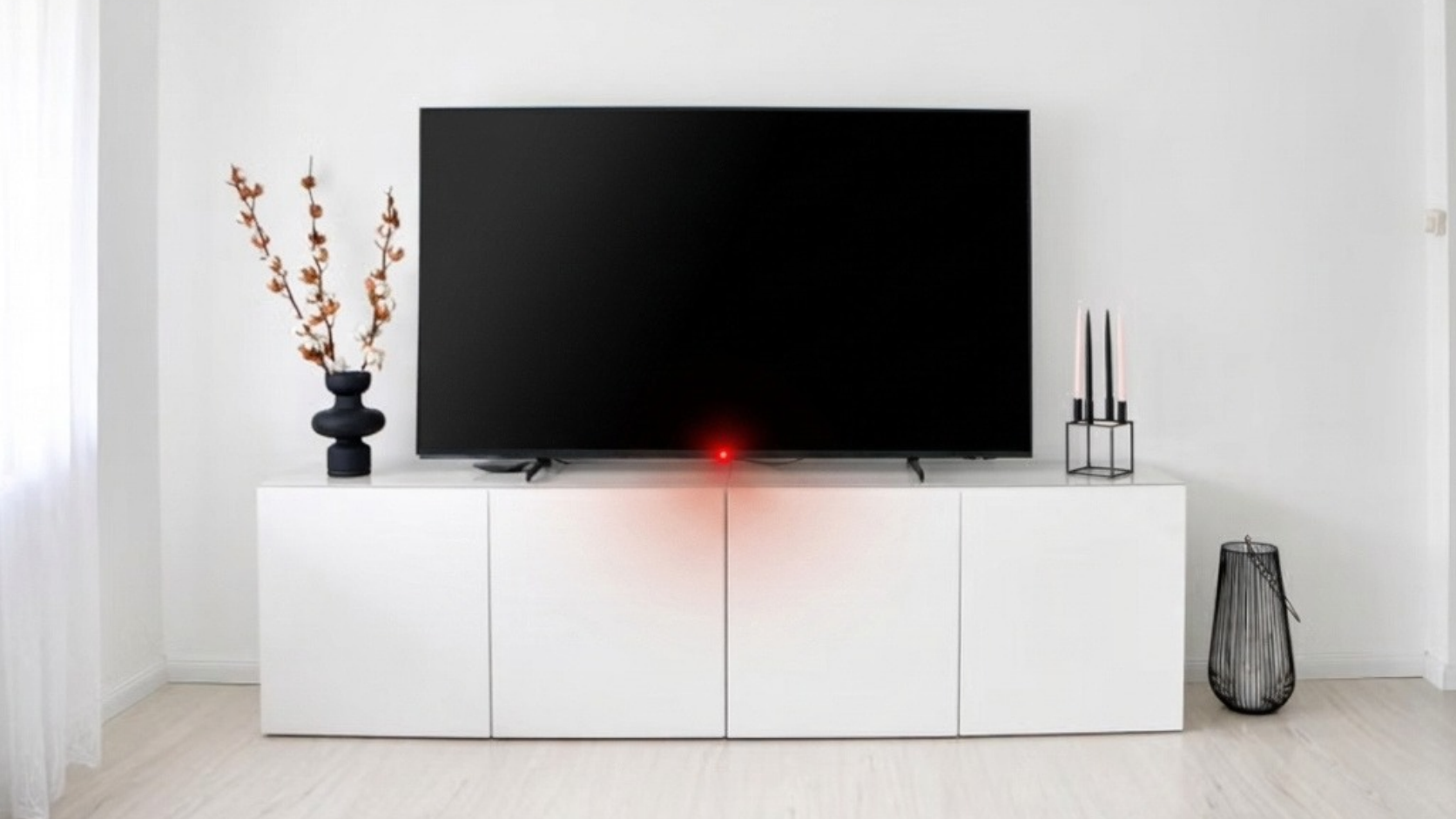
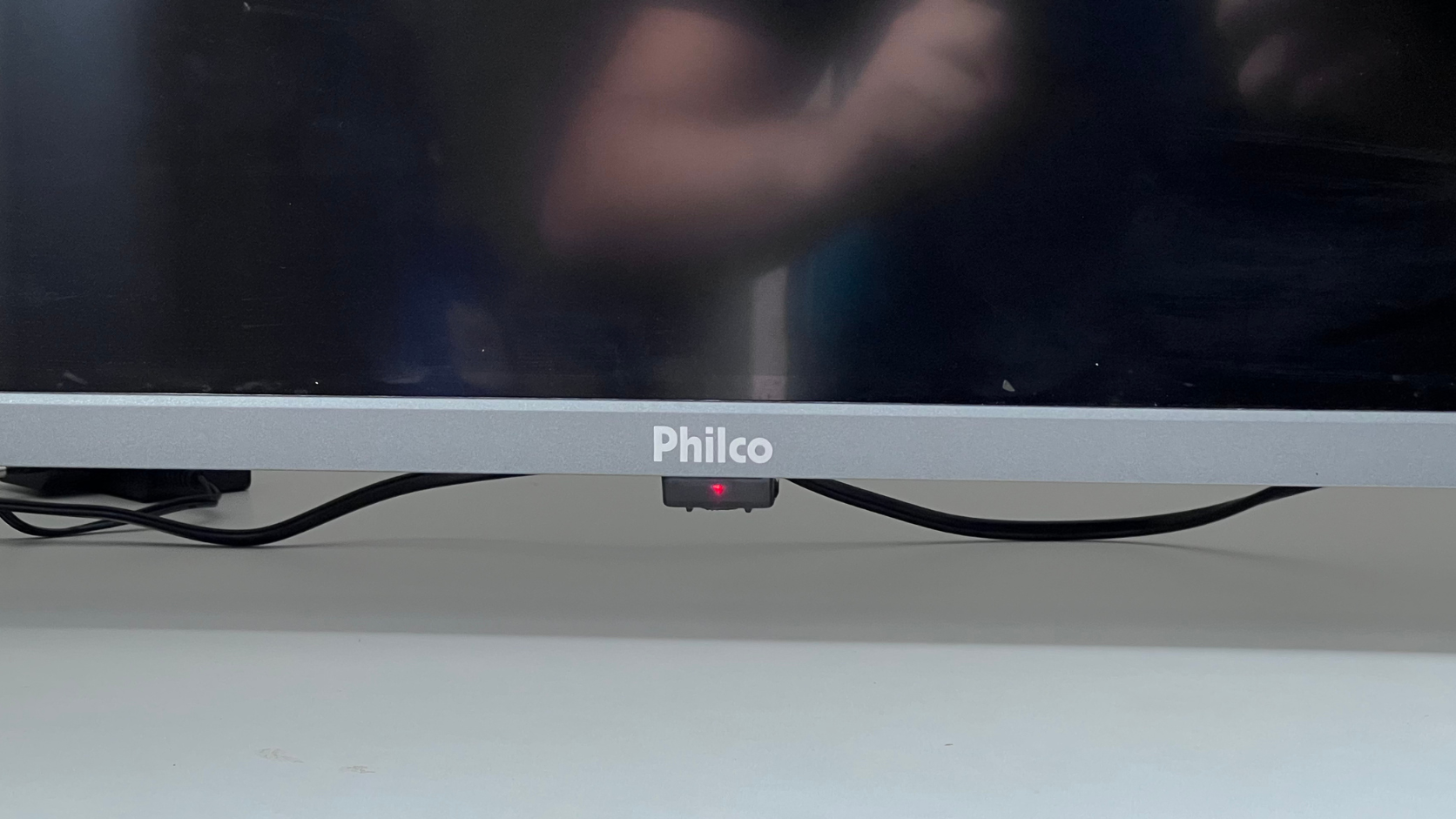
Quem nunca passou pelo aperto de chegar em casa depois de um dia cansativo, pegar o controle para assistir a uma série e perceber que a TV não liga, mas a luz do LED fica acesa? Essa é uma das situações mais frustrantes que existem. A luz de standby acesa mostra que a televisão está recebendo energia da tomada, mas por algum motivo a tela continua totalmente preta.
Se você está passando por isso agora, não se preocupe! Antes de gastar dinheiro levando o aparelho ao técnico ou achar que perdeu a TV, saiba que existem vários testes simples e diretos que você mesmo pode fazer em casa em menos de 5 minutos.
Neste guia completo do Mikael Tutors, reuni as soluções que realmente funcionam para recuperar sua Smart TV Samsung, LG, AOC, TCL ou Philips sem complicação.
Por Que a TV Fica Com a Luz Acesa e Não Dá Imagem?
Quando o LED do power fica aceso (seja vermelho, azul ou branco), significa que a placa de fonte do televisor está recebendo energia da rede elétrica. No entanto, o sinal de inicialização não consegue chegar até a tela ou a placa principal travou em um bug do sistema.
As causas mais comuns costumam ser:
-
Bug ou travamento no sistema operacional da Smart TV (muito comum após quedas de energia ou atualizações em segundo plano).
-
Sobrecarga de energia temporária nos capacitores da placa-mãe.
-
Problema de comunicação no controle remoto ou travamento do receptor infravermelho.
-
Queima do barramento de LEDs (backlight), que é a iluminação traseira que projeta a imagem no painel.
-
Conflito de sinal com aparelhos externos conectados nas portas HDMI ou USB (como TV Box, videogames ou soundbars).
Passo a Passo Prático para Resolver o Problema
Siga estes passos na ordem exata. A maioria das pessoas consegue resolver o problema logo nas primeiras etapas!
1. Faça o “Reset de Energia” (Power Cycle)
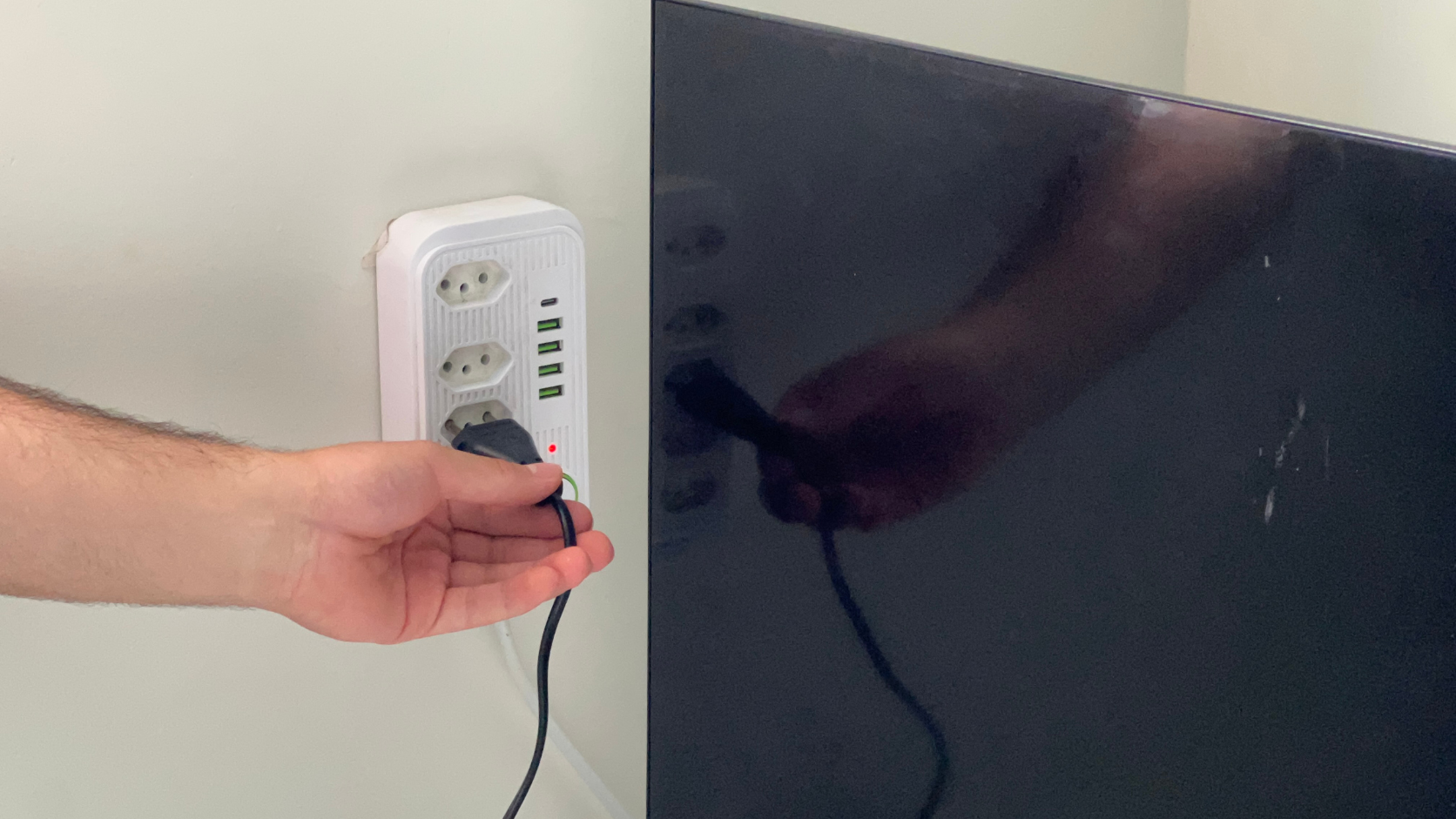
Esse é o famoso “desliga e liga da tomada”, mas feito da maneira técnica correta para descarregar toda a eletricidade estática acumulada nas placas.
-
Tire o cabo da TV da tomada completamente.
-
Com a TV fora da tomada, mantenha o botão Power físico (localizado embaixo da estrutura da TV ou no painel traseiro) pressionado por 30 segundos seguidos.
-
Solte o botão e espere cerca de 5 minutos sem mexer em nada.
-
Conecte o cabo da TV diretamente na tomada da parede (evite filtros de linha, benjamins ou estabilizadores durante este teste).
-
Tente ligar o aparelho novamente pelo botão da TV.
Dica de ouro: Nos meus testes com uma Smart TV Samsung que travou com o LED vermelho piscando, esse reset simples de 30 segundos resolveu o problema de primeira. Ele limpa o cache da memória RAM da placa e força o sistema a inicializar limpo.
2. Faça o Teste da Lanterna (Identifique se o Backlight Queimou)
Se você escuta o som dos canais, o áudio de fundo das séries ou o barulho de navegação do menu quando aperta o controle, mas a tela continua totalmente escura, o problema pode ser a iluminação do painel (backlight).
Como fazer o teste:
-
Ligue a TV normalmente (mesmo que a tela continue sem imagem).
-
Apague as luzes do cômodo para deixar o ambiente bem escuro.
-
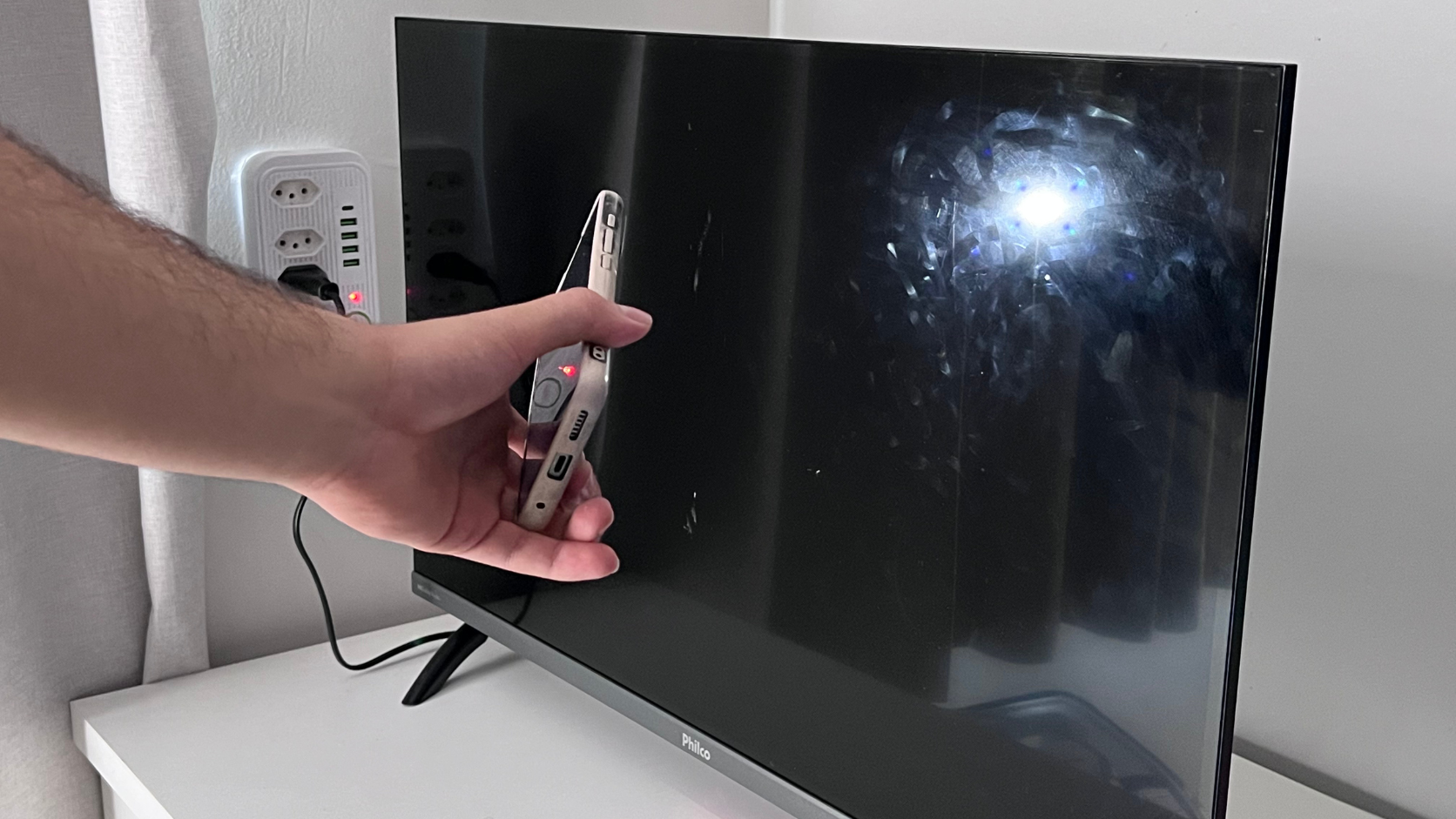
Pegue a lanterna do seu celular, encoste bem perto do vidro da tela e aponte a luz em vários pontos.
-
Olhe com bastante atenção para a região iluminada pela lanterna.
Se você conseguir enxergar vultos, o contorno do menu ou o logotipo da marca bem ao fundo de forma fraquinha, significa que o sistema e a imagem estão funcionando, mas as lâmpadas de LED que iluminam a tela queimaram.
-
O que fazer? Nesse caso específico, nenhum procedimento de software vai resolver. Será necessário levar o aparelho a uma assistência técnica para realizar a troca das réguas de LED.
3. Elimine Conflitos de Cabos e Dispositivos HDMI
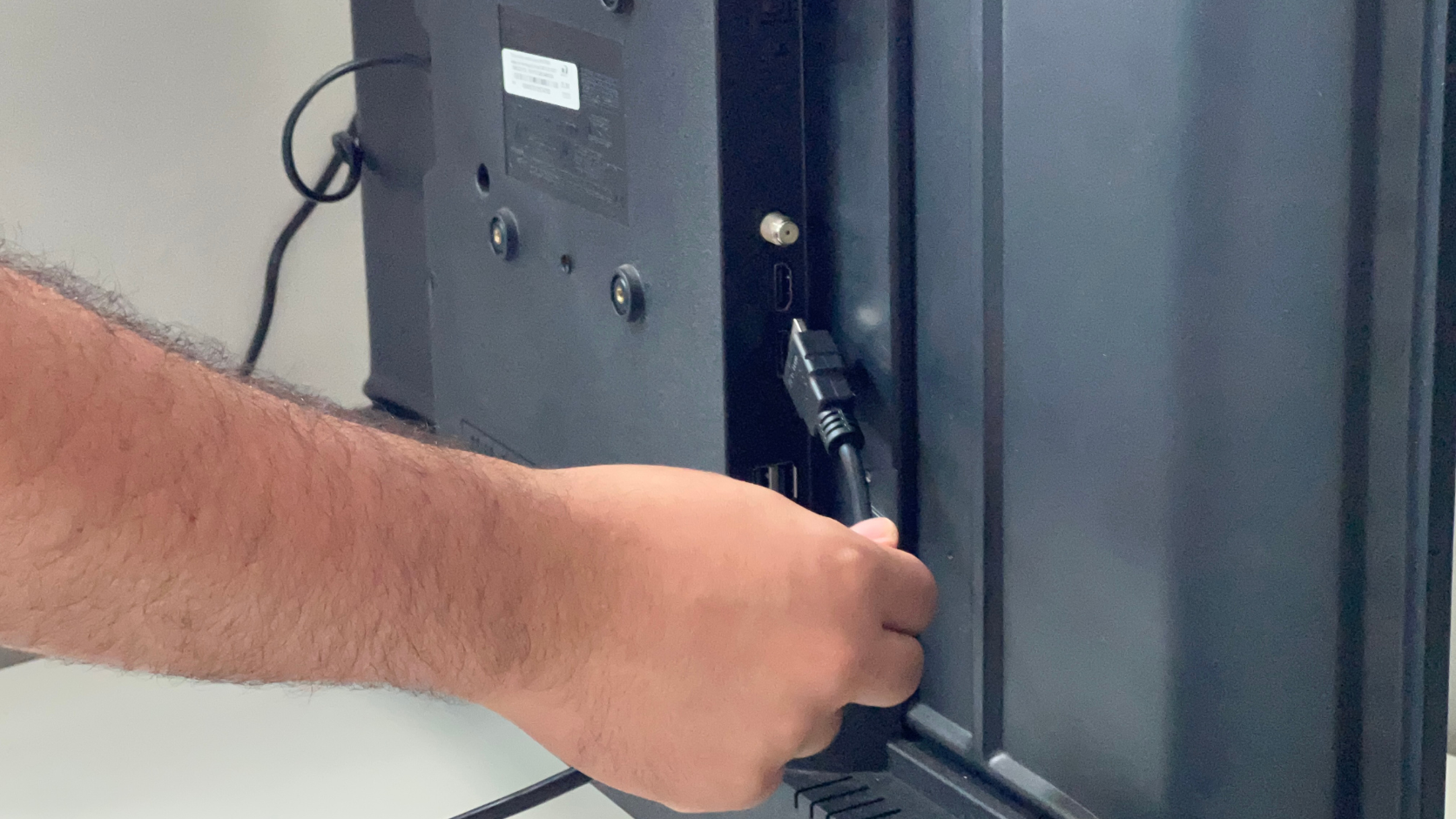
Dispositivos conectados como conversores digitais, Google Chromecast, TV Box, receptores de TV a cabo e videogames podem mandar impulsos elétricos ou sinais incorretos pela porta HDMI, impedindo que a TV conclua o processo de ligar.
-
Desconecte todos os cabos HDMI, USB e cabos de antena conectados na traseira e lateral da TV.
-
Deixe apenas o cabo de força ligado na tomada.
-
Tente ligar a TV novamente pelo controle.
-
Se a TV voltar a ligar normalmente, o problema era um dos aparelhos externos. Conecte um por um até identificar qual deles está gerando o conflito.
4. Teste o Controle e o Painel Físico
Às vezes a TV está perfeita, mas o controle perdeu a sincronia ou o receptor da TV travou.
-
Substitua as pilhas por um par totalmente novo de pilhas alcalinas.
-
Limpe a parte frontal do controle e o sensor na base da TV para garantir que não há sujeira bloqueando o sinal.
-
Ligue a TV pressionando diretamente o botão físico de energia no corpo do televisor (que costuma ficar na parte inferior central ou atrás da tela).
Diagnóstico Rápido: O Que a Sua TV Está Fazendo?
Identifique o comportamento da sua TV abaixo para saber exatamente qual é a causa e a melhor atitude a tomar:
-
Sintoma 1: LED aceso fixo + Tem som + Tela preta
-
Causa provável: Barramento de iluminação LED (backlight) queimado ou falha na placa T-Con.
-
Ação: Faça o Teste da Lanterna citado no Passo 2. Se confirmar a imagem ao fundo, o conserto é físico.
-
-
Sintoma 2: LED pisca várias vezes ao tentar ligar + Tela não acende
-
Causa provável: Trava de firmware/sistema ou proteção da fonte contra curto temporário.
-
Ação: Execute o Reset de Energia de 30 segundos (Passo 1). Se persistir após várias tentativas, pode ser falha nos capacitores da fonte.
-
-
Sintoma 3: LED aceso fixo + Não responde ao controle nem aos botões
-
Causa provável: Travamento completo do sistema operacional ou da placa principal.
-
Ação: Remova da tomada por 10 minutos para forçar a reinicialização fria da memória do televisor.
-
-
Sintoma 4: LED aceso + Som de estalo interno ao tentar ligar
-
Causa provável: Defeito no relé da placa de fonte de alimentação.
-
Ação: Desligue imediatamente da tomada. É um indício de falha de componente elétrico que exige reparo técnico.
-
Particularidades de Marca para Marca
Cada fabricante tem pequenas variações de comportamento no LED de standby e suporte próprio:
-
Samsung: Em muitos modelos, quando a TV está funcionando corretamente em standby, o LED fica vermelho fixo. Ao ligar, o LED pisca algumas vezes e apaga. Caso precise de assistência oficial, acesse o suporte da Samsung Brasil.
-
LG: Costuma apresentar o LED vermelho ou branco. Se o LED piscar duas ou três vezes e desligar sem mostrar o logo, tente remover todos os cabos HDMI. Se o erro continuar, consulte a página oficial da LG Suporte.
-
TCL e AOC (Roku TV / Android): Como usam sistemas operacionais mais pesados, é muito comum o sistema travar na tela de inicialização e manter o LED aceso. O reset na tomada resolve a grande maioria das travas nesses modelos.
Alerta Importante!
Uma dica de quem já errou nessa configuração é: nunca abra a TV em casa se você não tiver experiência profissional com eletrônica. Mesmo desligada da tomada há horas, os capacitores da placa de fonte armazenam altíssima voltagem que pode provocar choques elétricos graves, além de haver o risco de trincar o display de vidro.
Vale a Pena Consertar se For Defeito em Peça?
Se você fez todos os testes e constatou que a TV realmente precisa de reparo técnico, fica a dúvida: compensa arrumar?
-
Se for troca de Barramento de LED: Quase sempre vale muito a pena. É um conserto relativamente simples e barato comparado ao valor de uma Smart TV nova.
-
Se for reparo na Placa de Fonte: Vale a pena, pois a troca de capacitores ou da placa inteira costuma ter um custo acessível.
-
Se for defeito no Painel de Tela (Display trincado ou em curto): Na maioria dos casos não vale a pena, pois o preço de um painel novo representa cerca de 70% a 80% do valor de um televisor novo.
E Agora, O Que Fazer?
Na grande maioria dos casos em que a TV não liga mas acende o LED do power, o problema não passa de um bug temporário do sistema que é resolvido com o reset de energia de 30 segundos ou removendo os cabos HDMI em conflito.
Siga os testes com calma antes de pensar em levar ao técnico.
Ah, e se você tem um televisor mais antigo aí encostado e quer dar uma vida nova a ele, vale a pena conferir o nosso guia de como transformar TV antiga em Smart usando adaptadores simples.
Deu certo na sua TV ou ficou com alguma dúvida sobre o seu modelo? Entre em contato pela nossa página de contato mandando a sua dúvida que eu te ajudo por lá!
