Se você divide a casa com crianças pequenas ou simplesmente quer evitar que visitas mexam nas suas configurações e perfis de streaming, aprender a colocar senha na sua Smart TV é um passo fundamental. Deixar o aparelho totalmente livre pode resultar em compras indesejadas de canais ou no acesso a conteúdos totalmente inadequados para os menores.
Felizmente, as principais marcas do mercado oferecem ferramentas nativas de bloqueio que resolvem esse problema em poucos minutos. Neste guia, você vai aprender o passo a passo definitivo para blindar a sua TV (seja ela Samsung, LG, TCL ou Roku) e garantir muito mais tranquilidade no seu dia a dia.
O que é o Bloqueio por Senha e Como Ele Funciona
O bloqueio de Smart TV funciona através de um código PIN (geralmente de 4 dígitos) que restringe o acesso a funções específicas do sistema. Em vez de desligar a TV por completo, você escolhe exatamente o que deseja proteger.
As principais funções dessa ferramenta incluem:
-
Bloqueio de Aplicativos: Impede a abertura de apps específicos (como YouTube ou Netflix) sem a digitação do PIN.
-
Controle Parental por Faixa Etária: Bloqueia automaticamente canais de TV aberta ou programações baseadas na classificação indicativa (ex: proibido para menores de 14 anos).
-
Bloqueio de Entradas (HDMI): Restringe o acesso a consoles de videogame ou aparelhos de TV a cabo conectados às portas traseiras.
-
Restrição de Compras: Evita a instalação ou compra de novos aplicativos na loja oficial da TV.
O que Você Precisa Antes de Começar
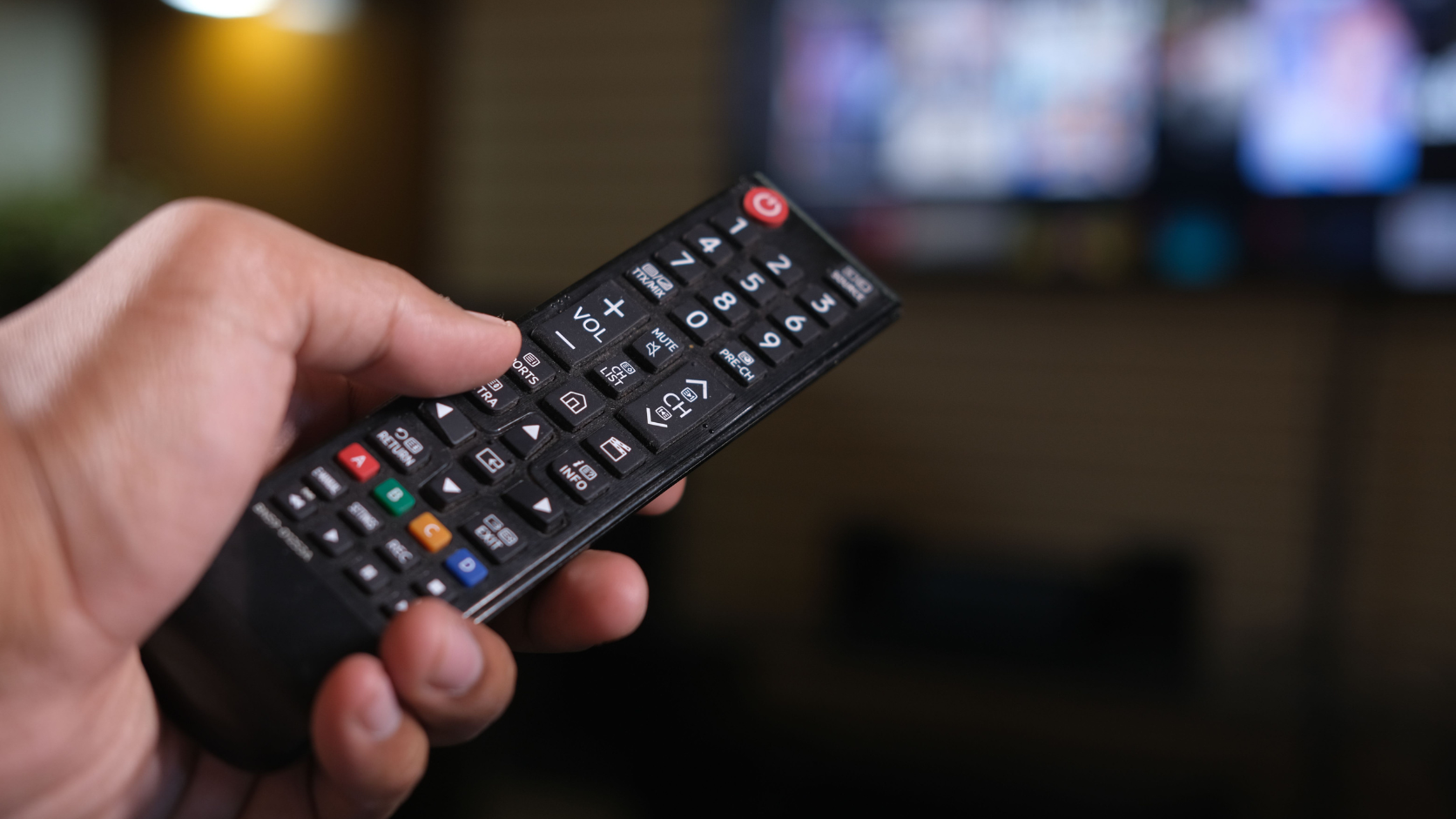
Para realizar essa configuração de forma rápida, certifique-se de ter em mãos os seguintes itens:
-
Controle Remoto Original: Muitas configurações exigem botões específicos (como “Home” ou “Settings”) que controles paralelos ou aplicativos de celular podem não acionar corretamente.
-
PIN Padrão de Fábrica: Se você nunca alterou a senha da sua TV, precisará do código original da marca para criar uma nova senha.
ALERTA IMPORTANTE: Os códigos padrão de fábrica mais comuns no mercado são 0000, 1111 ou 1234. Se você já alterou essa senha no passado e não se lembra, será necessário realizar uma restauração de fábrica (Reset) no aparelho para voltar ao padrão.
Comparativo de Sistemas: Qual é o Caminho da Sua TV?
Cada fabricante utiliza um sistema operacional diferente, o que muda a posição dos menus. Veja abaixo as principais plataformas:
-
Samsung (Sistema Tizen)
-
Plataforma/Onde encontrar: Menu de Configurações Gerais.
-
Versão Gratuita/Custo: Gratuito e nativo de fábrica.
-
Ideal para: Quem busca um bloqueio geral do sistema e redefinição rápida de PIN.
-
-
LG (Sistema webOS)
-
Plataforma/Onde encontrar: Menu de Segurança nas configurações avançadas.
-
Versão Gratuita/Custo: Gratuito e nativo de fábrica.
-
Ideal para: Controle parental refinado e bloqueio individual de canais de TV.
-
-
TCL e Philips (Sistema Google TV / Android TV)
-
Plataforma/Onde encontrar: Menu de Perfis e Controle Infantil.
-
Versão Gratuita/Custo: Gratuito e integrado à conta Google.
-
Ideal para: Criar perfis restritos dedicados exclusivamente para crianças.
-
-
Roku TV (AOC, Philco, Semp, etc.)
-
Plataforma/Onde encontrar: Menu de Controle dos Pais na conta online e na TV.
-
Versão Gratuita/Custo: Gratuito e nativo do sistema.
-
Ideal para: Bloquear a adição de novos canais/apps e canais de TV aberta por classificação.
-
Passo a Passo Prático: Como Colocar Senha na Smart TV
Escolha a marca da sua televisão abaixo e siga as instruções sequenciais pelo controle remoto:
1. Nas TVs Samsung (Modelos Recentes)
-
Acesse as Configurações: Aperte o botão Home (desenho de uma casa), vá até Configurações (ícone de engrenagem) e selecione Todas as Configurações.
-
Abra o menu Geral: Navegue até a opção Geral e Privacidade e depois clique em Gerenciador de Sistema.
-
Altere o PIN: Selecione a opção Alterar PIN. Digite a senha atual (se for a primeira vez, use 0000) e depois digite seu novo código de 4 dígitos duas vezes.
-
Bloqueie os Apps: Volte à tela inicial, vá até a aba Aplicativos, clique na engrenagem de configurações no topo superior direito, escolha o app desejado e selecione Bloquear.
2. Nas TVs LG
-
Abra as Configurações Avançadas: Pressione o botão Settings (engrenagem) no controle remoto e selecione Todas as Configurações.
-
Ative a Segurança: Vá até a aba Geral e procure pela opção Segurança. Ative a chave principal clicando em Ligado.
-
Defina o Código: O sistema pedirá o PIN antigo (padrão 0000). Depois, clique em Alterar Código de Acesso para criar sua senha exclusiva.
-
Escolha os Bloqueios: Dentro do menu de Segurança, clique em Bloqueios de Aplicativos ou Bloqueio de Entradas e marque os itens que deseja proteger.
3. Nas TVs TCL (Google TV)
-
Acesse o seu Perfil: Clique no botão de configurações ou navegue até a foto do seu perfil no topo superior esquerdo da tela.
-
Ative o Modo Infantil: Selecione a opção Adicionar Criança para criar um perfil restrito ou vá em Configurações > Privacidade > Controle dos Pais.
-
Defina um PIN de Bloqueio: O sistema solicitará a criação de um PIN de 4 dígitos para impedir que a criança mude de perfil sozinha.
4. Nas TVs com Sistema Roku TV
O sistema Roku possui uma dinâmica um pouco diferente: para bloquear a criação/adição de novos canais e compras, o PIN deve ser criado pelo computador ou celular através do site oficial, mas o controle de conteúdo da TV aberta é feito direto pelo aparelho.
Para criar o PIN de segurança geral:
-
Acesse a sua conta: Pelo celular ou computador, acesse o site my.roku.com e faça login com a mesma conta que está na sua TV.
-
Configure o PIN: Em Preferências de PIN, clique em Atualizar. Escolha um código de 4 dígitos.
-
Defina as regras: Selecione a opção “Sempre exigir um PIN para fazer compras e adicionar itens da Loja de canais” e salve as alterações.
Para bloquear canais de TV aberta diretamente na TV:
-
Abra o menu principal: Pressione o botão Home (casa) no controle remoto da Roku e vá em Configurações.
-
Acesse o Controle Parental: Selecione a opção Controle dos Pais (se for o primeiro acesso, você criará um código numérico direto na tela).
-
Ative as restrições: Escolha a opção Bloqueios de TV e defina a classificação etária máxima permitida sem senha.

Aqui você pegou quatro vícios pesados de automação por IA que derrubam qualquer aprovação no AdSense:
-
Estrutura “Frankenstein” de seções: Misturar um FAQ, com um dicionário de termos, seguido de um bloco aleatório de “Curiosidades” (O Gancho Histórico) e terminar com uma caixa com marca registrada (Dica de Ouro…). Essa colagem de blocos sem nexo cria um efeito artificial grotesco.
-
Subtítulo “Acadêmico-Frio”: “Entendendo as Siglas de Restrição” é mais uma daquelas frases de robô instrucional.
-
Curiosidade forçada para encher linguiça: O bloco “Você sabia? De onde veio a ideia de colocar senha…” entra do nada no meio de um tutorial prático só para esticar a contagem de palavras.
-
Assinatura / Encerramento moral: A “Dica de Ouro” no final tenta criar um encerramento bonitinho, que o robô do AdSense lê como um padrão engessado de conteúdo gerado em massa.
Como resetar ou recuperar a senha da Smart TV
Se você esqueceu o PIN de segurança do aparelho, cada fabricante oferece um atalho próprio no controle remoto para restaurar a senha padrão de fábrica. Além disso, esse procedimento evita que você precise formatar a TV inteira:
-
Nas Smart TVs Samsung: Com a TV ligada, pegue o controle remoto e digite a sequência rápida: Mute > 8 > 2 > 4 > Power. Consequentemente, o sistema redefine a senha para o padrão 0000.
-
Nas Smart TVs LG: Acesse o menu de Segurança nas configurações e digite qualquer código errado. Assim que o aviso de falha aparecer na tela, aperte o botão de Mudar Canal para Cima (Ch+) duas vezes seguidas para abrir o menu secreto de recuperação.
-
Nos modelos Roku TV: O código é atrelado à conta da plataforma, e não ao aparelho físico. Por esse motivo, acesse
my.roku.comno celular ou computador, faça login com seu e-mail e modifique a senha na aba de Preferências de PIN.
O que significam os termos de bloqueio no menu da TV
Ao navegar pelas configurações de controle dos pais, você encontrará termos específicos no menu. Entender essas opções é fundamental para que o bloqueio funcione da forma correta:
-
PIN (Personal Identification Number): Trata-se da senha numérica de acesso ao sistema. Portanto, evite usar sequências óbvias como “1234”, o ano atual ou datas de aniversário.
-
Classificação Indicativa (L, 10, 12, 14, 16, 18): Filtros baseados nas regras oficiais de faixa etária. Ao selecionar a opção “12”, por exemplo, o aparelho passará a exigir a senha para qualquer filme ou aplicativo recomendado para 12 anos ou mais.
-
V-Chip: Tecnologia presente em algumas marcas que lê os dados de transmissão da antena aberta. Dessa forma, o sistema consegue aplicar o bloqueio automático conforme a programação exibida.
O aplicativo continua abrindo sem pedir senha
Muitas centrais multimídia exigem a digitação do PIN apenas no primeiro acesso após a TV ser ligada. Nesse caso, para testar se a trava funcionou de verdade, tire o aparelho da tomada por cerca de 30 segundos. Em seguida, ligue a TV novamente e tente abrir o aplicativo bloqueado para conferir o bloqueio.
A TV pede a senha toda vez que mudo de canal
Isso indica que a restrição da antena foi ativada por engano durante a navegação nos menus. Para resolver, acesse Configurações > Segurança (ou Controle Parental) e desative a opção de Bloqueio de Canais, mantendo marcada apenas a função de Bloqueio de Aplicativos.