


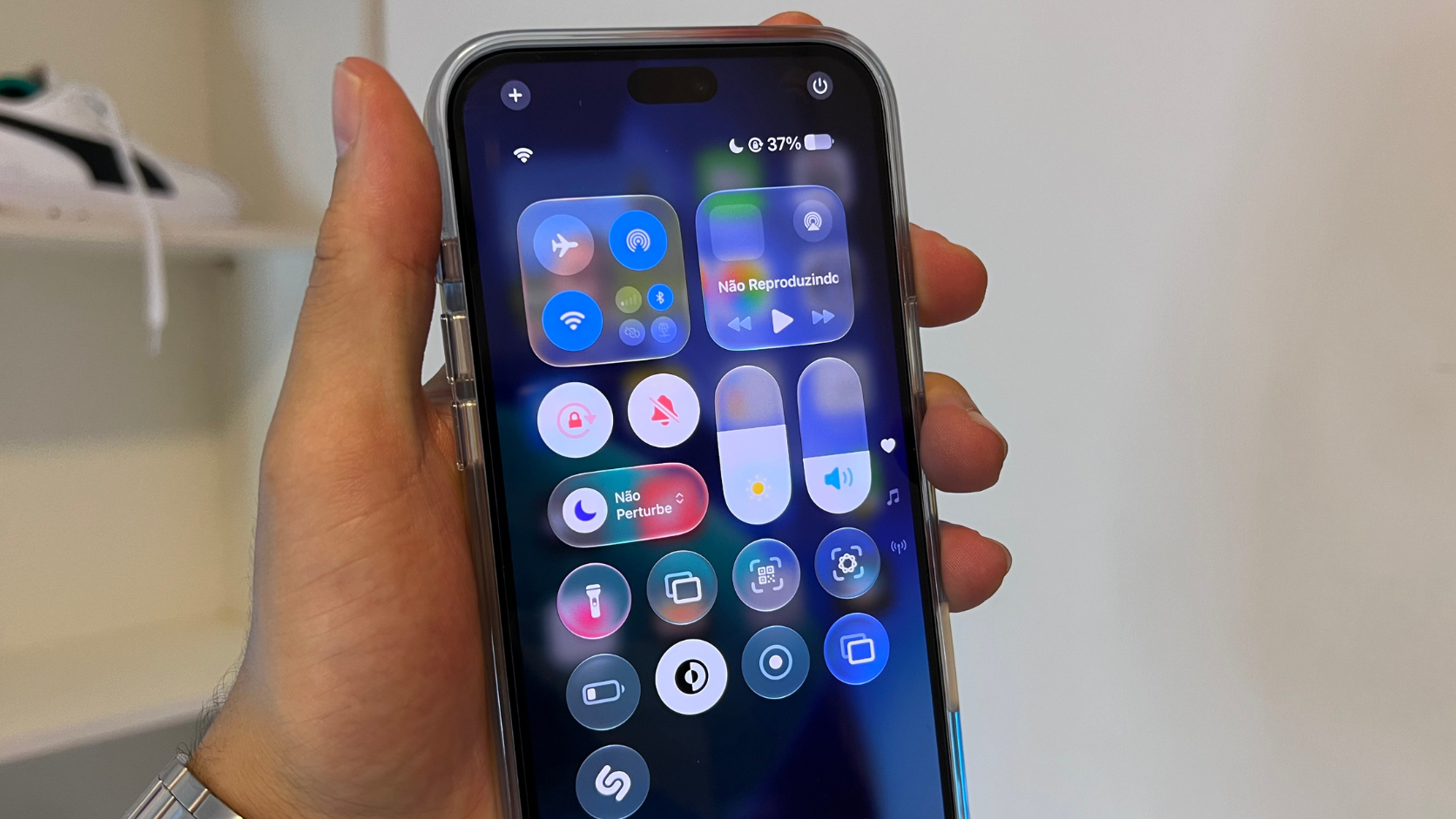
Você sabia que o iPhone possui uma ferramenta nativa para gravar tudo o que acontece na tela? Com ela, você pode registrar tutoriais, demonstrar aplicativos, gravar partidas de jogos e mostrar problemas do sistema sem precisar instalar outro aplicativo.
O recurso também permite ativar o microfone para narrar o vídeo enquanto você utiliza o celular. Dependendo do aplicativo, a gravação pode incluir os sons reproduzidos pelo próprio iPhone.
Entretanto, algumas pessoas encontram dificuldades para localizar o botão de gravação, ativar o microfone ou descobrir onde o vídeo ficou salvo.
Neste tutorial, você vai aprender como gravar a tela do iPhone com som, configurar a Central de Controle e resolver os problemas mais comuns.
Como ativar a gravação de tela no iPhone
O iPhone possui um gravador de tela integrado ao iOS. Você pode acessá-lo pela Central de Controle, mas talvez precise adicionar o botão antes de começar.
O procedimento varia conforme a versão do sistema.
Como adicionar o botão de gravação no iOS 18 e versões posteriores
Nas versões mais recentes do iOS, você pode personalizar a Central de Controle diretamente.
Siga estas etapas:
- Deslize o dedo do canto superior direito da tela para baixo para abrir a Central de Controle.
- Toque no botão +, quando disponível, ou mantenha pressionada uma área vazia para entrar no modo de edição.
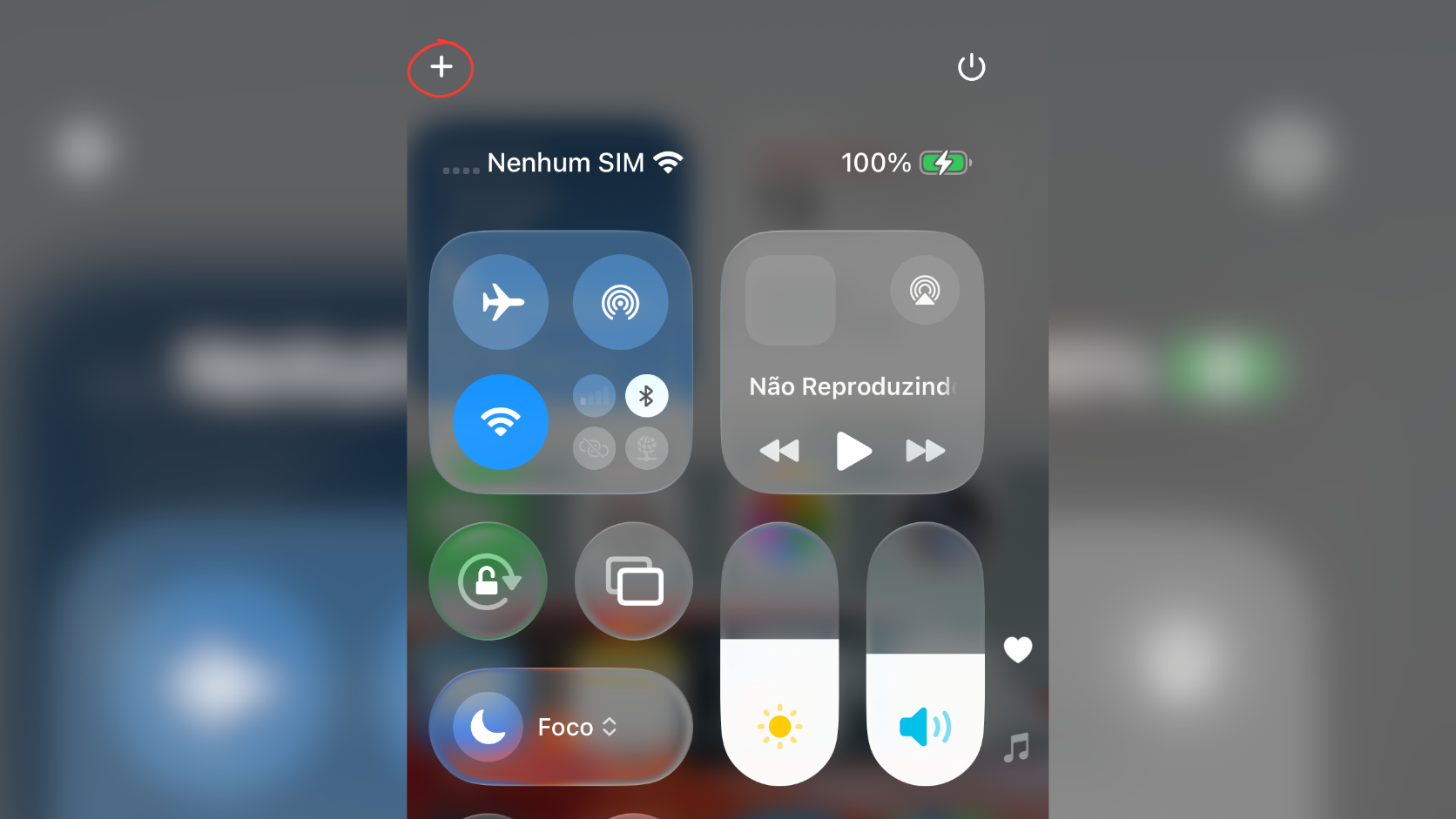
- Selecione Adicionar um Controle.
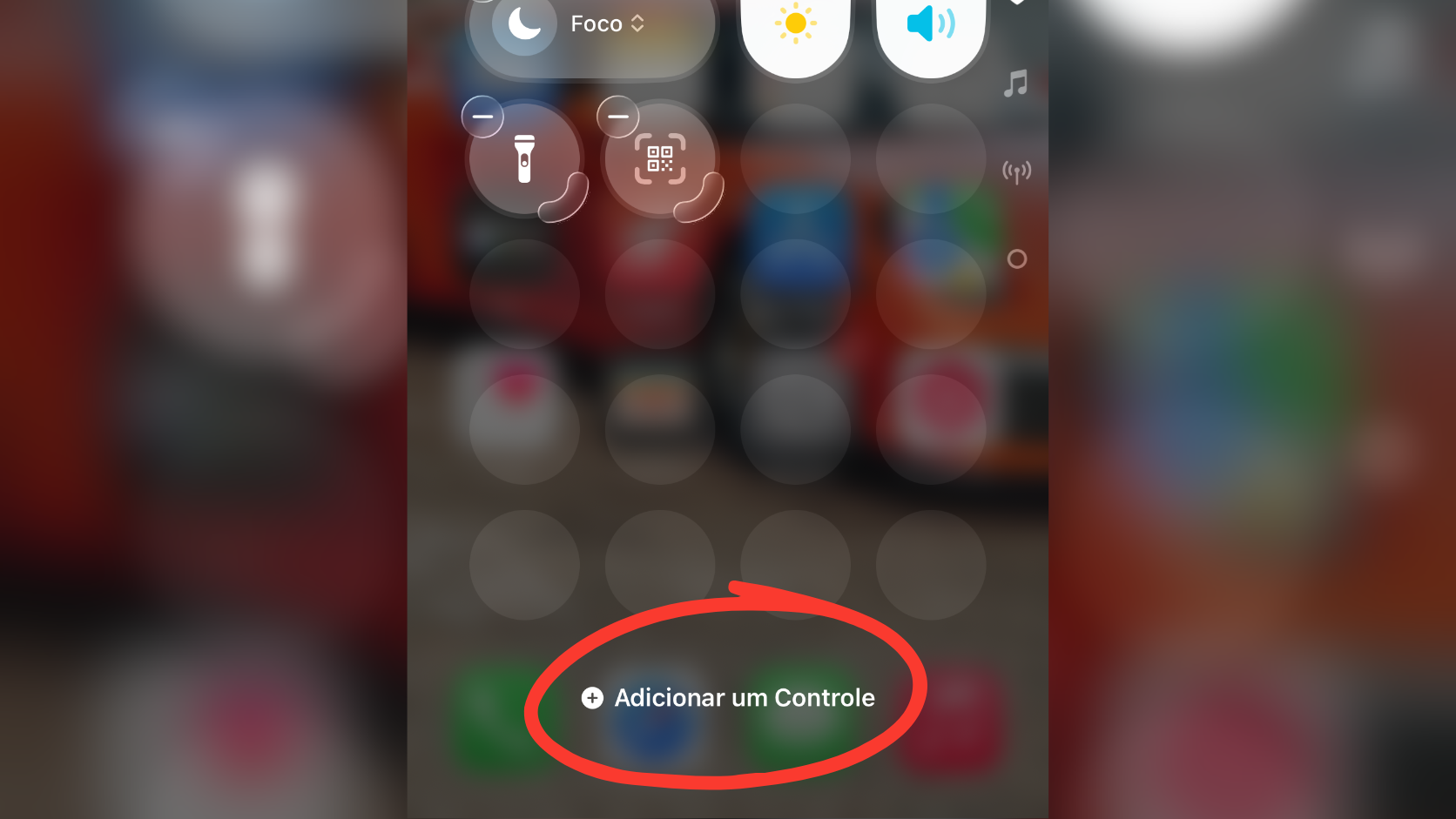
- Procure Gravação da Tela.
- Toque na opção para adicioná-la.
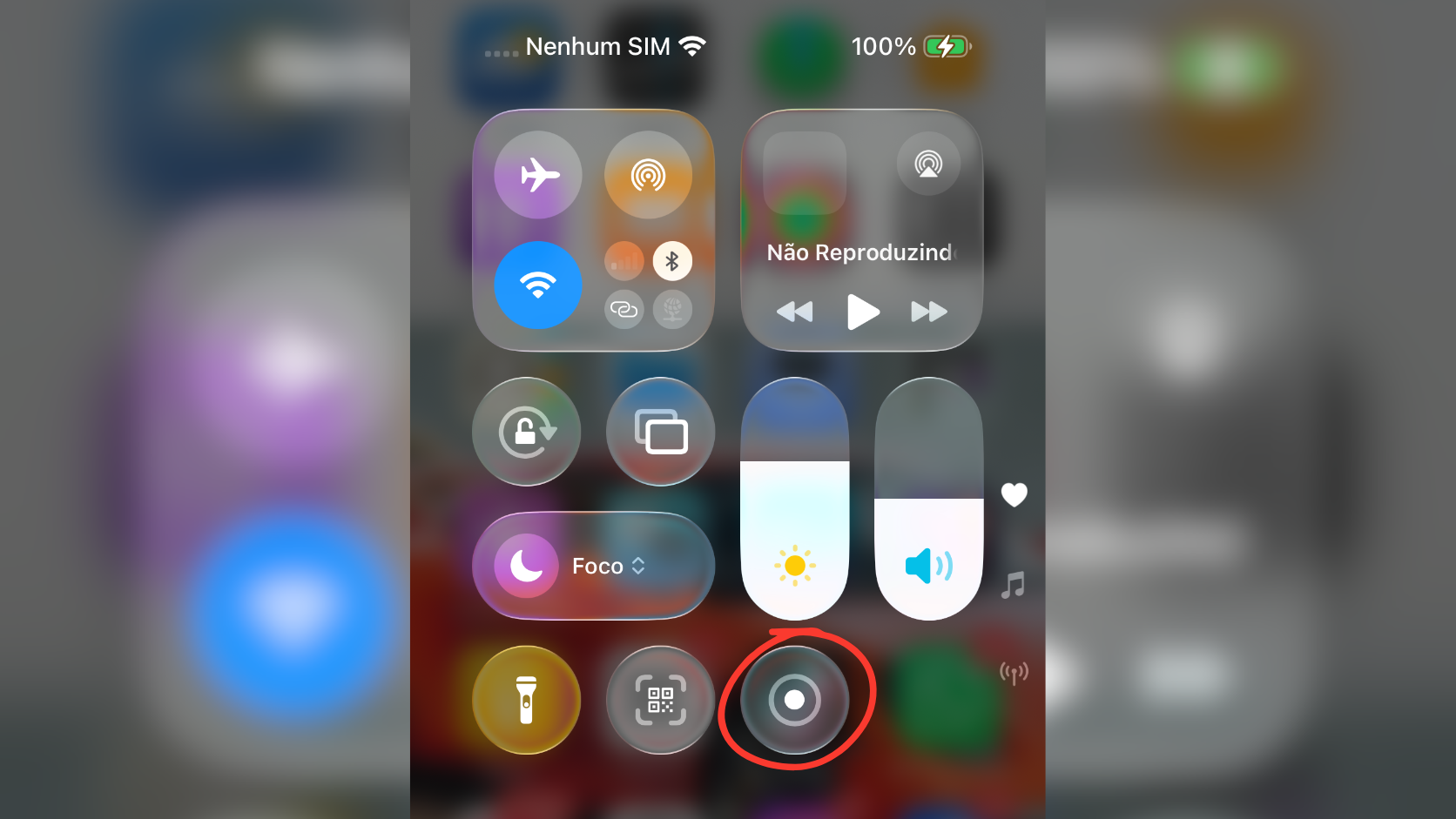
Pronto! O botão de gravação de tela já estará disponível na Central de Controle do seu iPhone.
O ícone de gravação possui um círculo dentro de outro círculo.
Depois de adicioná-lo, você poderá iniciar novas gravações sem repetir essa configuração.
Como adicionar o botão em versões anteriores do iOS
Se o seu iPhone utiliza uma versão anterior ao iOS 18, o caminho pode ser diferente.
- Abra Ajustes.
- Entre em Central de Controle.
- Procure a opção Gravação da Tela.
- Adicione o recurso aos controles disponíveis.
Depois disso, abra a Central de Controle e confira se o ícone apareceu.
Nos iPhones com Face ID, normalmente você abre a Central de Controle deslizando para baixo a partir do canto superior direito.
Já nos modelos com botão de Início, o gesto geralmente começa na parte inferior da tela.
Como gravar a tela do iPhone passo a passo
Depois de configurar o botão, você pode iniciar a gravação em poucos segundos.
Iniciando uma gravação
- Abra a tela ou o aplicativo que deseja registrar.
- Acesse a Central de Controle.
- Toque no botão Gravação da Tela.
- Aguarde a contagem regressiva de três segundos.
- Volte ao aplicativo e realize as ações que deseja gravar.
O iPhone exibirá um indicador visual enquanto a gravação estiver ativa.
Dependendo do modelo e da versão do iOS, esse indicador poderá aparecer na parte superior da tela ou na Dynamic Island.
Você pode navegar entre aplicativos, abrir menus e realizar demonstrações durante a captura.
Entretanto, alguns aplicativos impedem a gravação de determinados conteúdos.
Como parar a gravação
Para encerrar, toque no indicador de gravação na parte superior da tela e confirme a interrupção, quando solicitado.
Você também pode abrir a Central de Controle e tocar novamente no botão de gravação.
Depois disso, o iPhone normalmente salva o vídeo no aplicativo Fotos.
Como gravar a tela do iPhone com áudio interno
O áudio interno corresponde aos sons que o próprio dispositivo reproduz, como efeitos de jogos, músicas e determinados áudios de aplicativos.
A ferramenta nativa pode incluir esses sons na gravação, desde que o aplicativo permita a captura.
Passo a passo
- Abra a Central de Controle.
- Confira se o microfone está desativado, caso queira evitar a captação da sua voz.
- Toque no botão Gravação da Tela.
- Aguarde os três segundos da contagem regressiva.
- Abra o aplicativo que deseja registrar.
- Reproduza o conteúdo e finalize a gravação.
Depois, abra o vídeo no aplicativo Fotos para conferir o resultado.
Entretanto, nem todo áudio reproduzido pelo iPhone pode ser gravado.
Alguns aplicativos restringem a captura por questões de privacidade, direitos autorais ou funcionamento do próprio serviço.
Por isso, faça um teste curto antes de começar uma gravação longa.
Como gravar a tela do iPhone com o microfone ligado
Se você pretende criar um tutorial narrado, pode ativar o microfone antes de iniciar a captura.
Dessa forma, o iPhone poderá registrar sua voz enquanto você explica o que está fazendo na tela.
Passo a passo
- Abra a Central de Controle.
- Mantenha pressionado o botão Gravação da Tela.
- Aguarde o menu de opções aparecer.
- Toque no botão Microfone para ativá-lo.
- Confira se o sistema indica que o microfone está ligado.
- Selecione Iniciar Gravação.
- Aguarde a contagem regressiva.
- Comece a narrar o tutorial.
Durante a gravação, fale próximo ao microfone e evite cobrir as entradas de áudio do aparelho.
Se estiver em um ambiente barulhento, procure um local mais silencioso.
Onde encaixar sua imagem: adicione aqui a captura do menu de gravação mostrando o botão Microfone ativado.
Como desligar o microfone
Se não quiser gravar sua voz, abra novamente o menu de gravação com um toque prolongado no botão.
Depois, desative o microfone antes de iniciar a próxima captura.
Isso ajuda a evitar que conversas e ruídos do ambiente apareçam no vídeo.
É possível gravar o áudio interno e o microfone ao mesmo tempo?
Sim, em determinadas situações o iPhone pode registrar tanto a voz captada pelo microfone quanto os sons permitidos pelo aplicativo.
Por exemplo, você pode gravar um tutorial de um jogo e explicar os comandos enquanto joga.
Entretanto, o resultado depende das restrições de áudio do aplicativo e do comportamento do iOS.
Por isso, não existe garantia de que todos os sons internos aparecerão junto com sua narração.
Como testar os dois tipos de áudio
Antes de gravar um vídeo importante, faça um teste simples:
- Abra um aplicativo que reproduza áudio e permita gravação.
- Ative o microfone na ferramenta de gravação.
- Inicie a captura.
- Fale algumas palavras enquanto o aplicativo reproduz um som.
- Encerre a gravação.
- Abra o vídeo no aplicativo Fotos.
- Confira se a voz e o áudio do aplicativo aparecem corretamente.
Esse teste evita que você descubra um problema apenas depois de concluir um tutorial longo.
Onde ficam as gravações de tela do iPhone?
O iPhone normalmente salva as gravações no aplicativo Fotos.
Depois de encerrar a captura, abra o aplicativo e procure o vídeo entre os itens recentes.
Você também pode utilizar as opções de organização e busca do Fotos para localizar gravações de tela, conforme a versão do iOS.
Como encontrar o vídeo
- Abra o aplicativo Fotos.
- Procure a gravação entre os itens recentes.
- Se necessário, acesse as coleções ou tipos de mídia disponíveis.
- Toque no vídeo para reproduzir.
- Confira a imagem e o áudio.
Se você acabou de gravar, o arquivo normalmente aparece próximo dos conteúdos mais recentes.
Entretanto, gravações longas podem exigir algum tempo de processamento antes de ficarem disponíveis.
Como editar uma gravação de tela no iPhone
Depois de gravar, você pode utilizar as ferramentas nativas do Fotos para realizar ajustes simples.
Por exemplo, é possível cortar o começo e o final do vídeo para remover a contagem regressiva ou trechos desnecessários.
Como cortar o vídeo
- Abra o aplicativo Fotos.
- Selecione a gravação.
- Toque em Editar.
- Ajuste os controles de início e fim da linha do tempo.
- Confira o resultado.
- Salve as alterações conforme as opções disponíveis.
Os nomes dos botões podem variar entre versões do iOS.
Para edições mais avançadas, como adicionar legendas, aproximar partes da tela e inserir narração posteriormente, você pode utilizar um editor de vídeo compatível.
Entretanto, não é necessário instalar outro aplicativo apenas para cortar o início ou o final da gravação.
Por que a gravação de tela do iPhone fica sem som?
Existem diferentes motivos para um vídeo aparecer sem áudio.
Antes de instalar outro gravador, confira as possibilidades abaixo.
O microfone estava desligado
Se você queria registrar sua voz, mas não ativou o microfone, o vídeo pode ficar sem a narração.
Nesse caso, abra a Central de Controle, mantenha pressionado o botão de gravação e ative o microfone.
Depois, faça um novo teste.
O aplicativo bloqueia a captura de áudio
Alguns aplicativos restringem a gravação dos sons que reproduzem.
Isso pode acontecer mesmo quando o áudio funciona normalmente durante o uso do celular.
Por isso, teste a gravação em outro aplicativo para identificar se o problema ocorre apenas em um serviço específico.
O vídeo está sendo reproduzido sem áudio
Abra o vídeo no Fotos e confira o volume de reprodução.
Além disso, verifique se o áudio não está silenciado no player ou em um editor.
Se possível, reproduza a gravação em outro dispositivo para comparar.
Houve uma falha temporária
Se o problema acontece em diferentes aplicativos, reinicie o iPhone e confira se existe uma atualização do iOS disponível.
Depois, faça uma gravação curta para verificar se o áudio voltou a funcionar.
Por que a gravação de tela do iPhone fica preta?
Alguns aplicativos utilizam sistemas de proteção que impedem a captura de determinados conteúdos.
Isso acontece especialmente em serviços de streaming que reproduzem filmes, séries e outros materiais protegidos.
Nesses casos, o vídeo pode apresentar uma tela preta ou deixar de registrar parte do conteúdo.
Entretanto, isso não significa necessariamente que o gravador do iPhone está com defeito.
Como identificar a causa
Faça uma gravação curta da tela inicial ou de um aplicativo que permita captura.
Se o vídeo aparecer normalmente, mas determinado serviço mostrar uma tela preta, o comportamento pode estar relacionado às restrições daquele aplicativo.
Por isso, procure os recursos oficiais de compartilhamento ou reprodução oferecidos pelo serviço.
É possível gravar chamadas do WhatsApp ou FaceTime com o gravador de tela?
A ferramenta nativa de gravação de tela não deve ser considerada um método confiável para capturar o áudio de chamadas.
O iOS e os aplicativos podem impor restrições de privacidade à gravação de ligações e chamadas de vídeo.
Por isso, mesmo com o microfone ativado, determinados áudios podem não aparecer no arquivo.
Além disso, alguns recursos específicos de gravação de chamadas disponíveis em determinadas versões e regiões do iOS funcionam separadamente da gravação de tela.
Antes de registrar qualquer conversa, respeite as leis aplicáveis e a privacidade dos participantes.
Como gravar a tela do iPhone para fazer tutoriais
Se você pretende publicar vídeos ensinando funções do iPhone, alguns cuidados ajudam a melhorar a qualidade da gravação.
Ative o modo Não Perturbe
Antes de começar, abra a Central de Controle e configure um modo Foco adequado.
Isso pode ajudar a reduzir interrupções e notificações durante o tutorial.
Entretanto, confira as permissões e exceções do modo escolhido, pois algumas notificações ainda podem aparecer.
Organize a tela inicial
Feche aplicativos desnecessários e deixe os recursos que pretende demonstrar preparados.
Além disso, evite mostrar informações pessoais, como endereços, números de telefone, mensagens privadas e códigos de autenticação.
Escolha a orientação correta
Se o vídeo será publicado em formato vertical, mantenha o iPhone na orientação correspondente durante a demonstração.
Já para determinados tutoriais de jogos ou apresentações, a orientação horizontal pode funcionar melhor.
Entretanto, o aplicativo precisa oferecer suporte ao modo escolhido.
Faça um teste de áudio
Se pretende narrar o vídeo, grave alguns segundos antes de começar.
Confira se o microfone captou sua voz com clareza e se os sons do aplicativo não estão muito altos.
Isso ajuda a evitar a necessidade de refazer toda a gravação.
A gravação de tela ocupa muito espaço no iPhone?
O tamanho do arquivo depende da duração do vídeo, da resolução, da quantidade de movimento na imagem e de outros fatores de codificação.
Uma gravação longa de um jogo pode ocupar mais espaço do que uma demonstração curta de configurações.
Por isso, confira o armazenamento disponível antes de registrar vídeos extensos.
Como verificar o armazenamento
- Abra Ajustes.
- Entre em Geral.
- Toque em Armazenamento do iPhone.
- Confira o espaço disponível.
Se o armazenamento estiver quase cheio, apague arquivos desnecessários ou transfira conteúdos importantes para outro local.
Entretanto, confirme se possui uma cópia dos arquivos antes de excluí-los.
A gravação de tela funciona em qualquer iPhone?
O recurso está disponível em versões compatíveis do iOS, incluindo o iOS 11 e posteriores.
Entretanto, a disponibilidade depende da versão do sistema e das restrições configuradas no aparelho.
Além disso, os menus mudaram ao longo das atualizações.
Por isso, um tutorial feito em um iPhone com iOS 17 pode apresentar telas diferentes daquelas disponíveis no iOS 18 ou em versões posteriores.
Se o botão não aparecer, confira a Central de Controle e as configurações do dispositivo.
O que fazer quando o botão de gravação não aparece?
Se você não encontra a opção de gravar a tela, comece verificando a Central de Controle.
Confira a personalização dos controles
Abra a Central de Controle e procure a opção de adicionar controles.
Depois, localize Gravação da Tela.
Se o aparelho utiliza uma versão anterior do iOS, consulte Ajustes > Central de Controle.
Verifique as restrições do aparelho
Alguns dispositivos possuem restrições configuradas pelo Tempo de Uso ou por sistemas de gerenciamento.
Isso pode impedir determinadas funções, incluindo a gravação de tela.
Se você utiliza um iPhone administrado por uma escola ou empresa, consulte o responsável pelo dispositivo.
Atualize o sistema
Abra Ajustes > Geral > Atualização de Software e confira se existe uma atualização compatível.
Entretanto, faça backup dos seus dados importantes antes de realizar alterações significativas no sistema.
Como compartilhar uma gravação de tela
Depois de salvar o vídeo, você pode enviá-lo por aplicativos de mensagens ou utilizar outras opções de compartilhamento.
Passo a passo
- Abra Fotos.
- Selecione a gravação.
- Toque no botão de compartilhamento.
- Escolha o aplicativo ou destino.
- Confira o conteúdo antes de enviar.
Entretanto, alguns aplicativos podem comprimir o vídeo durante o envio.
Se você precisa preservar a qualidade original, confira as opções de transferência de arquivos disponíveis.
Além disso, revise a gravação para garantir que não aparecem informações privadas.
Perguntas frequentes sobre gravar a tela do iPhone
Preciso instalar um aplicativo para gravar a tela?
Não. O iPhone possui uma ferramenta nativa de gravação em versões compatíveis do iOS.
Posso gravar minha voz durante a captura?
Sim. Abra as opções do botão de gravação e ative o microfone antes de começar.
O iPhone grava o som dos jogos?
Pode gravar o áudio de jogos e aplicativos compatíveis. Entretanto, alguns serviços restringem a captura de determinados sons.
A gravação continua quando eu saio da Central de Controle?
Sim. Depois da contagem regressiva, você pode navegar pelos aplicativos e realizar as ações que deseja registrar, respeitando as limitações do sistema.
Posso gravar vídeos de serviços de streaming?
Alguns serviços bloqueiam a captura de conteúdos protegidos. Nesses casos, o arquivo pode apresentar tela preta ou não incluir o áudio.
Onde encontro a gravação depois de finalizar?
Normalmente, o vídeo aparece no aplicativo Fotos.
Vale a pena usar o gravador nativo do iPhone?
Sim. A gravação de tela integrada ao iOS atende a diversas necessidades sem exigir aplicativos adicionais.
Você pode registrar demonstrações, criar tutoriais, mostrar problemas do sistema e gravar sua própria narração ao ativar o microfone.
Entretanto, alguns aplicativos limitam a captura de imagem ou áudio, especialmente quando envolvem chamadas e conteúdos protegidos.
Por isso, antes de começar uma gravação importante, faça um teste curto e confira o resultado no aplicativo Fotos.
Com o botão configurado na Central de Controle, você terá acesso rápido à ferramenta sempre que precisar gravar a tela do iPhone.
