


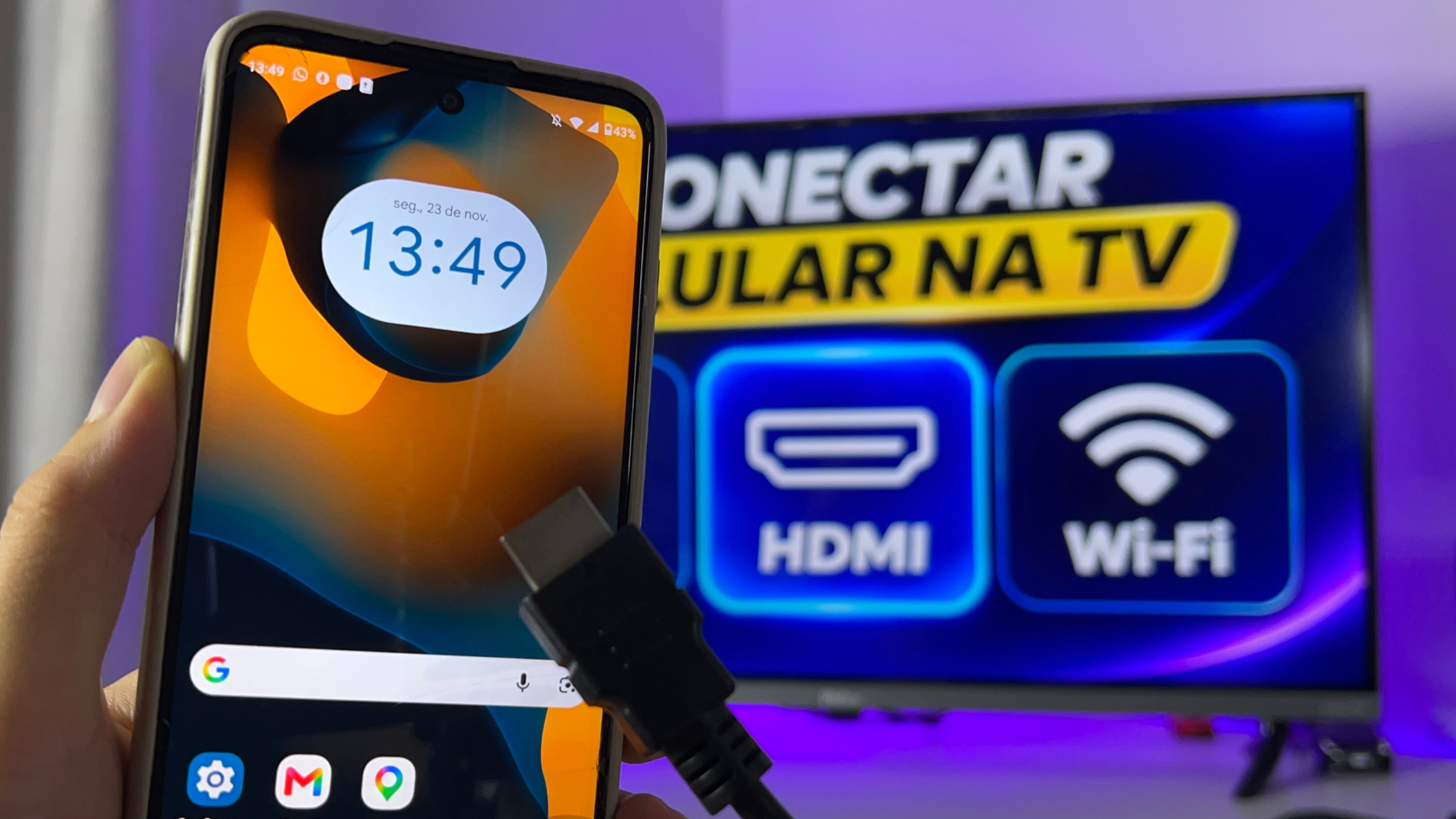
Você comprou um adaptador USB-C para HDMI, conectou o celular à televisão e não apareceu nenhuma imagem? Esse problema é mais comum do que parece e nem sempre significa que o cabo está com defeito.
A principal dificuldade é que nem todo celular consegue transmitir vídeo pela entrada USB-C. Alguns modelos oferecem saída de imagem por cabo, enquanto outros dependem do espelhamento sem fio.
Além disso, existem diferentes tecnologias para realizar essa conexão, como MHL, DisplayPort, Miracast, Google Cast e AirPlay. Cada uma possui requisitos próprios.
Por isso, antes de comprar um adaptador, é importante descobrir quais recursos o seu smartphone realmente oferece.
Neste artigo, você vai aprender a conectar o celular à TV por cabo HDMI ou Wi-Fi, entender a diferença entre MHL e USB-C e descobrir qual alternativa apresenta menos atraso de imagem.
É possível conectar qualquer celular na TV com cabo HDMI?
Não. A presença de uma entrada USB-C no celular não garante que ele consiga transmitir vídeo diretamente para uma televisão.
A conexão por HDMI depende de um recurso de saída de imagem que a fabricante precisa oferecer no aparelho.
Em muitos smartphones Android compatíveis, essa função utiliza uma tecnologia chamada DisplayPort Alternate Mode, também conhecida como DisplayPort Alt Mode.
Ela permite enviar um sinal de vídeo pela conexão USB-C.
Com um adaptador adequado, você pode converter esse sinal para HDMI e exibir a imagem na televisão.
Entretanto, diversos celulares possuem USB-C apenas para carregamento, transferência de arquivos e outras funções, sem saída nativa de vídeo.
Nesses casos, conectar um adaptador HDMI comum não fará a imagem aparecer.
Como saber se o celular aceita HDMI?
A maneira mais confiável é consultar as especificações oficiais do modelo.
Procure informações como:
- Saída de vídeo por USB-C.
- DisplayPort Alt Mode.
- DisplayPort pela porta USB-C.
- Suporte a monitor externo por cabo.
- Compatibilidade com HDMI por adaptador.
Se a fabricante confirmar uma dessas funções, você poderá escolher um cabo ou adaptador compatível.
Entretanto, se as especificações mencionarem apenas USB-C, carregamento ou transferência de dados, isso não confirma a saída de vídeo.
O que é MHL e como essa tecnologia funciona?
MHL significa Mobile High-Definition Link.
A tecnologia surgiu para permitir que determinados dispositivos móveis transmitissem áudio e vídeo para televisores e monitores compatíveis.
Ela apareceu em alguns smartphones antigos, especialmente durante a época em que os aparelhos utilizavam conexões Micro-USB.
Dependendo do dispositivo, o usuário precisava de um adaptador MHL específico e, em determinadas situações, de alimentação elétrica adicional.
Entretanto, o MHL não funcionava em todos os celulares com Micro-USB.
A fabricante precisava oferecer suporte à tecnologia.
O MHL ainda funciona?
Sim, em dispositivos antigos que possuem compatibilidade com o padrão e utilizam os acessórios adequados.
Entretanto, o MHL não representa a principal solução para conectar smartphones modernos à televisão.
Atualmente, muitos aparelhos com saída de vídeo utilizam USB-C com DisplayPort.
Por isso, não confunda um adaptador MHL antigo com um cabo USB-C para HDMI.
Eles podem utilizar tecnologias diferentes.
Posso usar um adaptador MHL antigo em um celular USB-C?
Um simples conversor físico de Micro-USB para USB-C não transforma um aparelho moderno em um dispositivo compatível com MHL.
Além disso, esse adaptador não acrescenta saída de vídeo a um celular que não possui o recurso.
Por isso, antes de comprar qualquer acessório anunciado como MHL, confira a compatibilidade exata com seu modelo.
Desconfie de anúncios que prometem funcionar em todos os smartphones Android.
O que é DisplayPort Alt Mode no USB-C?
O DisplayPort Alt Mode permite que determinados dispositivos transmitam sinais de vídeo pela porta USB-C.
Essa tecnologia aparece em vários notebooks, tablets e smartphones compatíveis.
No celular, ela permite conectar uma tela externa por meio de um cabo USB-C adequado ou de um adaptador USB-C para HDMI.
Entretanto, o fabricante precisa implementar esse recurso no aparelho.
Por isso, dois celulares com entradas USB-C visualmente idênticas podem oferecer funções completamente diferentes.
Um deles pode transmitir imagem para a TV, enquanto o outro permite apenas carregar a bateria e transferir arquivos.
USB-C e DisplayPort são a mesma coisa?
Não.
USB-C é o formato físico do conector.
Já DisplayPort é uma tecnologia de transmissão de vídeo.
A porta USB-C pode oferecer diferentes recursos, dependendo do dispositivo.
Por isso, identificar o formato do conector não é suficiente para determinar se existe suporte a HDMI.
USB 2.0 ou USB 3.0: isso determina se o celular aceita HDMI?
Não necessariamente.
Essa é uma das confusões mais comuns em tutoriais sobre conexão de celular à TV.
As especificações USB 2.0, USB 3.x e USB4 descrevem capacidades de comunicação e transferência de dados.
Entretanto, a velocidade USB não deve ser utilizada isoladamente para confirmar ou descartar a saída de vídeo.
Um exemplo é o iPhone 15 convencional.
Segundo as especificações da Apple, ele oferece USB 2 para transferência de dados e também possui suporte a DisplayPort pela conexão USB-C.
Portanto, a afirmação de que todo celular USB 2.0 é incompatível com HDMI está incorreta.
Da mesma forma, encontrar uma referência a USB 3.x não garante, por si só, que determinado aparelho oferecerá saída de imagem.
Aplicativos como AIDA64 conseguem confirmar a compatibilidade?
Aplicativos de informações do sistema podem ajudar a identificar características do hardware.
Entretanto, nem sempre conseguem determinar com segurança se o fabricante implementou uma saída de vídeo funcional.
Além disso, informações sobre a velocidade USB não substituem a documentação oficial do aparelho.
Por isso, utilize esses aplicativos apenas como fonte complementar.
Não compre um hub HDMI com base exclusivamente no resultado apresentado por eles.
Como descobrir se o seu celular funciona com cabo HDMI
Antes de comprar qualquer acessório, siga estas etapas.
1. Identifique o modelo exato do celular
Abra as configurações do aparelho e procure a seção Sobre o telefone.
Anote o nome completo do modelo.
Essa informação é importante porque aparelhos da mesma fabricante podem oferecer recursos diferentes.
2. Consulte as especificações da fabricante
Acesse o site oficial da marca e procure a ficha técnica do dispositivo.
Busque informações relacionadas à conexão USB-C, saída de vídeo e compatibilidade com monitores externos.
Se não encontrar esses dados, consulte a página oficial de suporte.
3. Verifique os recursos de conexão com telas externas
Em aparelhos Samsung, por exemplo, a compatibilidade com Samsung DeX por cabo pode ajudar a identificar modelos que oferecem conexão com monitores e televisores.
Na Motorola, determinados smartphones possuem recursos de conexão com telas externas pelo sistema Smart Connect.
Entretanto, a presença de um aplicativo de conexão sem fio não garante suporte a HDMI.
4. Confira o tipo de adaptador necessário
Depois de confirmar a saída de vídeo, escolha um acessório compatível com o aparelho e a televisão.
Considere também a resolução e a taxa de atualização que deseja utilizar.
Um adaptador pode funcionar para exibir imagens em Full HD, mas não oferecer todos os recursos necessários para 4K a 60 Hz.
Como conectar o celular à TV com cabo USB-C para HDMI
Se o smartphone possui saída de vídeo compatível, o procedimento costuma ser simples.
Você precisará de um cabo USB-C para HDMI ou de um adaptador adequado, além de uma entrada HDMI disponível na televisão.
Passo a passo
- Confirme que seu celular oferece saída de vídeo por USB-C.
- Conecte o adaptador ou cabo USB-C ao smartphone.
- Ligue o cabo HDMI ao adaptador, caso utilize um hub.
- Conecte a outra extremidade à entrada HDMI da televisão.
- Ligue a TV.
- Pressione o botão Source, Input ou Entradas do controle remoto.
- Selecione a entrada HDMI correspondente.
- Aguarde o reconhecimento do dispositivo.
Dependendo do modelo, o celular poderá espelhar automaticamente a tela ou apresentar opções para escolher como deseja utilizar o monitor externo.
Em aparelhos compatíveis com modos de área de trabalho, também poderá surgir uma interface específica.
Preciso instalar algum aplicativo?
Na conexão nativa por DisplayPort Alt Mode, normalmente não é necessário instalar um aplicativo apenas para converter o sinal USB-C em HDMI.
Entretanto, determinados fabricantes oferecem recursos adicionais de gerenciamento da tela externa.
Por isso, consulte as instruções do modelo.
Se o acessório exigir um aplicativo próprio, verifique qual tecnologia ele utiliza antes de instalar qualquer programa.
Como conectar um Samsung Galaxy na TV por HDMI
Diversos smartphones premium da Samsung oferecem conexão com telas externas.
Alguns também possuem o Samsung DeX, que permite utilizar uma interface semelhante à de um computador.
Entretanto, nem todos os Galaxy oferecem esse recurso.
A Samsung mantém listas oficiais de compatibilidade, que variam conforme o modelo e a modalidade de conexão.
Passo a passo no Samsung
- Confirme que seu Galaxy oferece saída de vídeo por cabo.
- Conecte um adaptador USB-C para HDMI compatível.
- Ligue o cabo HDMI à televisão.
- Selecione a entrada HDMI correta.
- Confira se o aparelho apresenta uma opção de espelhamento ou Samsung DeX.
- Escolha o modo de exibição desejado, quando disponível.
No Samsung DeX, você pode utilizar aplicativos em uma interface adaptada para telas maiores.
Além disso, alguns modelos permitem conectar teclado e mouse para facilitar a navegação.
Todo Galaxy S aceita Samsung DeX?
A Samsung oferece suporte ao DeX em diversas gerações da linha Galaxy S, mas a compatibilidade deve ser confirmada pelo modelo.
Além disso, os recursos disponíveis podem mudar entre conexão por cabo, conexão sem fio e uso com computadores.
Por isso, consulte a lista oficial da Samsung antes de comprar um adaptador.
E os celulares Galaxy A?
Não é correto afirmar que todos os Galaxy A possuem saída HDMI.
Muitos modelos dessa linha não oferecem o recurso.
Entretanto, existem exceções em determinadas gerações e aparelhos.
Por isso, verifique a ficha técnica do modelo exato, em vez de considerar apenas a família Galaxy A.
Como conectar um Motorola na TV com cabo HDMI
A Motorola oferece recursos de conexão com telas externas em determinados smartphones.
Alguns modelos compatíveis utilizam o Smart Connect, nome que reúne funções de integração com outros dispositivos.
Entretanto, nem todo aparelho que oferece conexão sem fio também aceita vídeo pela porta USB-C.
Passo a passo
- Consulte a compatibilidade do seu Motorola com saída de vídeo por cabo.
- Conecte um adaptador USB-C para HDMI adequado.
- Ligue o cabo HDMI à televisão.
- Selecione a entrada HDMI correspondente.
- Confira as opções de conexão que aparecem no smartphone.
- Escolha o modo de exibição disponível.
Dependendo do modelo, o sistema poderá oferecer espelhamento ou recursos de interface adaptada.
O Moto G funciona com adaptador HDMI?
Isso depende do modelo.
Muitos aparelhos da linha Moto G não oferecem saída nativa de vídeo pela porta USB-C.
Por isso, não presuma que um hub HDMI funcionará apenas porque o celular possui USB-C.
Consulte as especificações oficiais antes de comprar.
Como conectar o iPhone na TV por HDMI
O procedimento depende do conector e do modelo do iPhone.
Nos modelos compatíveis com USB-C e saída de vídeo, você pode utilizar um cabo ou adaptador USB-C para HDMI.
A Apple confirma que a linha iPhone 15 possui suporte a DisplayPort, incluindo o iPhone 15 convencional.
Entretanto, nem todos os modelos posteriores possuem exatamente as mesmas capacidades de conexão.
Passo a passo no iPhone com USB-C
- Confira se seu iPhone oferece saída de vídeo pela porta USB-C.
- Conecte um adaptador USB-C para HDMI compatível.
- Ligue o cabo HDMI à televisão.
- Selecione a entrada HDMI correspondente.
- Aguarde o iPhone reconhecer a tela externa.
Normalmente, o aparelho espelha sua interface na televisão.
Entretanto, alguns aplicativos podem apresentar uma experiência diferente na tela externa.
E os iPhones com Lightning?
Alguns iPhones com Lightning podem utilizar adaptadores AV digitais compatíveis para conexão HDMI.
Entretanto, esse tipo de acessório funciona de maneira diferente de um adaptador USB-C com DisplayPort.
Por isso, escolha o produto correspondente ao conector do seu iPhone e consulte a documentação da Apple.
Como conectar o celular na TV pelo Wi-Fi
Se o celular não oferece saída de vídeo por cabo, o espelhamento sem fio pode ser uma alternativa.
Existem diferentes tecnologias para realizar essa conexão.
Entre as mais conhecidas estão Miracast, Google Cast e AirPlay.
Entretanto, elas não funcionam exatamente da mesma maneira.
Miracast e Smart View
O Miracast permite transmitir a imagem de dispositivos compatíveis para uma tela receptora.
Em determinadas configurações, a tecnologia utiliza Wi-Fi Direct, sem depender de uma conexão com a internet para transmitir a imagem.
Nos smartphones Samsung, o Smart View pode oferecer funções de espelhamento compatíveis com determinadas televisões.
Como utilizar o Smart View
- Ligue a Smart TV.
- Verifique se ela oferece uma função de espelhamento compatível.
- Abra o painel de configurações rápidas do Samsung.
- Toque em Smart View.
- Aguarde a lista de dispositivos.
- Selecione a televisão.
- Confirme a conexão, caso a TV solicite autorização.
Depois disso, o aparelho poderá exibir a tela na televisão.
Entretanto, a disponibilidade depende da compatibilidade entre os dispositivos.
Google Cast
O Google Cast permite transmitir conteúdo de aplicativos compatíveis para televisões e dispositivos receptores.
Por exemplo, você pode abrir o YouTube no celular e selecionar o ícone de transmissão.
Nesse caso, o aparelho receptor pode assumir a reprodução do conteúdo, em vez de receber continuamente uma cópia completa da tela do smartphone.
Isso pode oferecer uma experiência melhor para assistir a vídeos.
Entretanto, transmitir conteúdo de um aplicativo e espelhar a tela inteira são operações diferentes.
AirPlay
O AirPlay é a tecnologia da Apple para transmitir conteúdo e espelhar a tela em dispositivos compatíveis.
Você pode utilizá-lo com Apple TV e determinadas Smart TVs que oferecem suporte ao recurso.
Como espelhar o iPhone pelo AirPlay
- Ligue a televisão compatível.
- Conecte o iPhone e a TV à rede apropriada.
- Abra a Central de Controle do iPhone.
- Toque em Espelhar a Tela.
- Selecione a televisão.
- Informe o código que aparecer na TV, caso necessário.
Depois disso, o iPhone deverá iniciar o espelhamento, conforme as condições da conexão.
Por que a imagem fica atrasada ao espelhar o celular na TV?
O atraso acontece porque o sistema precisa processar e transmitir as imagens antes de exibi-las na televisão.
Durante o espelhamento sem fio, o celular pode precisar capturar a tela, codificar o vídeo e enviar os dados ao dispositivo receptor.
Em seguida, a televisão recebe e processa essas informações.
Esse processo acrescenta latência.
Além disso, interferências na rede, distância do roteador e limitações dos aparelhos podem aumentar o atraso.
O que é input lag?
Input lag é o intervalo entre uma ação do usuário e a resposta visual correspondente.
Por exemplo, quando você toca em um botão durante um jogo, a televisão pode demorar um pouco mais para mostrar o movimento.
Entretanto, o atraso não depende apenas da transmissão
