Você entra no carro, pluga o celular no cabo e… nada acontece. Com efeito, a tela da sua central multimídia continua estática ou, pior ainda, exibe aquela mensagem frustrante de erro de conexão. Se você percebe que o seu Android Auto não conecta, saiba que não está sozinho, visto que a instabilidade na conexão do sistema é uma das reclamações mais comuns entre os motoristas hoje em dia.
A boa notícia é que, na grande maioria das vezes, o problema não é a sua central multimídia e nem o seu smartphone defeituoso. Pelo contrário, trata-se apenas de um detalhe simples de configuração ou um cabo inadequado. Portanto, neste guia prático, vamos direto ao ponto para resolver esse mistério, a fim de fazer o seu GPS e suas músicas voltarem a funcionar na tela do painel do carro.
O que é o Android Auto e Como Funciona
O Android Auto é um sistema desenvolvido pelo Google que projeta a interface do seu smartphone diretamente na tela do painel do carro. Ele foi desenhado para ser seguro, permitindo que você controle aplicativos essenciais por comandos de voz ou toques rápidos, sem tirar o foco do trânsito.
Quando tudo funciona como deveria, o sistema entrega os seguintes benefícios:
-
Navegação em tempo real: Acesso ao Google Maps e Waze com atualizações de trânsito instantâneas.
-
Streaming de áudio: Controle total do Spotify, Deezer, YouTube Music e agregadores de podcasts.
-
Comunicação segura: Leitura e envio de mensagens no WhatsApp e Telegram usando apenas a voz (via Google Assistente).
-
Interface adaptada: Ícones maiores e menus simplificados para evitar distrações ao dirigir.
O que você precisa antes de começar
Antes de partirmos para os testes, certifique-se de que o seu ecossistema atende aos requisitos mínimos exigidos pelo sistema.
-
Celular compatível: O smartphone precisa rodar, no mínimo, o Android 8.0 (Oreo) para conexões via cabo. Se você pretende usar o Android Auto Sem Fio, o aparelho deve rodar o Android 11.0 ou superior e suportar Wi-Fi de 5 GHz.
-
Central multimídia compatível: O carro ou o sistema de som instalado precisa ter suporte nativo de fábrica ao Android Auto.
-
Aplicativo atualizado: Em versões modernas do Android, o sistema já vem embutido. Garanta apenas que ele esteja atualizado na Google Play Store.
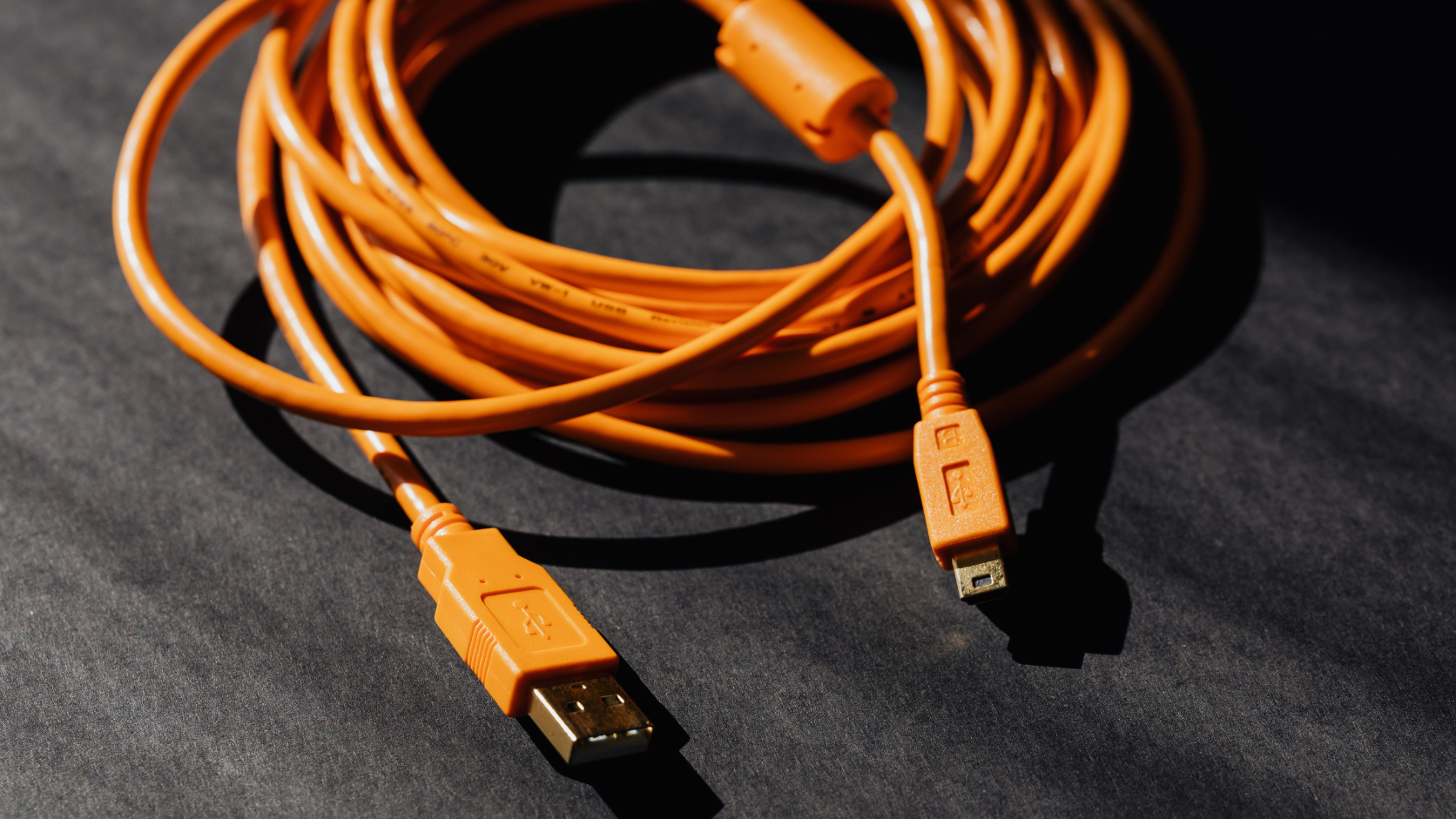
ALERTA IMPORTANTE: O Vilão dos Cabos Mais de 70% dos problemas de desconexão do Android Auto são causados por cabos USB de má qualidade. Cabos paralelos comprados em camelôs ou que servem apenas para “carregar a bateria” não possuem as linhas de dados necessárias para transmitir a interface do celular para o carro. Use sempre o cabo original do seu aparelho ou um modelo de marca renomada com certificação de alta velocidade.
Comparativo de Conexão: Cabo vs. Sem Fio
Existem duas formas de parear o seu smartphone com o veículo. Cada uma possui vantagens específicas e exige cuidados diferentes na hora de solucionar falhas.
Conexão via Cabo USB
-
Plataforma/Onde encontrar: Nativo em praticamente 100% dos carros com suporte ao sistema.
-
Versão Gratuita/Custo: Gratuito (requer apenas o cabo físico).
-
Ideal para: Viagens longas (já que mantém o celular carregando) e para quem busca zero atraso (lag) nas respostas dos comandos.
Conexão Sem Fio (Wireless)
-
Plataforma/Onde encontrar: Disponível em carros mais recentes ou através de adaptadores USB externos.
-
Versão Gratuita/Custo: Gratuito (se o carro suportar) ou custo do adaptador (dongle).
-
Ideal para: Trajetos curtos do dia a dia, permitindo que você use o sistema sem sequer tirar o celular do bolso.
Passo a Passo Prático: 12 Soluções que Funcionam
Siga a sequência abaixo, começando pelas soluções mais simples até as mais avançadas.
1. A regra de ouro do cabo USB
Desconecte o cabo das duas pontas, limpe a entrada do celular (cuidado com fiapos de bolso!) e reconecte firmly. Se o erro persistir, substitua o cabo por um original ou blindado.
2. Reinicialização forçada do sistema
Muitas vezes, a memória da multimídia ou do celular travou. Reinicie o smartphone e, no carro, desligue a ignição, abra a porta para apagar o painel por completo e ligue tudo novamente após 30 segundos.
3. Altere a configuração de USB no celular
-
Assim que plugar o cabo no celular, deslize a barra de notificações para baixo.
-
Toque na notificação “Sistema Android – Carregando dispositivo via USB”.
-
Mude a opção para Transferência de arquivos / Android Auto.
4. Limpeza de cache do aplicativo
-
No celular, vá em Configurações > Aplicativos.
-
Procure por Android Auto.
-
Toque em Armazenamento e depois em Limpar Cache. (Não se preocupe, isso não apaga seus dados).
5. Ative a inicialização com o celular bloqueado
-
Acesse as Configurações do seu celular e busque por “Android Auto”.
-
Abra o menu do app e certifique-se de que a chave Iniciar o Android Auto com o telefone bloqueado está ativada.
6. Verifique os carros rejeitados na lista
-
Ainda no menu de configurações do Android Auto no celular, toque em Carros conectados anteriormente.
-
Veja se o seu veículo não foi parar acidentalmente na lista de Carros rejeitados. Se sim, remova-o de lá.
7. Esqueça a conexão Bluetooth e refaça o pareamento
-
Vá nas configurações de Bluetooth do celular e “Esqueça” o perfil do seu carro.
-
Na multimídia do carro, apague o histórico do seu celular.
-
Refaça o pareamento Bluetooth do zero antes de tentar conectar o Android Auto de novo.
8. Desative o modo de Economia de Energia
O modo de economia agressivo do Android pode cortar os processos de segundo plano necessários para o espelhamento. Desative a Economia de Energia nas configurações de bateria do seu smartphone antes de plugar o aparelho.
9. Force a parada do aplicativo
Se o app estiver travado em loop, vá em Configurações > Aplicativos > Android Auto e clique no botão Forçar parada. Depois disso, conecte o cabo novamente.
10. Atualize o Google Play Services
O Android Auto depende diretamente dos serviços do Google para rodar. Vá na Play Store, busque por Google Play Services e certifique-se de que ele está atualizado para a versão mais recente.
11. Verifique a frequência do Wi-Fi (Para conexão sem fio)
O Android Auto Wireless exige conexão de 5 GHz. Se o seu celular estiver configurado para rotear ou buscar apenas redes de 2.4 GHz devido a alguma configuração de economia, a conexão sem fio com o carro falhará.
12. Ative o modo de desenvolvedor do Android Auto
-
Abra as configurações do Android Auto no celular e role até o final da página.
-
Toque repetidamente (cerca de 10 vezes) no campo “Versão” até que o aviso de modo de desenvolvedor seja liberado.
-
Toque nos três pontinhos no canto superior direito, acesse Configurações do desenvolvedor e marque a opção “Adicionar projeção sem fio às configurações”.
O que significam os códigos de erro na tela do Android Auto
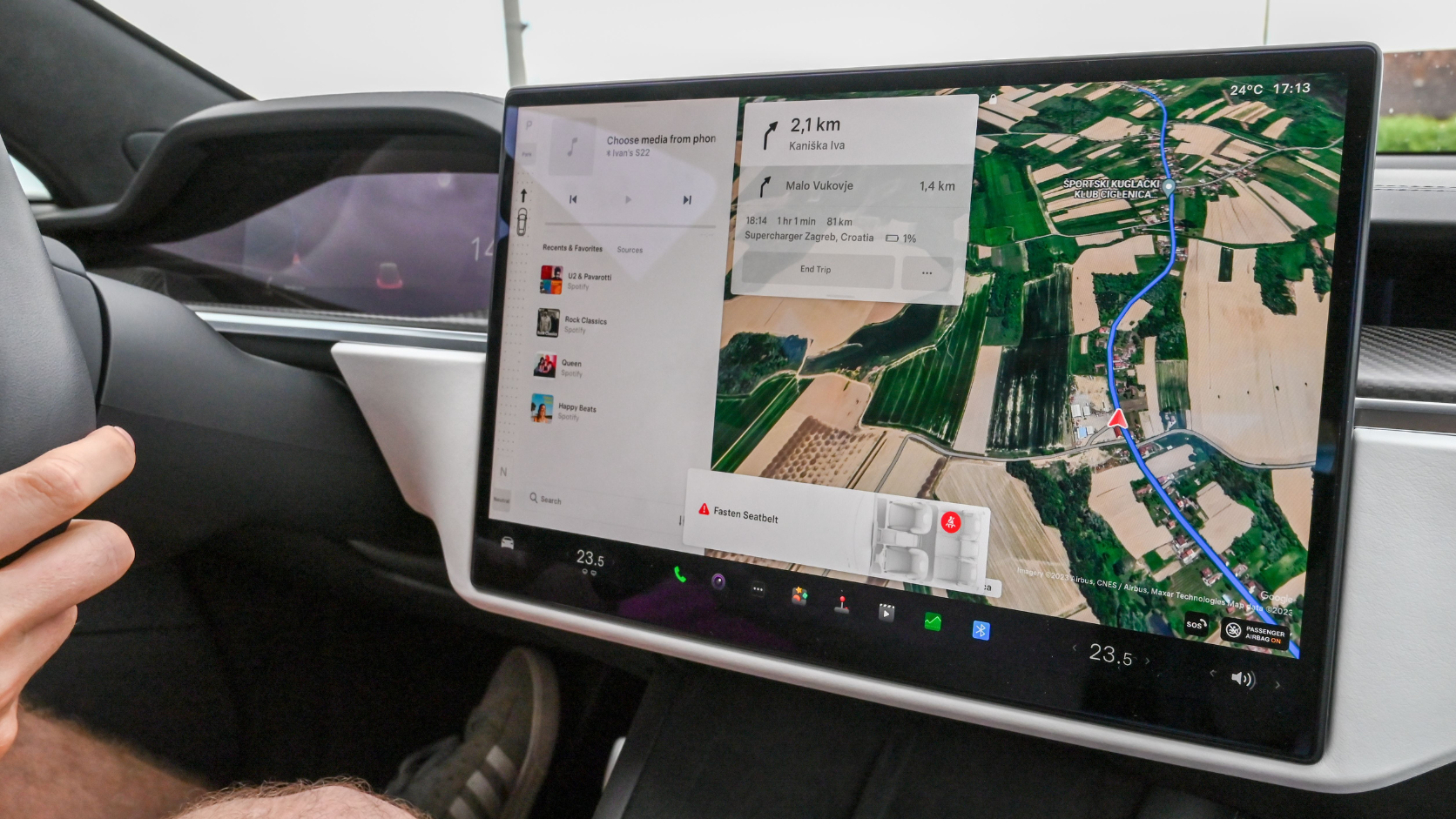
Quando a conexão falha, o próprio sistema costuma emitir um aviso. Identificar o código economiza tempo e evita que você tente resolver o problema no lugar errado:
-
Erro de Comunicação 8: Ocorre quando o carro e o celular não conseguem sincronizar. Na maioria dos casos, a causa é uma divergência no relógio dos dois aparelhos. Verifique se a data e a hora do celular e da multimídia estão configuradas para o modo automático.
-
Erro de Comunicação 16: Muito comum em celulares com a função de “Dual Apps” ativada (usada para duplicar o WhatsApp, por exemplo). O sistema tenta puxar as duas instâncias ao mesmo tempo e trava. A solução é desativar a clonagem de aplicativos.
-
Tela preta sem nenhum aviso: A multimídia recebe a alimentação de energia, mas não consegue processar o sinal de vídeo. Isso costuma ser resolvido trocando o cabo USB por um modelo de maior velocidade ou reiniciando a central do carro.
O que fazer quando a central não responde
O celular carrega a bateria, mas o Android Auto não abre
Isso indica que a porta USB está transmitindo apenas energia, e não transferência de dados. Em 90% dos casos, a falha está em cabos que servem apenas para carregamento ou na sujeira acumulada dentro da entrada USB-C do telefone. Limpe o conector com cuidado usando um palito de madeira ou teste um cabo novo.
A conexão cai sempre que o carro passa por um buraco
É sinal claro de mau contato físico. A folga pode estar tanto na entrada do celular quanto na ponta do próprio cabo. Faça o teste movimentando a ponta do plugue levemente com o dedo: se a conexão oscilar, troque o acessório por um modelo com encaixe mais justo.
O Android Auto Sem Fio desconecta sempre no mesmo trecho da rua
Esse comportamento é normal. A transmissão sem fio opera em frequências de Wi-Fi de 5 GHz, que sofrem interferência ao passar perto de antenas de transmissão, praças de pedágio com leitura automática ou torres de alta tensão. A conexão costuma reestabelecer sozinha alguns metros adiante.