
Close Menu
  • Início
  • Tecnologia
  • Aplicativos
  • Smartphones
  • TV & Vídeo
  • Tutoriais

Como Gravar a Tela do PC Sem Baixar Programas [Guia Fácil]

outubro 26, 2026

Como Desligar a Internet do WhatsApp Sem Desligar o Wi-Fi ou 4G

outubro 22, 2026

TV Não Liga Mas Acende o LED do Power? Saiba Como Resolver

outubro 17, 2026

Como Tirar o Online do Instagram: Passo a Passo Definitivo para Ficar Invisível no App

outubro 15, 2026
Facebook Instagram
  • Sobre o Mikael Tutors
  • Política de Privacidade
  • Política de Cookies
  • Termos de Uso
  • Contato
Facebook Instagram YouTube
Mikael TutorsMikael Tutors
Mande sua Dúvida
  • Início
  • Tecnologia
  • Aplicativos
  • Smartphones
  • TV & Vídeo
  • Tutoriais
Mikael TutorsMikael Tutors
Início » Como Gravar a Tela do PC Sem Baixar Programas [Guia Fácil]
Dicas Gerais

Como Gravar a Tela do PC Sem Baixar Programas [Guia Fácil]

Mikael NovaesBy Mikael Novaesoutubro 26, 2026Nenhum comentário4 Mins Read
Facebook Twitter Pinterest LinkedIn Tumblr Email
Share
Facebook Email

Gravar a tela do computador sem precisar recorrer a softwares pesados de terceiros tornou-se uma tarefa simples graças a uma ferramenta nativa integrada ao sistema da Microsoft. A Xbox Game Bar (Barra de Jogo) permite capturar gameplays, tutoriais e reuniões com alta qualidade de vídeo e áudio sem exigir conhecimentos técnicos avançados ou downloads duvidosos.

Resumo Direto ao Ponto

  • Atalho Principal: Pressione Windows + G para abrir o painel de controle da ferramenta.

  • Atalho de Gravação Direta: Use Windows + Alt + R para iniciar ou interromper a gravação instantaneamente.

  • Onde Ficam os Arquivos: Os vídeos são salvos automaticamente no formato MP4 na pasta Este Computador > Vídeos > Capturas.

  • Vantagem Principal: Ferramenta totalmente nativa, sem marca d’água e com baixo consumo de recursos do sistema.

O que é a Xbox Game Bar e por que usá-la?

Desenvolvida originalmente para o ecossistema gamer, a barra de jogos ganhou espaço entre criadores de conteúdo, estudantes e profissionais que precisam registrar a tela de forma ágil. Acontece que muitos usuários ainda baixam programas complexos da internet sem saber que o próprio Windows 10 e o Windows 11 já entregam essa solução integrada.

Na prática, a ferramenta utiliza a aceleração de hardware da sua placa gráfica para gravar a tela em segundo plano com impacto mínimo no desempenho geral da máquina. Vale lembrar que, embora o nome remeta a jogos, ela funciona perfeitamente na Área de Trabalho e na maioria dos aplicativos abertos.

Passo a Passo: Como gravar a tela usando o Windows + G

O processo é extremamente direto e não exige nenhuma configuração complexa. Siga o procedimento abaixo para realizar a sua primeira gravação:

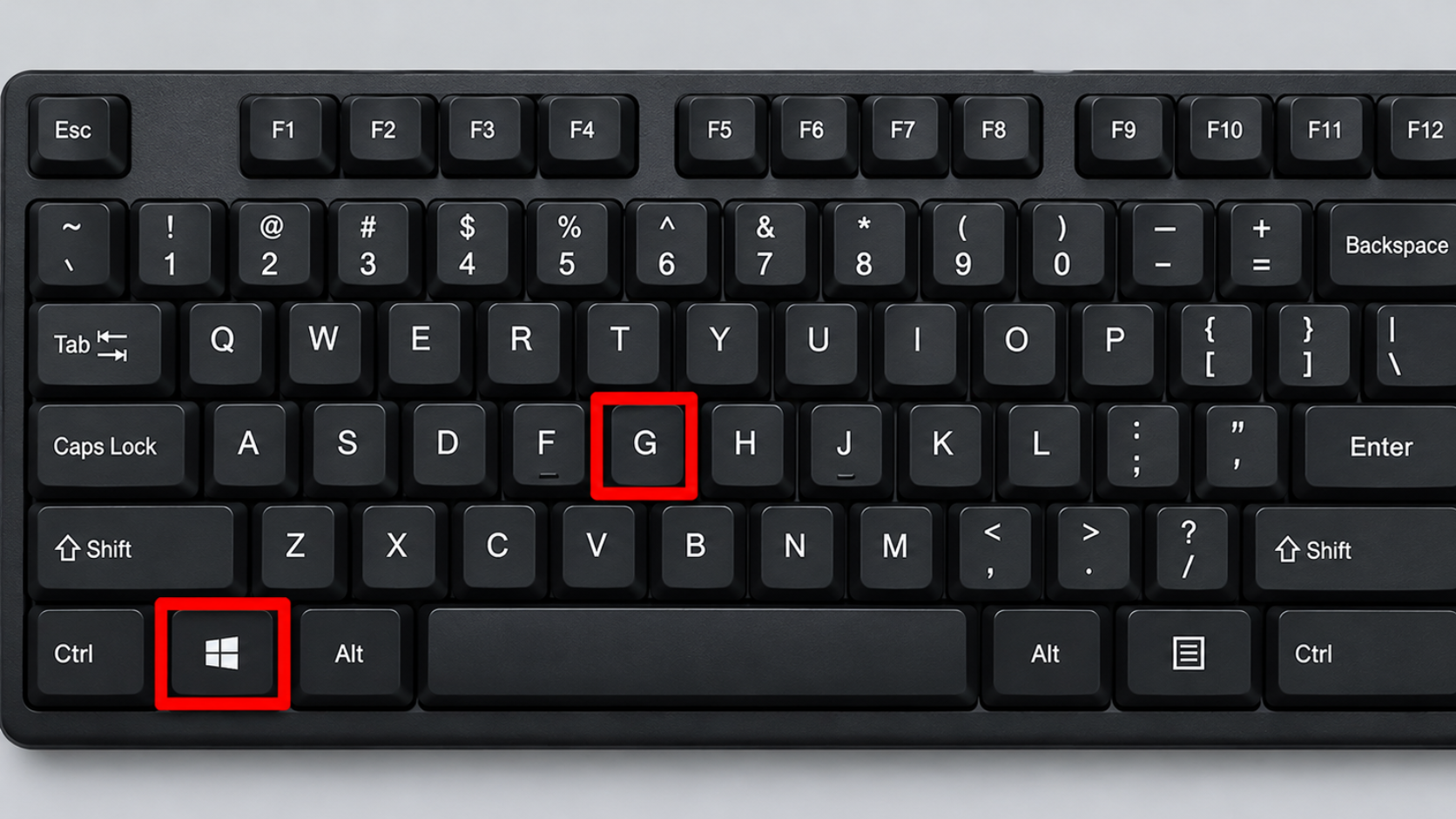
  1. Abra a Barra de Jogo: Com o aplicativo ou tela que deseja gravar em primeiro plano, pressione as teclas Windows + G simultaneamente.Painel da Xbox Game Bar aberto ao pressionar as teclas Windows + G.

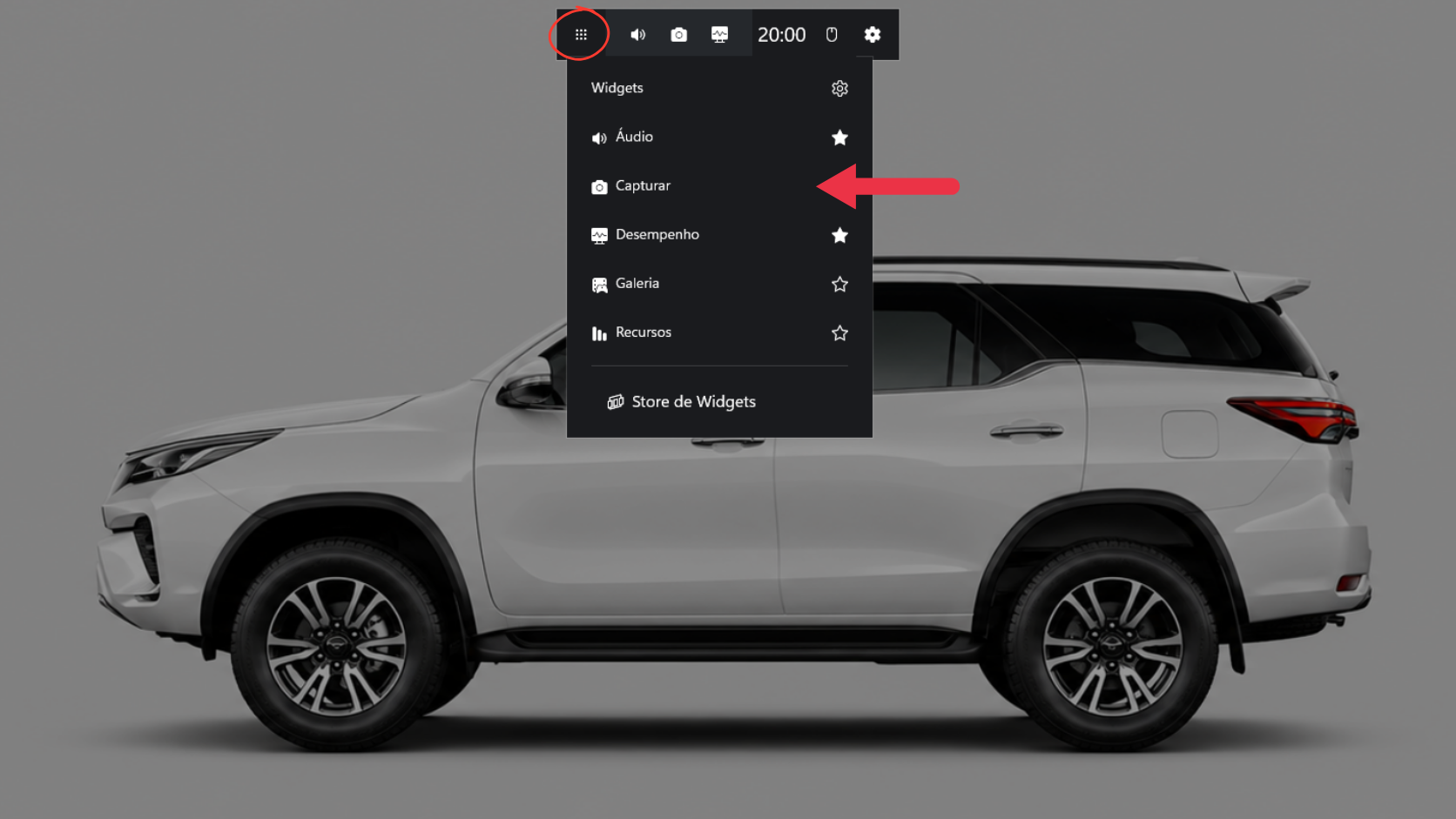
  2. Localize o Widget de Captação: Caso o painel de captura não apareça na tela, clique no ícone de menu (com formato de widget) na barra superior e selecione Capturar.Localização do widget de captura no menu superior da barra de jogos.

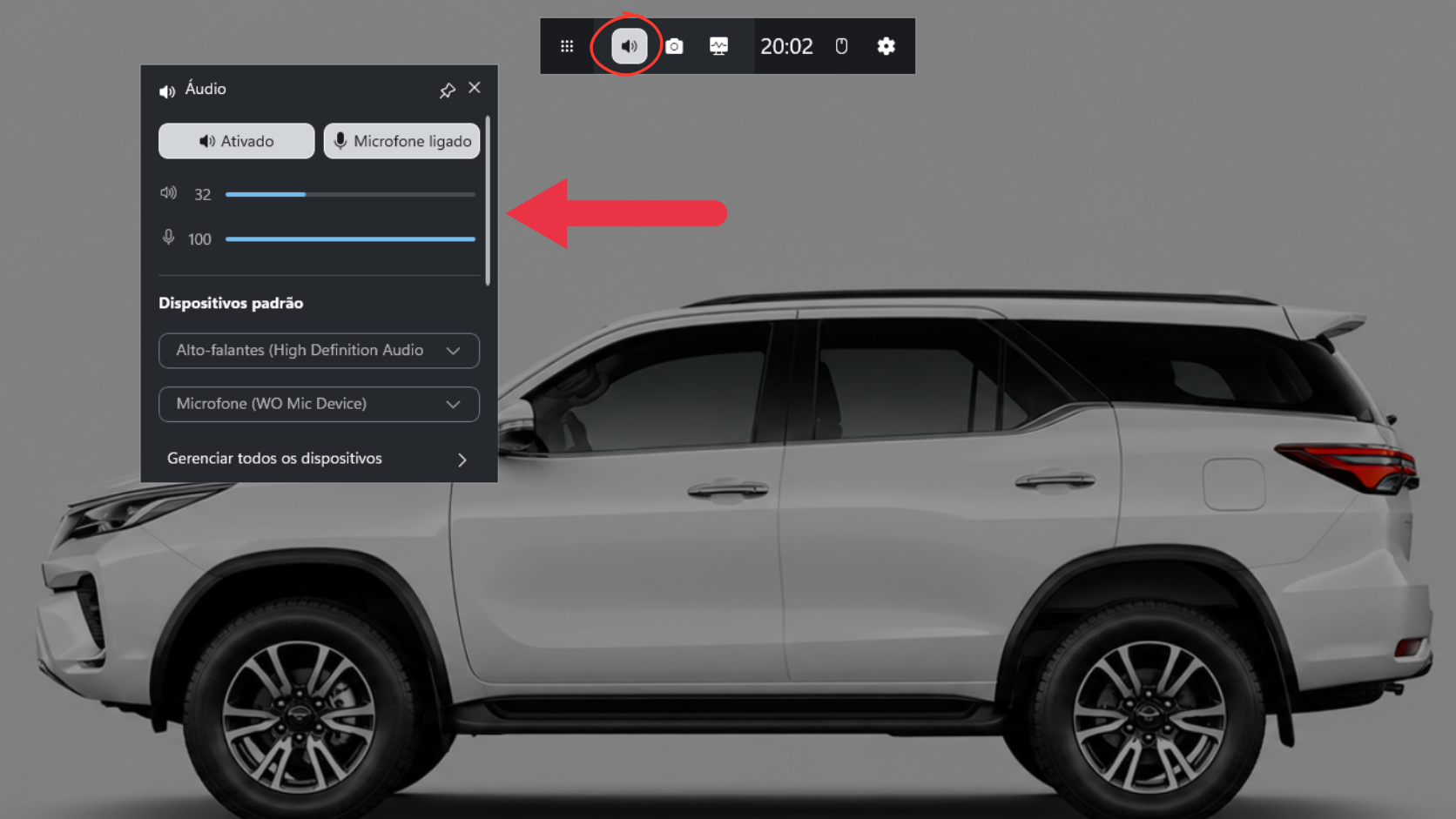
  3. Configure o Áudio: No painel de áudio, certifique-se de que o microfone esteja ativado caso queira narrar o vídeo, e verifique se o som do sistema está liberado.Painel de configuração de áudio e microfone antes de iniciar a gravação.

  4. Inicie a Gravação: Clique no botão de gravação (círculo vermelho) no widget de captura ou utilize o atalho universal Windows + Alt + R.Botão de iniciar gravação ativo na interface da captura de tela.
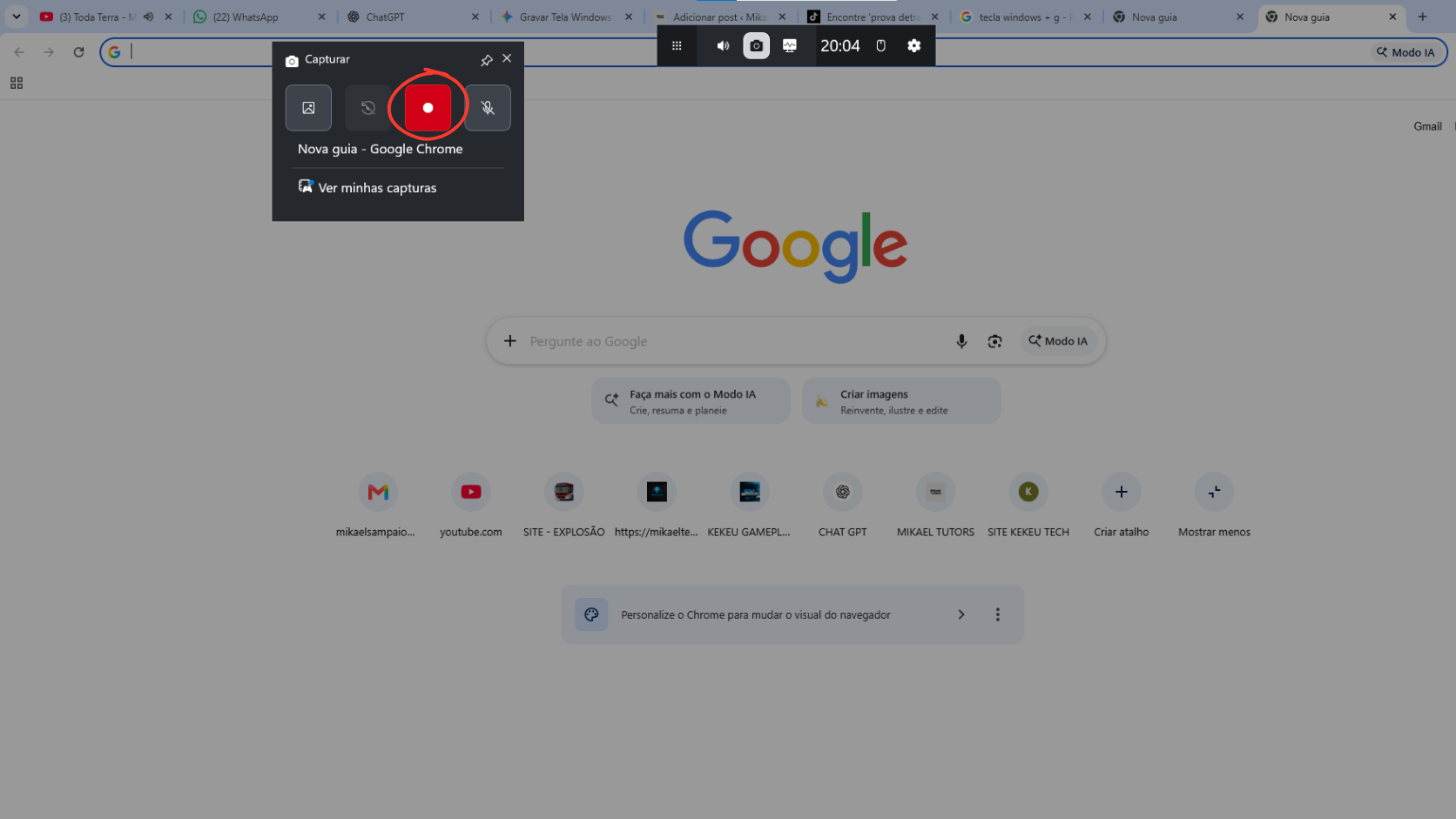
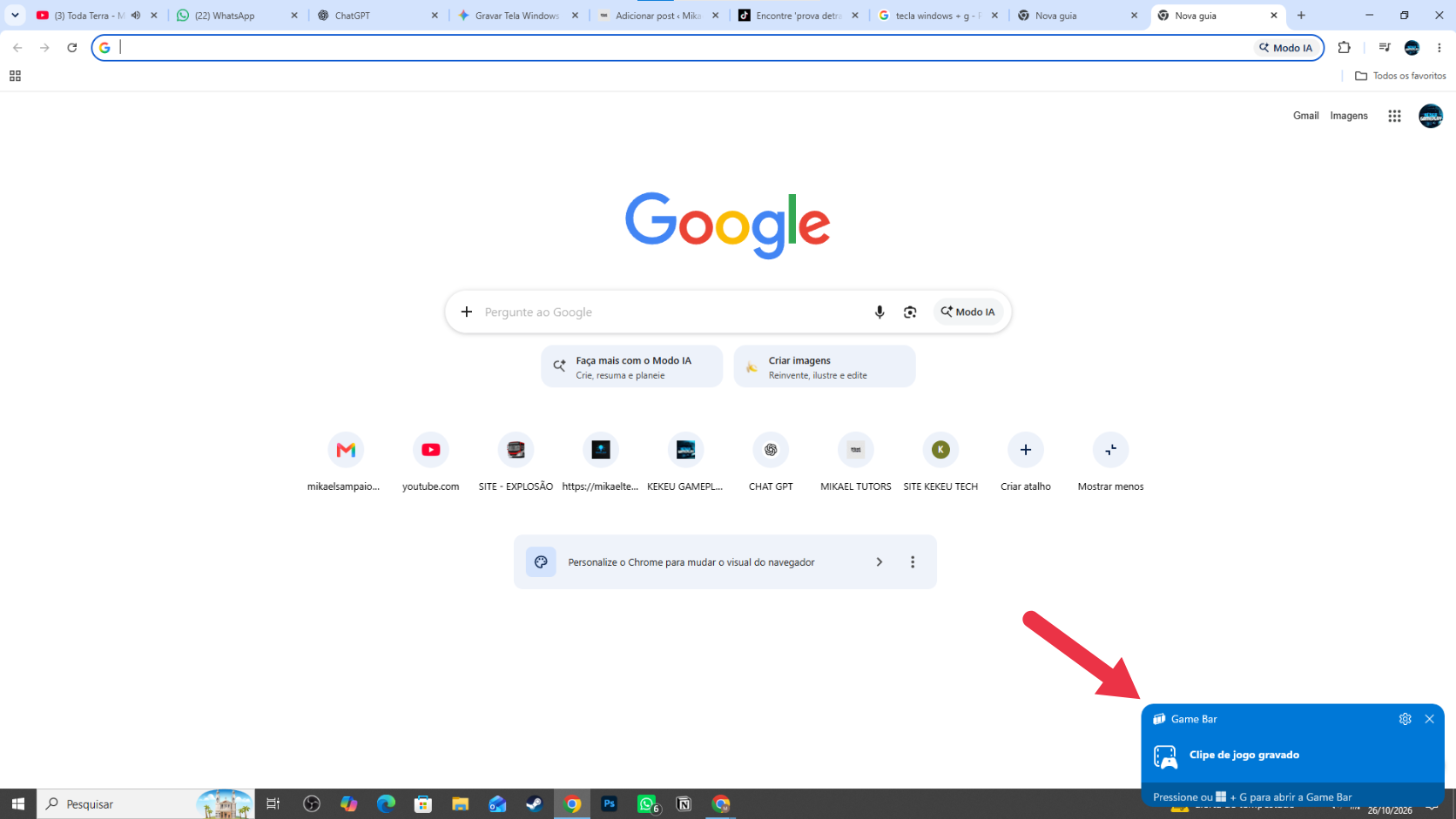
  5. Finalize o Vídeo: Para encerrar, abra a barra novamente ou utilize o mesmo atalho Windows + Alt + R. Uma notificação surgirá no canto da tela informando que o clipe foi gravado.Notificação do Windows confirmando o encerramento e salvamento do vídeo.
Atalhos Essenciais do Windows para Gravação

Para otimizar o fluxo de trabalho e evitar abrir o painel gráfico o tempo todo, memorize estes comandos diretos do teclado:

  • Abrir a Barra de Jogos: Windows + G

  • Iniciar ou Parar a Gravação: Windows + Alt + R

  • Gravar os últimos 30 segundos (Clipe rápido): Windows + Alt + G

  • Ativar ou Desativar o Microfone: Windows + Alt + M

  • Tirar Captura de Tela (Print): Windows + Alt + PrtScn

Se você produz conteúdo em vídeo para múltiplos dispositivos, dominar as ferramentas nativas do seu smartphone é o próximo passo. Confira também nosso guia completo sobre como gravar a tela do iPhone passo a passo.

Requisitos de Sistema e Limitações

Apesar de ser uma ferramenta coringa, o recurso depende do hardware da máquina para funcionar perfeitamente. Placas de vídeo integradas mais antigas ou desatualizadas podem apresentar limitações na taxa de quadros (FPS) ou impedir a gravação em resolução máxima.

Além disso, é preciso ficar atento a uma limitação importante de funcionamento do sistema: a Xbox Game Bar não grava a Área de Trabalho (Desktop) e nem o Explorador de Arquivos. O utilitário exige obrigatoriamente que um aplicativo, jogo ou navegador esteja aberto e em foco ativo na tela para permitir o início da captura. Caso tudo esteja minimizado, a ferramenta bloqueará o comando de gravação.

A Eficiência das Ferramentas Nativas contra Softwares Pesados

A decisão de utilizar a barra nativa do Windows em vez de softwares como OBS Studio ou gravadores web depende diretamente do seu objetivo. Para criadores de conteúdo que produzem tutoriais rápidos, gravações de rotina ou demonstrações de aplicativos, o atalho Windows + G elimina qualquer atrito técnico. Você ganha velocidade, evita anúncios irritantes e garante arquivos limpos prontos para edição.

Por outro lado, quem busca transmissões ao vivo complexas ou múltiplas fontes de áudio ainda precisará de ferramentas dedicadas. No entanto, para o dia a dia de quem produz conteúdo em ritmo acelerado, dominar os recursos que já vêm instalados no sistema operacional é o verdadeiro diferencial para otimizar o tempo de produção.

atalhos do windows como gravar a tela do pc gravar tela com audio gravar tela windows 11 xbox game bar
Share. Facebook Twitter Pinterest LinkedIn Tumblr Email
Mikael Novaes
  • Website

Sou o Mikael, criador do Mikael Tutors e do perfil MTech Dicas (+45k no Instagram). Minha missão é simplificar o mundo digital. Aqui no site, transformo a tecnologia em soluções práticas, trazendo tutoriais diretos ao ponto para ajudar você a dominar seu smartphone, aplicativos e otimizar sua rotina.

Related Posts

Como Desligar a Internet do WhatsApp Sem Desligar o Wi-Fi ou 4G

outubro 22, 2026

Como Tirar o Online do Instagram: Passo a Passo Definitivo para Ficar Invisível no App

outubro 15, 2026

Como Gravar a Tela do iPhone: Guia Completo com Áudio Interno e Microfone

outubro 13, 2026
Postagens Recentes

Como Gravar a Tela do PC Sem Baixar Programas [Guia Fácil]

outubro 26, 2026

Como Desligar a Internet do WhatsApp Sem Desligar o Wi-Fi ou 4G

outubro 22, 2026

TV Não Liga Mas Acende o LED do Power? Saiba Como Resolver

outubro 17, 2026

Como Tirar o Online do Instagram: Passo a Passo Definitivo para Ficar Invisível no App

outubro 15, 2026
Conteúdo em Destaque
Tutoriais

Wi-Fi Grátis é Seguro? Descubra os Riscos e Proteja seu Celular

By Mikael Novaesagosto 3, 2026

Sabe quando você está na rua, o 4G acaba do nada e aparece aquela rede…

TV & Vídeo

TV Não Liga Mas Acende o LED do Power? Saiba Como Resolver

By Mikael Novaesoutubro 17, 2026

Quem nunca passou pelo aperto de chegar em casa depois de um dia cansativo, pegar…

Aplicativos Smartphones Tecnologia

Transmitir vs espelhar qual economiza mais bateria?

By Mikael Novaesmaio 5, 2026

Ver vídeos do smartphone na televisão virou um hábito comum na casa de milhares de…

Dicas Gerais Tutoriais TV & Vídeo

Smart TV ligando sozinha de madrugada? Como resolver

By Mikael Novaesmaio 23, 2026

Smart TV ligando sozinha de madrugada é um problema que assusta muita gente, fazendo parecer…

Redes Sociais
  • Instagram
  • Facebook
  • YouTube
  • TikTok
Facebook Instagram YouTube TikTok
  • Sobre o Mikael Tutors
  • Política de Privacidade
  • Política de Cookies
  • Termos de Uso
  • Contato
© 2026 ThemeSphere. Designed by ThemeSphere.

Type above and press Enter to search. Press Esc to cancel.

Gerenciar consentimento

Utilizamos cookies para melhorar sua experiência, analisar o tráfego e personalizar anúncios. Ao continuar navegando, você concorda com o uso de cookies. Para mais informações, consulte nossa Política de Privacidade.

Funcional Sempre ativo
O armazenamento ou acesso técnico é estritamente necessário para o objetivo legítimo de permitir o uso de um serviço específico explicitamente solicitado pelo assinante ou usuário, ou para o único objetivo de realizar a transmissão de uma comunicação por uma rede de comunicações eletrônicas.
Preferências
O armazenamento ou acesso técnico é necessário para o objetivo legítimo de armazenar preferências que não são solicitadas pelo assinante ou usuário.
Estatísticas
O armazenamento técnico ou o acesso que é usado exclusivamente com objetivos de estatística. O armazenamento ou acesso técnico que é usado exclusivamente para fins de estatísticas anônimas. Sem uma intimação, conformidade voluntária do seu provedor de serviços de internet ou registros adicionais de terceiros, as informações armazenadas ou coletadas apenas com esse objetivo geralmente não podem ser usadas para identificar você.
Marketing
O armazenamento ou acesso técnico é necessário, para criar perfis de usuário para enviar publicidade, ou para rastrear o usuário em um site ou em vários sites com objetivos de marketing semelhantes.
  • Gerenciar opções
  • Gerenciar serviços
  • Gerenciar {vendor_count} fornecedores
  • Leia mais sobre esses objetivos
Ver preferências
  • {title}
  • {title}
  • {title}