


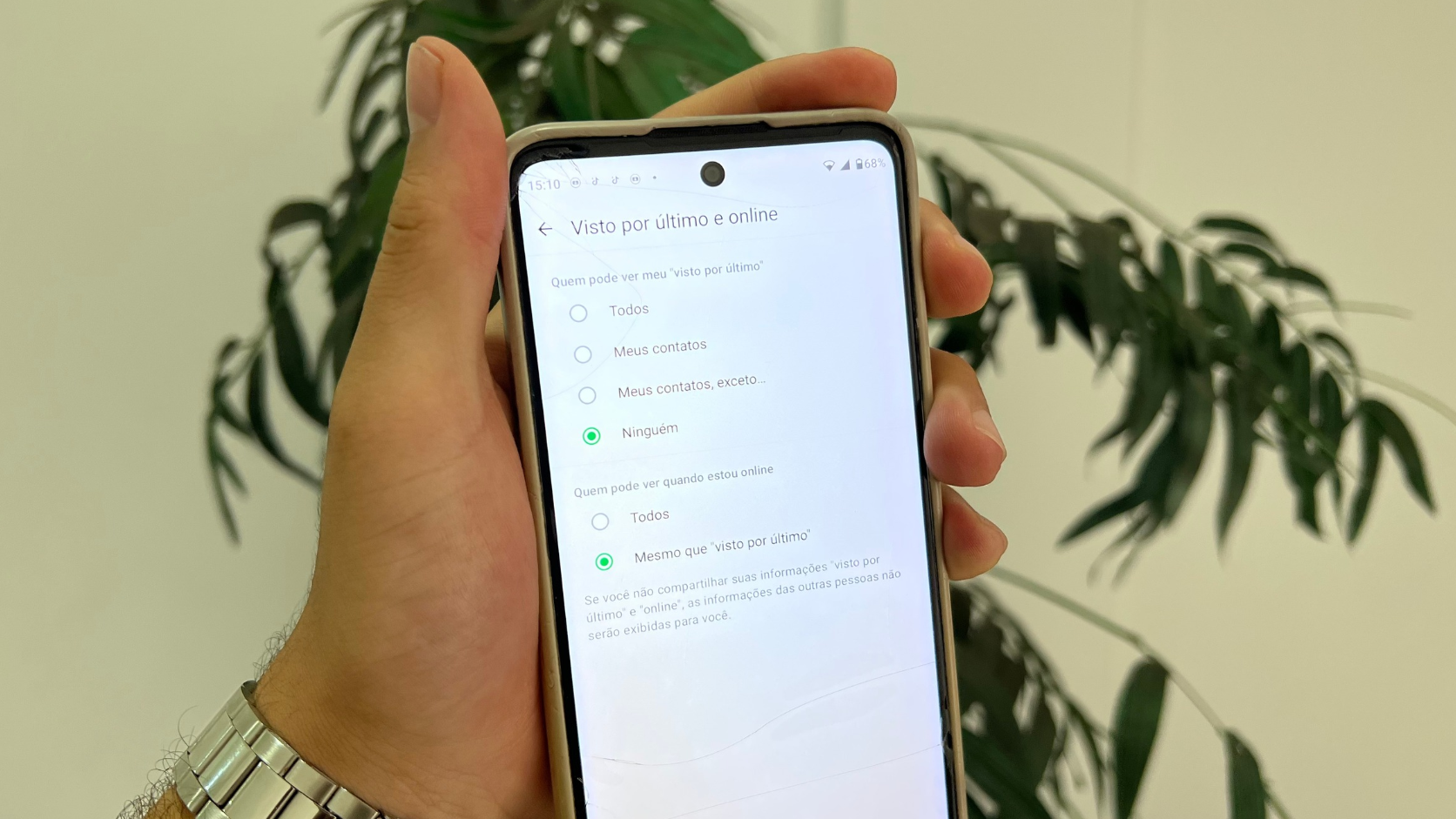
Nem sempre queremos que outras pessoas saibam quando estamos utilizando o WhatsApp. Em algumas situações, queremos apenas consultar uma informação, ler uma conversa ou responder às mensagens com tranquilidade, sem a pressão de estar disponível o tempo todo.
Felizmente, o próprio aplicativo oferece uma configuração que permite controlar quem pode visualizar seu status online e o horário do último acesso.
Mas será que essa função realmente funciona? É possível continuar utilizando o WhatsApp sem aparecer online? E o indicador de digitação, também desaparece?
Para responder a essas perguntas, realizamos testes práticos utilizando um Motorola Moto G60 e um iPhone 13 Pro, com duas contas diferentes do WhatsApp.
Neste guia, você encontrará instruções ilustradas com capturas de tela próprias, os resultados dos nossos testes e as principais limitações desse recurso de privacidade.
Como tirar o online do WhatsApp no Android
Nos celulares Android, é possível ocultar o status online diretamente pelas configurações de privacidade do WhatsApp, sem instalar aplicativos adicionais.
Durante a elaboração deste tutorial, utilizamos um Motorola Moto G60 para demonstrar o procedimento.
Passo a passo
- Abra o WhatsApp e toque nos três pontos localizados no canto superior direito.
- Selecione Configurações.
- Entre na seção Privacidade.
- Toque em Visto por último e online.
- Em Quem pode ver meu visto por último, selecione Ninguém.
- Na seção Quem pode ver quando estou online, escolha Mesmo que “visto por último”.
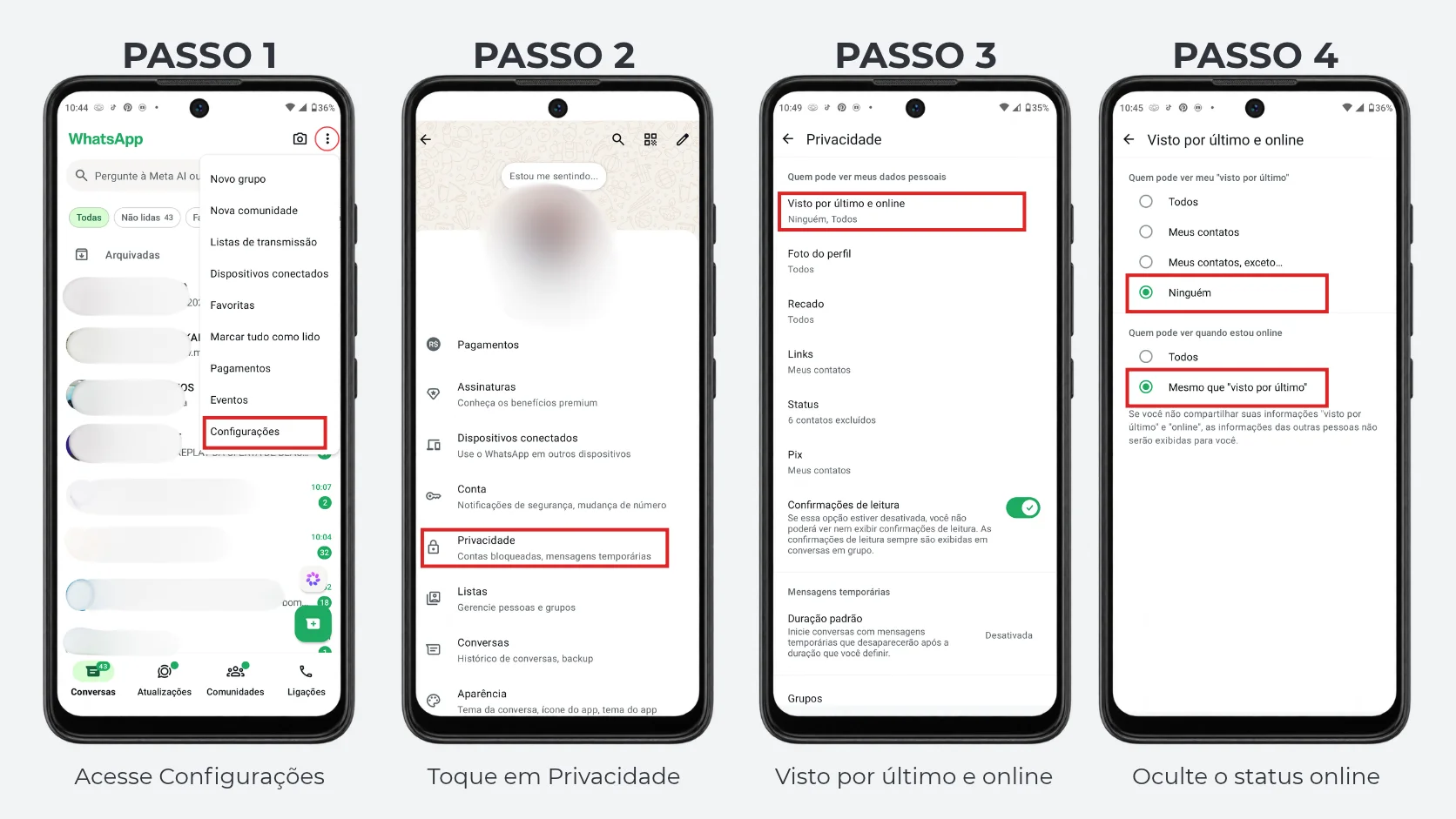
Após concluir essas alterações, outras pessoas não poderão visualizar seu status online nem o horário do último acesso, conforme as restrições configuradas.
Vale destacar que a organização dos menus pode variar de acordo com a versão do aplicativo. No aparelho utilizado em nosso tutorial, a opção Privacidade estava disponível diretamente na tela de configurações.
Como tirar o online do WhatsApp no iPhone
No iPhone, o funcionamento é semelhante. Entretanto, a localização do botão de configurações é diferente daquela encontrada no Android.
Para demonstrar o procedimento, utilizamos um iPhone 13 Pro.
Passo a passo no iOS
- Abra o WhatsApp.
- Toque em Configurações, na barra inferior do aplicativo.
- Acesse Privacidade.
- Selecione Visto por último e online.
- Marque a opção Ninguém na primeira seção.
- Em Quem pode ver quando estou online, selecione Mesmo que “visto por último”.
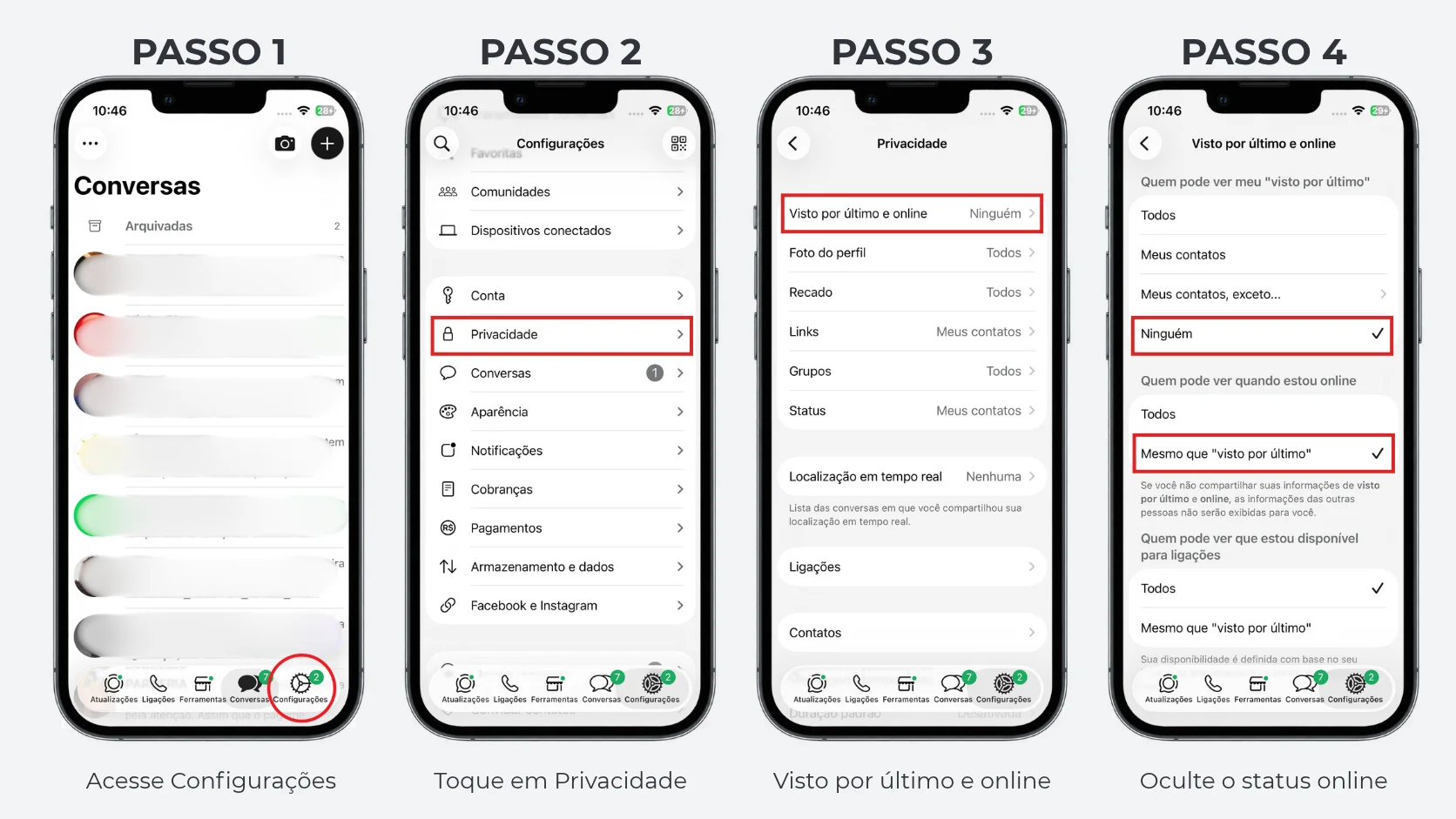
Assim como no Android, não é necessário instalar extensões ou ferramentas externas para utilizar essa função.
Caso a interface esteja diferente daquela apresentada nas imagens, verifique se o aplicativo está atualizado pela App Store.
Como esconder o online do WhatsApp de pessoas específicas?
Você não precisa necessariamente ocultar sua atividade de todos os contatos.
Por exemplo, é possível permitir que familiares e amigos visualizem seu online, enquanto determinadas pessoas ficam impedidas de consultar essa informação.
Para isso, o WhatsApp disponibiliza a opção Meus contatos, exceto….
Como configurar
- Entre nas configurações do WhatsApp.
- Acesse Privacidade.
- Toque em Visto por último e online.
- Selecione Meus contatos, exceto….
- Marque os contatos que deseja restringir.
- Confirme a seleção.
- Na seção de online, escolha Mesmo que “visto por último”.
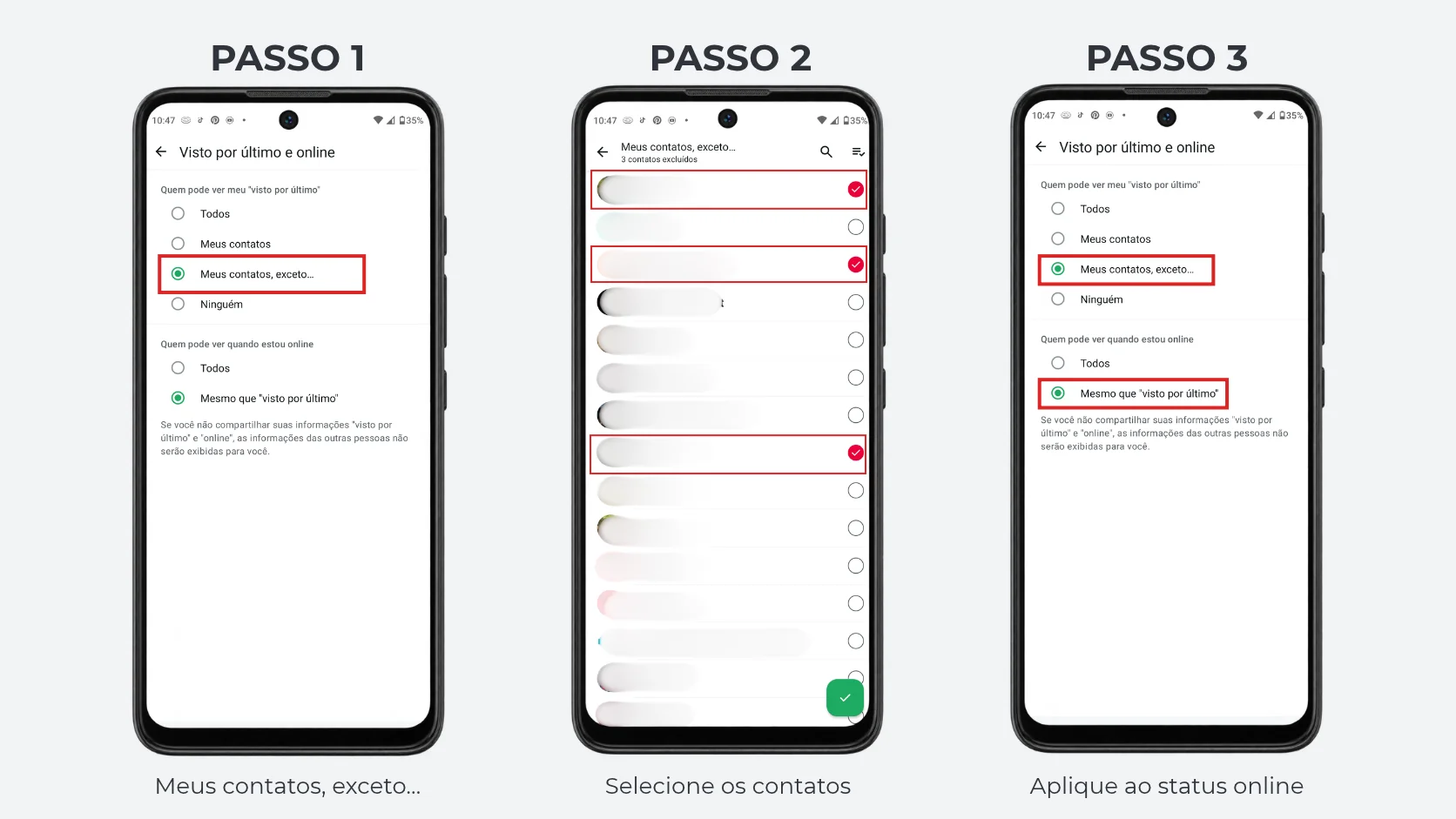
Na demonstração realizada em nosso Moto G60, selecionamos três contatos para exemplificar o funcionamento dessa configuração.
Dessa forma, o online passa a seguir as mesmas restrições definidas para o visto por último.
Além disso, você não precisa bloquear ou excluir essas pessoas da sua agenda. As conversas continuam disponíveis normalmente.
Testamos na prática: esconder o online do WhatsApp realmente funciona?
Para verificar o funcionamento do recurso, utilizamos duas contas diferentes do WhatsApp em um Motorola Moto G60 e um iPhone 13 Pro.
Inicialmente, mantivemos o status online visível. Em seguida, abrimos uma conversa entre as duas contas e verificamos como a informação aparecia na tela do outro aparelho.
Na primeira etapa, o indicador online estava visível abaixo do nome do contato.
Posteriormente, alteramos as configurações de privacidade para ocultar o visto por último e o online.
Mesmo continuando a utilizar o WhatsApp, observamos que o indicador deixou de aparecer na tela do outro celular.
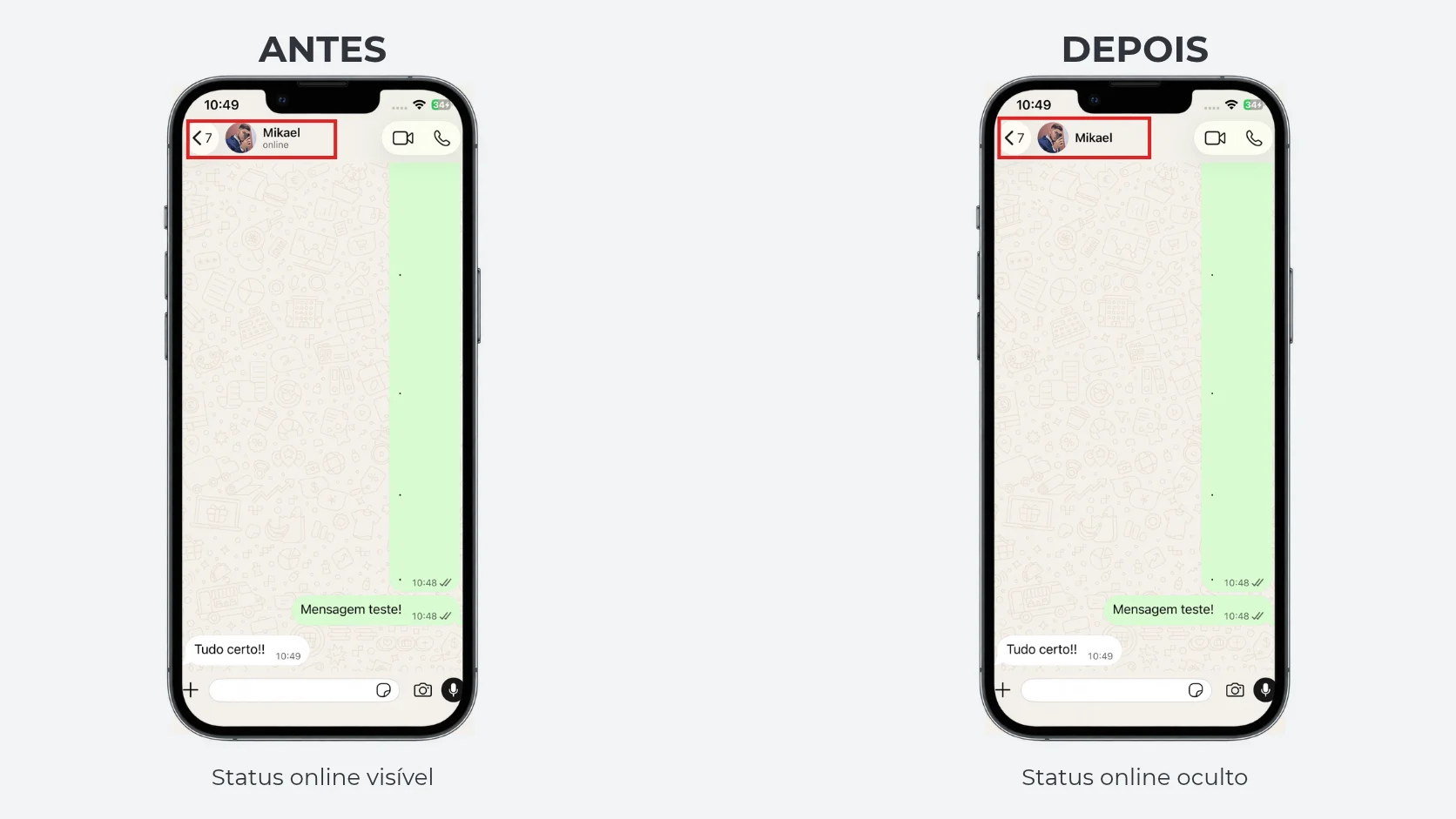
Qual foi o resultado do teste?
A configuração funcionou corretamente durante nossa experiência.
Conseguimos continuar utilizando o aplicativo e trocando mensagens sem que o indicador online permanecesse visível para a outra conta.
Portanto, não foi necessário desligar a internet, ativar o modo avião ou recorrer a aplicativos de terceiros.
Entretanto, como veremos adiante, ocultar o online não impede a exibição de todos os sinais de atividade.
Qual é a diferença entre online e visto por último?
Embora estejam disponíveis na mesma área de configurações, essas informações possuem finalidades diferentes.
| Informação | Significado |
|---|---|
| Online | Indica que a pessoa está com o WhatsApp aberto em primeiro plano e conectado à internet. |
| Visto por último | Informa quando a pessoa utilizou o aplicativo pela última vez. |
Por exemplo, alguém pode ter acessado o WhatsApp às 10h30 e não estar utilizando o aplicativo naquele momento.
Por outro lado, uma pessoa pode estar conversando normalmente sem que o indicador online fique visível, caso tenha restringido essa informação nas configurações de privacidade.
Também é importante entender que estar online não significa necessariamente que a pessoa esteja lendo sua mensagem ou tenha aberto sua conversa.
O que significa cada opção de privacidade do WhatsApp?
Ao acessar a seção Visto por último e online, você encontrará diferentes possibilidades de configuração.
Todos
Permite uma visibilidade mais ampla do visto por último, respeitando as demais regras de privacidade do WhatsApp.
Meus contatos
Restringe a visualização do visto por último aos contatos salvos na agenda, conforme as regras do aplicativo.
Meus contatos, exceto…
Permite escolher contatos específicos que não poderão visualizar essa informação.
Ninguém
Oculta o visto por último de todos os usuários.
Mesmo que “visto por último”
Aplica ao status online as mesmas restrições selecionadas para o visto por último.
Essa última opção é especialmente importante. Afinal, selecionar apenas Ninguém na primeira seção não garante que o online também fique oculto.
Se eu tirar meu online, consigo ver o online dos outros?
Existe uma limitação importante que deve ser considerada antes de alterar essa configuração.
O WhatsApp aplica uma regra de reciprocidade às informações de visto por último e online.
Consequentemente, ao deixar de compartilhar essas informações, você também perde a possibilidade de visualizar as informações correspondentes de outras pessoas, conforme as regras de privacidade do aplicativo.
Inclusive, o próprio WhatsApp apresenta um aviso sobre essa limitação na tela de configuração, como podemos observar nas capturas utilizadas neste tutorial.
Apesar disso, o envio de mensagens, o recebimento de arquivos e a realização de chamadas continuam funcionando normalmente.
Como tirar o visto azul do WhatsApp?
Outra maneira de aumentar a privacidade é desativar as confirmações de leitura, popularmente conhecidas como visto azul.
Essa função é independente do status online. Portanto, esconder o online não desativa automaticamente os dois sinais azuis.
Como desativar as confirmações de leitura
- Abra o WhatsApp.
- Entre em Configurações.
- Acesse Privacidade.
- Localize Confirmações de leitura.
- Desative a função.
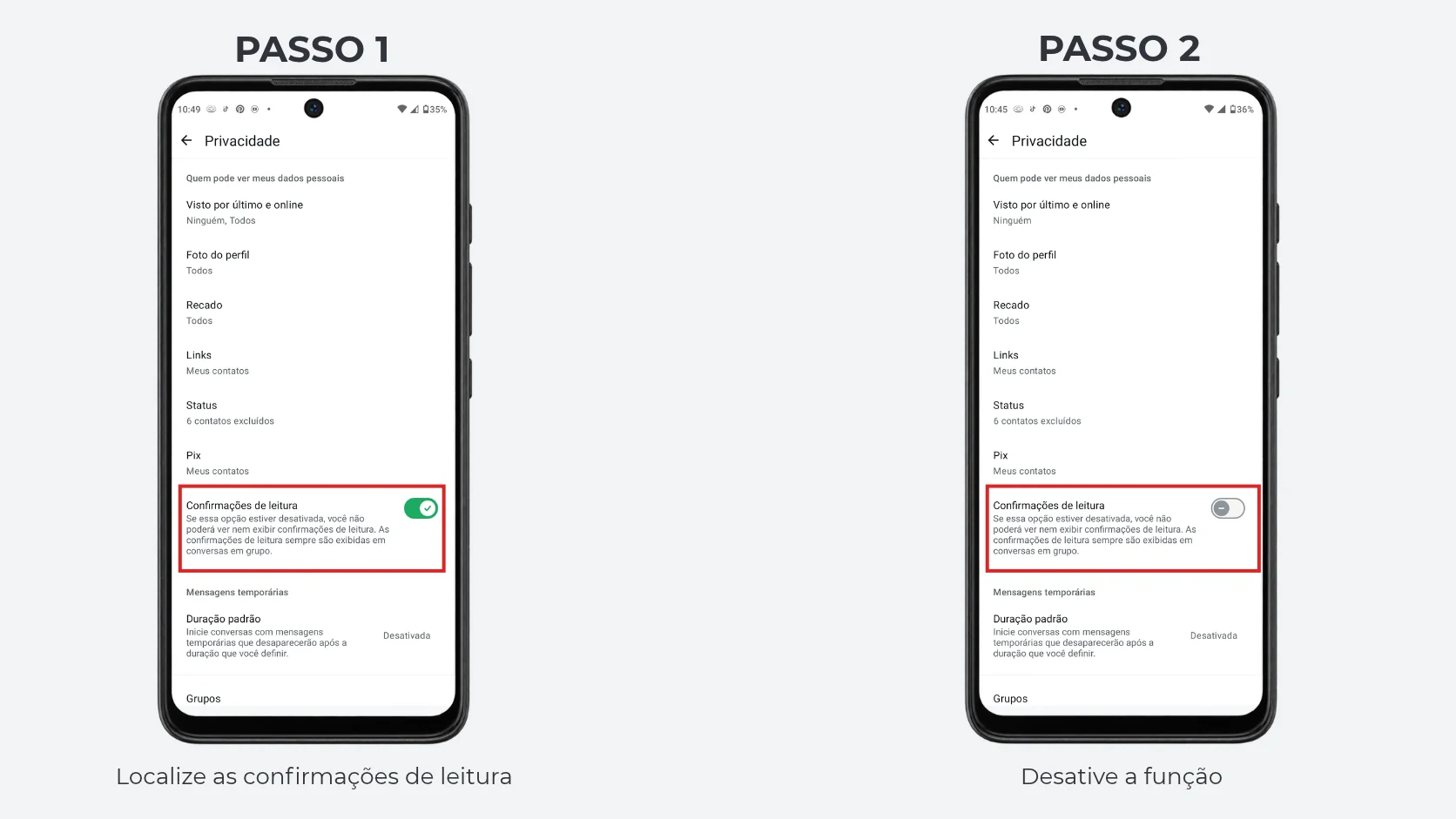
Também testamos essa configuração
Durante nossos testes, desativamos as confirmações de leitura e enviamos uma nova mensagem entre as duas contas utilizadas neste tutorial.
Depois de abrir e ler a mensagem no aparelho receptor, verificamos que os dois sinais permaneceram cinzas no aparelho remetente.
O resultado confirmou o funcionamento da configuração na conversa individual utilizada durante o teste.
Entretanto, existem limitações. Ao desativar essa função, você também deixa de visualizar as confirmações de leitura de outras pessoas nas conversas individuais.
Além disso, as confirmações de leitura continuam disponíveis em conversas em grupo.
É possível esconder o aviso “digitando…” do WhatsApp?
Essa é uma das principais limitações encontradas por quem deseja utilizar o WhatsApp com mais privacidade.
Embora seja possível ocultar o online e desativar as confirmações de leitura, o aplicativo não oferece uma configuração geral para esconder o indicador de digitação nas conversas comuns.
O que descobrimos durante nosso teste?
Utilizando as mesmas duas contas, verificamos o comportamento do indicador de digitação em duas situações:
- Com o status online visível.
- Com o status online oculto.
Em ambas as situações, o indicador de digitação continuou aparecendo na tela do outro aparelho.
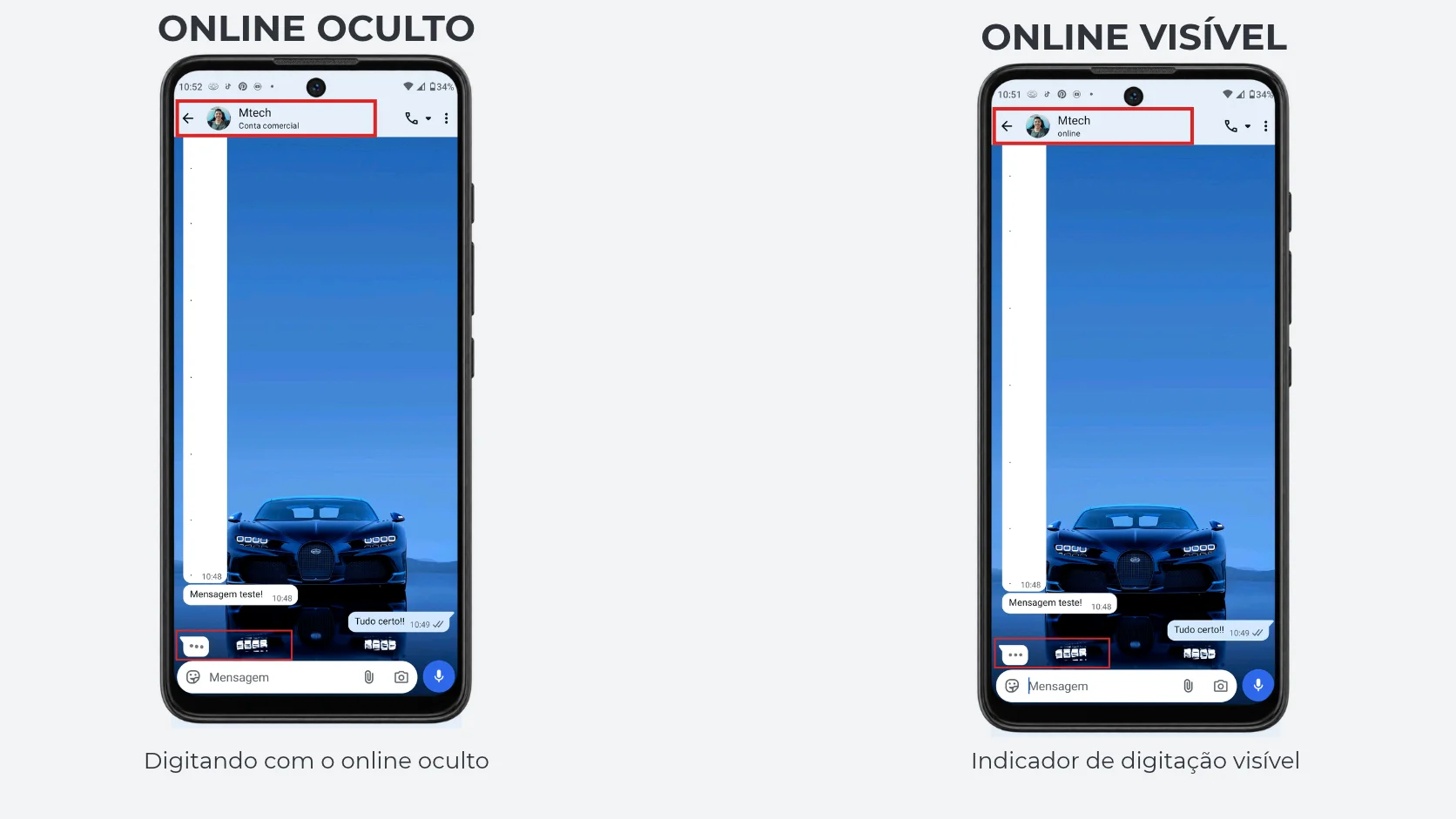
Um detalhe interessante observado durante o teste foi a localização desse indicador.
Na versão do WhatsApp utilizada no Moto G60, a atividade de digitação apareceu como um pequeno balão com três pontos na parte inferior da conversa, próximo ao campo de mensagens.
Isso significa que, mesmo sem visualizar a palavra online abaixo do nome do contato, a outra pessoa ainda pode perceber que você está escrevendo uma mensagem.
A apresentação desse indicador pode variar conforme a versão do aplicativo.
Ativar o modo avião resolve?
Alguns tutoriais recomendam ativar o modo avião antes de escrever uma mensagem.
Contudo, esse procedimento não deve ser considerado uma solução confiável de privacidade, pois depende do estado da conexão e do comportamento do aplicativo ao restabelecer o acesso à internet.
Além disso, a mensagem poderá permanecer pendente até que a conexão seja recuperada.
Por esse motivo, recomendamos utilizar as configurações oficiais do WhatsApp, compreendendo suas limitações.
O que realmente fica oculto depois de alterar as configurações?
Com base nas configurações demonstradas e nos resultados dos nossos testes, podemos diferenciar os seguintes recursos:
| Informação | Pode ser ocultada? |
|---|---|
| Status online | Sim |
| Visto por último | Sim |
| Visto azul em conversas individuais | Sim |
| Indicador de digitação | Não pelas configurações demonstradas |
| Confirmações de leitura em grupos | Não pela opção de confirmações de leitura |
Como podemos observar, esconder o online não significa ficar completamente invisível.
Se você responder imediatamente a uma mensagem, por exemplo, a outra pessoa poderá perceber que está utilizando o aplicativo, independentemente das suas preferências de privacidade.
O WhatsApp Web mostra que estou online?
O WhatsApp Web e o aplicativo para computador utilizam a mesma conta vinculada ao celular.
Por isso, as preferências de visibilidade do online estão relacionadas à conta, e não exclusivamente ao aparelho utilizado.
Entretanto, nossos testes práticos foram realizados nos aplicativos para Android e iPhone. Não realizamos uma verificação específica no WhatsApp Web.
Independentemente disso, vale conferir regularmente quais dispositivos estão conectados à sua conta.
Para fazer essa verificação, abra o WhatsApp, acesse Dispositivos conectados e analise as sessões disponíveis.
Caso encontre um dispositivo desconhecido ou que não utiliza mais, encerre a sessão correspondente.
Por que meu WhatsApp continua aparecendo online?
Se outras pessoas ainda conseguem visualizar seu online depois da alteração, existem algumas configurações que merecem atenção.
Verifique as duas opções de privacidade
Um erro comum é selecionar Ninguém para o visto por último, mas deixar a visibilidade do online configurada como Todos.
Nesse caso, o horário do último acesso fica oculto, porém o indicador online pode continuar aparecendo.
Para corrigir, selecione também Mesmo que “visto por último”.
Confira os contatos excluídos
Caso tenha utilizado a opção Meus contatos, exceto…, verifique se a pessoa que deseja restringir está realmente selecionada.
Lembre-se de confirmar a alteração antes de sair da tela.
Atualize o WhatsApp
Se estiver utilizando uma versão antiga do aplicativo, procure por atualizações na Google Play Store ou na App Store.
Além de disponibilizar novos recursos, as atualizações podem corrigir falhas de funcionamento.
Realize um teste com outra conta
Uma maneira simples de verificar se a configuração funcionou é pedir a alguém de confiança que abra sua conversa enquanto você estiver utilizando o WhatsApp.
Assim, será possível conferir se o indicador online continua aparecendo ou se foi ocultado corretamente.
É seguro utilizar aplicativos para ficar invisível no WhatsApp?
Existem ferramentas que prometem esconder completamente a atividade dos usuários, oferecendo recursos que não estão disponíveis nas configurações oficiais.
No entanto, algumas dessas ferramentas solicitam acesso às notificações, mensagens e outras informações pessoais.
Dependendo das permissões concedidas, seus dados podem ficar expostos.
Além disso, versões modificadas do WhatsApp podem apresentar riscos de segurança e problemas relacionados às regras de utilização da plataforma.
Como demonstramos durante nossos testes, é possível ocultar o online utilizando exclusivamente os recursos do aplicativo oficial.
Portanto, não há necessidade de instalar ferramentas desconhecidas para realizar esse procedimento.
Como aumentar ainda mais a privacidade do WhatsApp?
Além de esconder o online, existem outras configurações que ajudam a proteger suas informações pessoais.
Entre elas, estão:
- Restringir quem pode visualizar sua foto de perfil.
- Controlar a visibilidade do recado e das atualizações de status.
- Limitar quem pode adicionar você a grupos.
- Revisar os dispositivos conectados.
- Ativar a confirmação em duas etapas.
- Proteger o acesso ao aplicativo com biometria ou outros métodos de bloqueio disponíveis.
Essas medidas possuem finalidades diferentes, mas podem ser utilizadas em conjunto para melhorar a segurança e a privacidade da conta.
Além de controlar quem pode visualizar sua atividade, também é importante proteger o acesso às suas conversas. Para isso, confira nosso guia sobre como colocar senha no WhatsApp no Android e iPhone, com instruções ilustradas para aumentar a segurança do aplicativo.
Outra medida de segurança que merece atenção é a proteção do chip do celular. Aprenda como ativar o PIN do chip para dificultar seu uso não autorizado em caso de perda ou roubo do aparelho.
Perguntas frequentes
Tirar o online do WhatsApp impede o recebimento de mensagens?
Não. Você continua recebendo e enviando mensagens normalmente, desde que esteja conectado à internet.
Preciso instalar algum aplicativo para esconder o online?
Não. O recurso está disponível nas configurações oficiais de privacidade do WhatsApp.
Posso esconder o online de apenas uma pessoa?
Sim. Utilize a opção Meus contatos, exceto…, selecione a pessoa desejada e configure o online para seguir o visto por último.
Tirar o online também remove o visto azul?
Não. Para isso, é necessário desativar separadamente as confirmações de leitura.
O indicador de digitação desaparece quando escondo o online?
Não. Durante nosso teste, o indicador de digitação permaneceu visível mesmo com o status online oculto.
Posso voltar a aparecer online?
Sim. Basta retornar à seção Visto por último e online e selecionar Todos na configuração de visibilidade do online.
Vale a pena tirar o online do WhatsApp?
Ocultar o online é uma alternativa interessante para quem deseja utilizar o WhatsApp com mais tranquilidade e controlar a exposição das informações de atividade.
Durante os testes realizados pelo Mikael Tutors, conseguimos confirmar que o recurso funcionou corretamente nos aparelhos e nas condições utilizados.
Também verificamos que as confirmações de leitura podem ser desativadas separadamente, enquanto o indicador de digitação permanece visível.
Portanto, a melhor maneira de aumentar sua privacidade é combinar as configurações oficiais do aplicativo, considerando as limitações de cada recurso.
Dessa forma, você poderá continuar utilizando o WhatsApp normalmente, sem precisar recorrer a aplicativos desconhecidos ou métodos improvisados.
