Quando uma pessoa perde ou tem um celular roubado a sua maior preocupção não está no aparelho em si, mas o que esté dentro do aparelho. E, além de fotos, aplicativos de banco, existe o chip físico (conhecido como SIM card), se alguém colocar esse chip em outro aparelho, essa pessoa consegue receber seus SMS de recuperação de senha, invadir WhatsApp e em outros casos até mesmo entrar em contas de banco.
Em alguns testes de aparelhos e dicas, consertos, eu percebi que boa parte das pessoas não lembra de ativar uma simples opção, mas que pode evitar uma grande dor de cabeça: o PIN do chip.
Nesse artigo eu vou te explicar o passo a passo de como encontrar e ativar essa função em seu celular.
O perigo real por trás do chip desprotegido
Para falar a verdade, a maioria das pessoas gasta fortunas com capinhas antiqueda, películas de vidro super caras e seguros contra roubo do aparelho, mas esquecem completamente do pedaço de plástico mais importante: o chip SIM.
Imagine o seguinte cenário que eu já vi acontecer com clientes e leitores do blog: o criminoso leva o seu celular. Ele sabe que a tela tem senha (biometria ou reconhecimento facial) e que vai ser difícil desbloquear de imediato. O que ele faz? Com a ajuda de uma simples chave de gaveta de chip, ele remove o seu cartão SIM em menos de cinco segundos.
Depois disso, ele coloca esse mesmo chip em qualquer outro celular velho que ele tenha em mãos. A partir desse momento, o sinal de rede da sua operadora sobe no aparelho dele. É aí que o verdadeiro pesadelo começa. Como o número agora está ativo nas mãos do golpista, ele pode:
-
Invadir seu WhatsApp: Ele baixa o aplicativo, coloca o seu número e pede o código de verificação. O SMS chega direto no aparelho dele. Pronto, ele tem acesso aos seus contatos e começa a pedir dinheiro fingindo ser você.
-
Resetar senhas de e-mail: Contas do Gmail ou Outlook muitas vezes usam o número de telefone como recuperação. Ele pede a troca de senha por SMS e ganha acesso a toda a sua vida digital.
-
Acessar aplicativos de banco: Instituições como Nubank, Itaú, Bradesco e C6 Bank utilizam a confirmação por SMS ou ligações automáticas para autorizar novos dispositivos ou transações. Com o seu chip, o criminoso passa por essas barreiras facilmente.
Ativar o PIN quebra esse ciclo imediatamente.
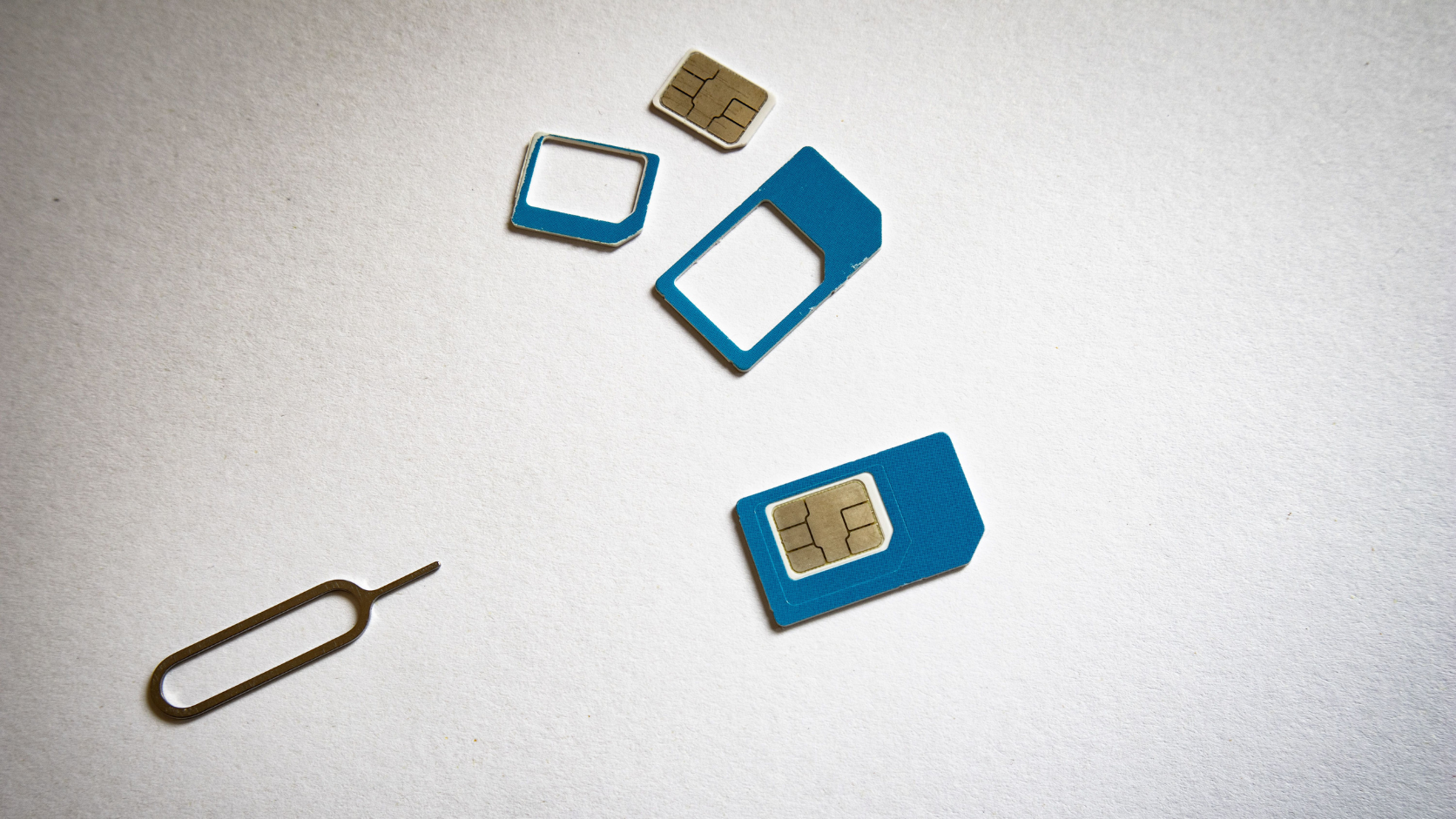
O que é o PIN e por que o código padrão é perigoso?
O PIN (Personal Identification Number) é, basicamente, a senha de identidade do seu chip físico. Quando essa função está ativa, toda vez que o celular é desligado e ligado novamente, ou toda vez que o chip é inserido em um novo aparelho, o sistema exige essa senha de 4 dígitos. Sem ela, o chip simplesmente não se conecta à rede da operadora. Não faz ligações, não usa internet e, o mais importante, não recebe SMS.
Só que tem um detalhe que quase ninguém te conta: todo chip sai de fábrica com um PIN padrão ativo, mas a função de bloqueio vem desativada por padrão. Se você não for lá nos menus ativar e mudar esse número, qualquer pessoa que pesquisar no Google vai saber a sua senha.
Antes de avançarmos para os tutoriais, você precisa saber qual é o PIN inicial da sua operadora. Anote aí:
-
Vivo: 8486
-
Tim: 1010
-
Claro: 3636
Você pode conferir os termos de segurança e suporte diretamente nos canais oficiais da Vivo, Tim ou Claro.
ALERTA IMPORTANTE: Uma dica de quem já errou feio nessa configuração no passado e acabou bloqueando o próprio telefone de trabalho: não tente adivinhar o PIN se você não tiver certeza absoluta! O sistema do chip é implacável. Se você errar o PIN 3 vezes seguidas, o chip é bloqueado na hora.
Para desbloquear, ele vai exigir o código PUK (que é uma chave de segurança maior, com 8 dígitos). Esse código PUK só pode ser encontrado naquele cartão plástico original onde o chip veio colado quando você o comprou na loja. Se você errar o PUK 10 vezes, o chip queima de vez de forma irreversível. Se isso acontecer, você terá que ir pessoalmente a uma loja física da operadora, enfrentar filas e pagar por um novo chip para recuperar o seu número. Então, siga os passos com calma e use os números padrão listados acima.
Como ativar o PIN do chip no Android (Passo a Passo)
O ecossistema Android é fantástico, mas como cada fabricante gosta de colocar a sua própria interface por cima do sistema, as opções mudam de lugar. Mas não se preocupe, eu testei nos principais aparelhos do mercado atual e separei o caminho exato para cada um.
No celular Samsung (Interface One UI)
Nos meus testes com os modelos da linha Galaxy (desde os mais simples da linha A até os top de linha S24 e S25), o caminho é o seguinte:
-
Abra as Configurações do seu Samsung (o ícone da engrenagem).
-
Role a página até encontrar a opção Segurança e Privacidade e toque nela.
-
Desça até o final da tela e dê um toque em Outras configurações de segurança.
-
Logo no topo, você verá a opção Configurar bloqueio do SIM card. Toque nela.
-
Agora, ative a chave ao lado de Bloquear chip.
-
O sistema vai pedir o PIN atual. Digite o código padrão da sua operadora (Vivo: 8486 | Tim: 1010 | Claro: 3636) e toque em OK.
-
Com a chave ativada, toque logo abaixo em Alterar PIN do chip.
-
Digite o PIN padrão mais uma vez e, em seguida, escolha e confirme a sua nova senha de 4 dígitos.
No celular Motorola (Interface Hello UI ou MyUX)
Se você usa um Motorola Moto G ou Edge, o menu é mais limpo e direto:
-
Abra as Configurações do aparelho.
-
Toque na opção Segurança (em alguns modelos pode aparecer como Segurança e Biometria).
-
Role a tela e procure pela opção Bloqueio do cartão SIM ou Avançado -> Bloqueio do cartão SIM.
-
Ative a caixinha ou chave Bloquear cartão SIM.
-
Insira o PIN padrão da sua operadora para validar o bloqueio.
-
Toque em Alterar PIN do SIM para criar a sua senha exclusiva.
No celular Xiaomi (Interface MIUI ou HyperOS)
A Xiaomi costuma esconder essa função dentro de submenus um pouco mais profundos nos aparelhos Redmi e Poco. O caminho exato é esse:
-
Abra as Configurações do seu Xiaomi.
-
Toque em Senhas e Segurança.
-
Procure e toque na opção Privacidade.
-
Na seção chamada “Configurações de bloqueio do SIM”, toque no nome da sua operadora.
-
Ative a opção Bloquear cartão SIM.
-
Digite o código padrão de fábrica e clique em OK.
-
Toque em Alterar PIN do SIM para definir a sua senha definitiva de segurança.
Como ativar o PIN do chip no iPhone (iOS)

Se você faz parte do ecossistema da Apple e usa um iPhone, o processo é extremamente padronizado. Não importa se você tem um iPhone 11 antigo ou o modelo mais recente lançado pela marca, o caminho não muda. Dá uma olhada:
-
Abra os Ajustes do seu iPhone.
-
Na lista de opções, toque em Celular.
-
Role um pouco a página e procure pela opção PIN do SIM. Toque nela.
-
Mude a chave ao lado de PIN do SIM para a posição ativa (ela vai ficar verde).
-
O iPhone vai pedir o PIN de fábrica da operadora. Insira o código correspondente e toque em Salvar no canto superior direito da tela.
-
Assim que o chip estiver bloqueado, toque na opção logo abaixo chamada Alterar PIN.
-
Insira o PIN antigo (o padrão) e depois digite a sua nova combinação de 4 dígitos duas vezes para confirmar.
Dica de Ouro do Mikael
DICA DE OURO: Depois de fazer todo esse procedimento e mudar o PIN para uma combinação secreta, escreva esse número em um papel físico e guarde em um lugar seguro na sua casa, ou salve em um gerenciador de senhas confiável.
Não use senhas bobas como “1234”, “0000” ou o ano do seu nascimento. Escolha uma combinação aleatória. Lembre-se de que toda vez que o seu celular descarregar por completo e você colocá-lo para carregar, ou sempre que precisar reiniciar o sistema, a tela de bloqueio do chip vai aparecer antes mesmo de você colocar a sua senha principal do telefone. Se você esquecer esse número no dia a dia, vai arrumar uma bela dor de cabeça para conseguir o PUK depois.
Além disso, se você quer levar a segurança do seu smartphone para o nível máximo absoluto e o seu aparelho for moderno, eu recomendo fortemente que você faça a transição do chip físico para o eSIM (chip virtual). O eSIM é um chip eletrônico que já vem soldado na placa mãe do celular. Você ativa ele lendo um QR Code enviado pela operadora.
Qual é a vantagem disso em caso de roubo? O criminoso não consegue remover o chip do aparelho. Ele não tem o que puxar para fora com uma chavinha. Isso significa que o celular vai continuar conectado à internet e transmitindo a localização pelo GPS do “Buscar Meu iPhone” ou “Encontre Meu Dispositivo” do Android por muito mais tempo, ajudando na recuperação ou no bloqueio remoto completo.