

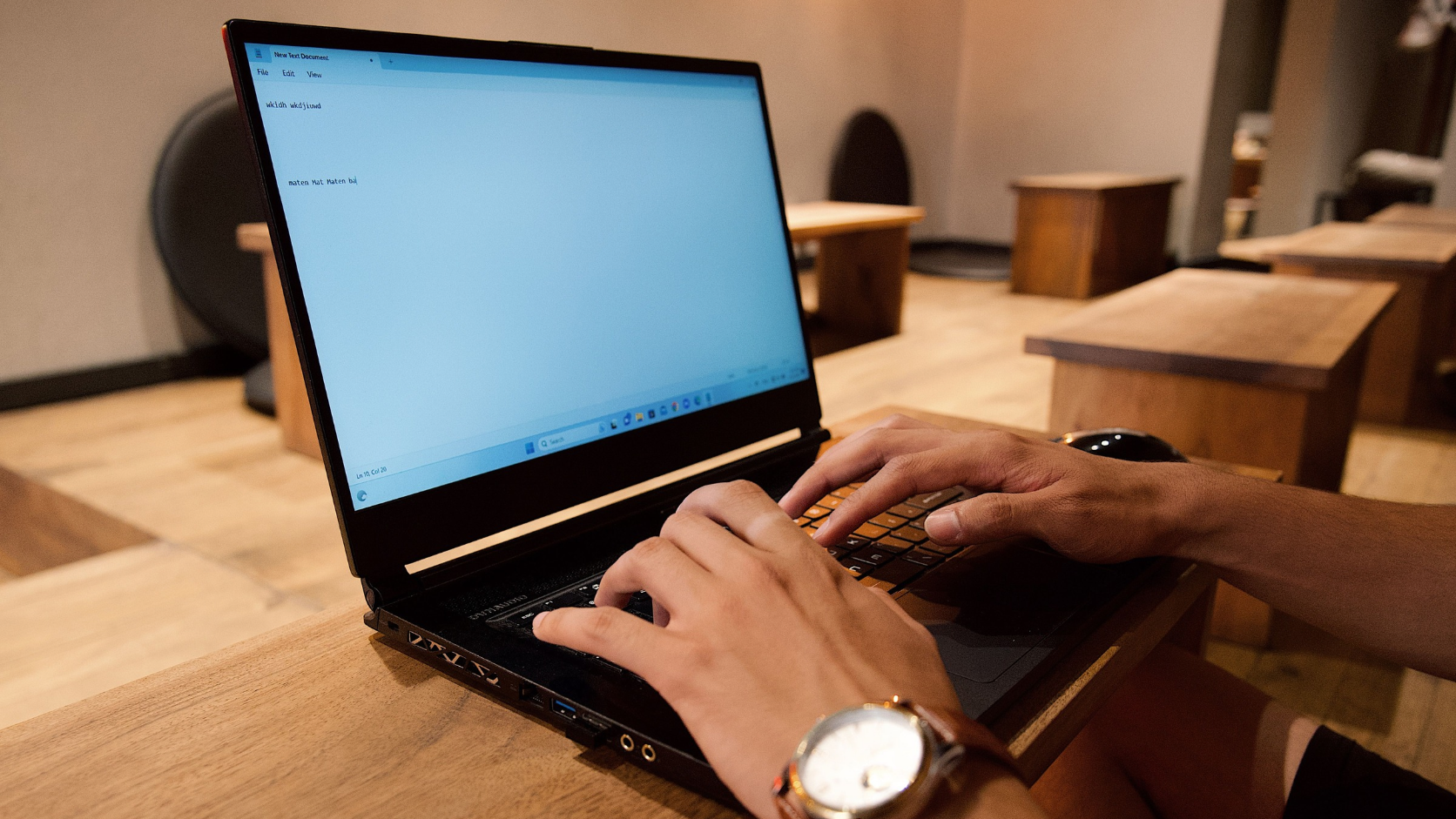
Gravar a tela do computador sem precisar recorrer a softwares pesados de terceiros tornou-se uma tarefa simples graças a uma ferramenta nativa integrada ao sistema da Microsoft. A Xbox Game Bar (Barra de Jogo) permite capturar gameplays, tutoriais e reuniões com alta qualidade de vídeo e áudio sem exigir conhecimentos técnicos avançados ou downloads duvidosos.
Resumo Direto ao Ponto
Atalho Principal: Pressione
Windows + Gpara abrir o painel de controle da ferramenta.Atalho de Gravação Direta: Use
Windows + Alt + Rpara iniciar ou interromper a gravação instantaneamente.Onde Ficam os Arquivos: Os vídeos são salvos automaticamente no formato MP4 na pasta
Este Computador > Vídeos > Capturas.Vantagem Principal: Ferramenta totalmente nativa, sem marca d’água e com baixo consumo de recursos do sistema.
O que é a Xbox Game Bar e por que usá-la?
Desenvolvida originalmente para o ecossistema gamer, a barra de jogos ganhou espaço entre criadores de conteúdo, estudantes e profissionais que precisam registrar a tela de forma ágil. Acontece que muitos usuários ainda baixam programas complexos da internet sem saber que o próprio Windows 10 e o Windows 11 já entregam essa solução integrada.
Na prática, a ferramenta utiliza a aceleração de hardware da sua placa gráfica para gravar a tela em segundo plano com impacto mínimo no desempenho geral da máquina. Vale lembrar que, embora o nome remeta a jogos, ela funciona perfeitamente na Área de Trabalho e na maioria dos aplicativos abertos.
Passo a Passo: Como gravar a tela usando o Windows + G
O processo é extremamente direto e não exige nenhuma configuração complexa. Siga o procedimento abaixo para realizar a sua primeira gravação:
-
Abra a Barra de Jogo: Com o aplicativo ou tela que deseja gravar em primeiro plano, pressione as teclas
Windows + Gsimultaneamente.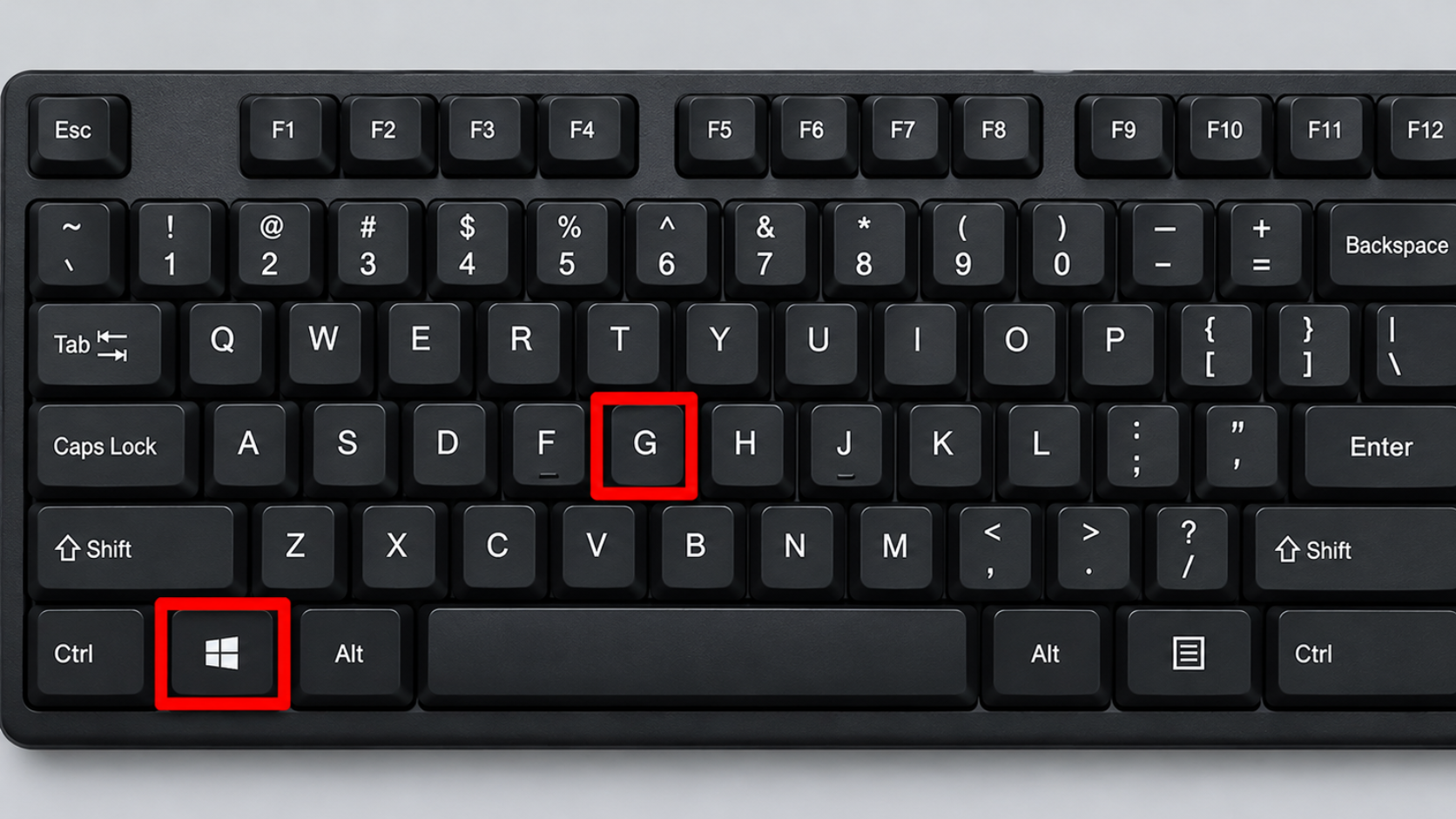
-
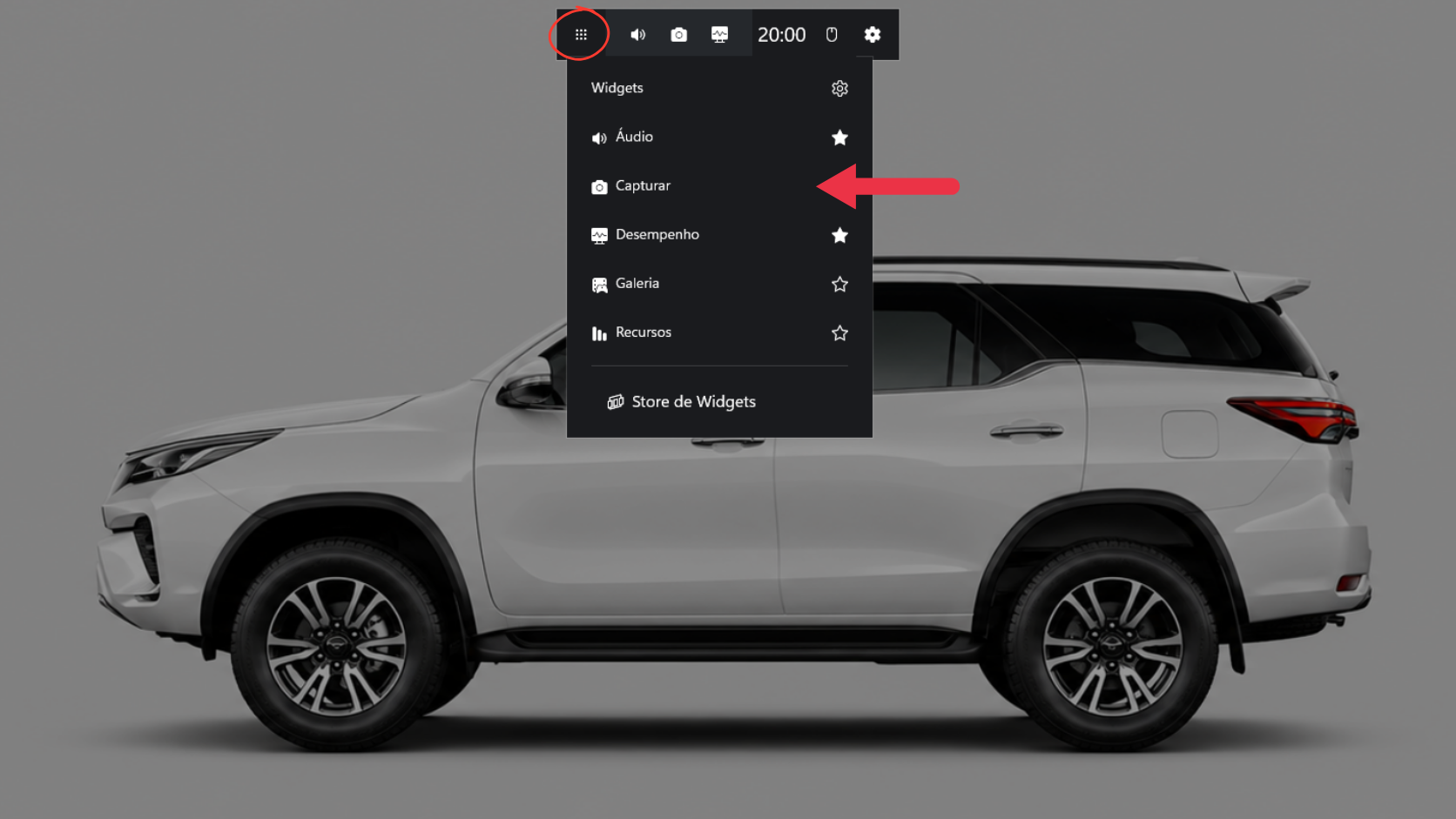
Localize o Widget de Captação: Caso o painel de captura não apareça na tela, clique no ícone de menu (com formato de widget) na barra superior e selecione Capturar.
-
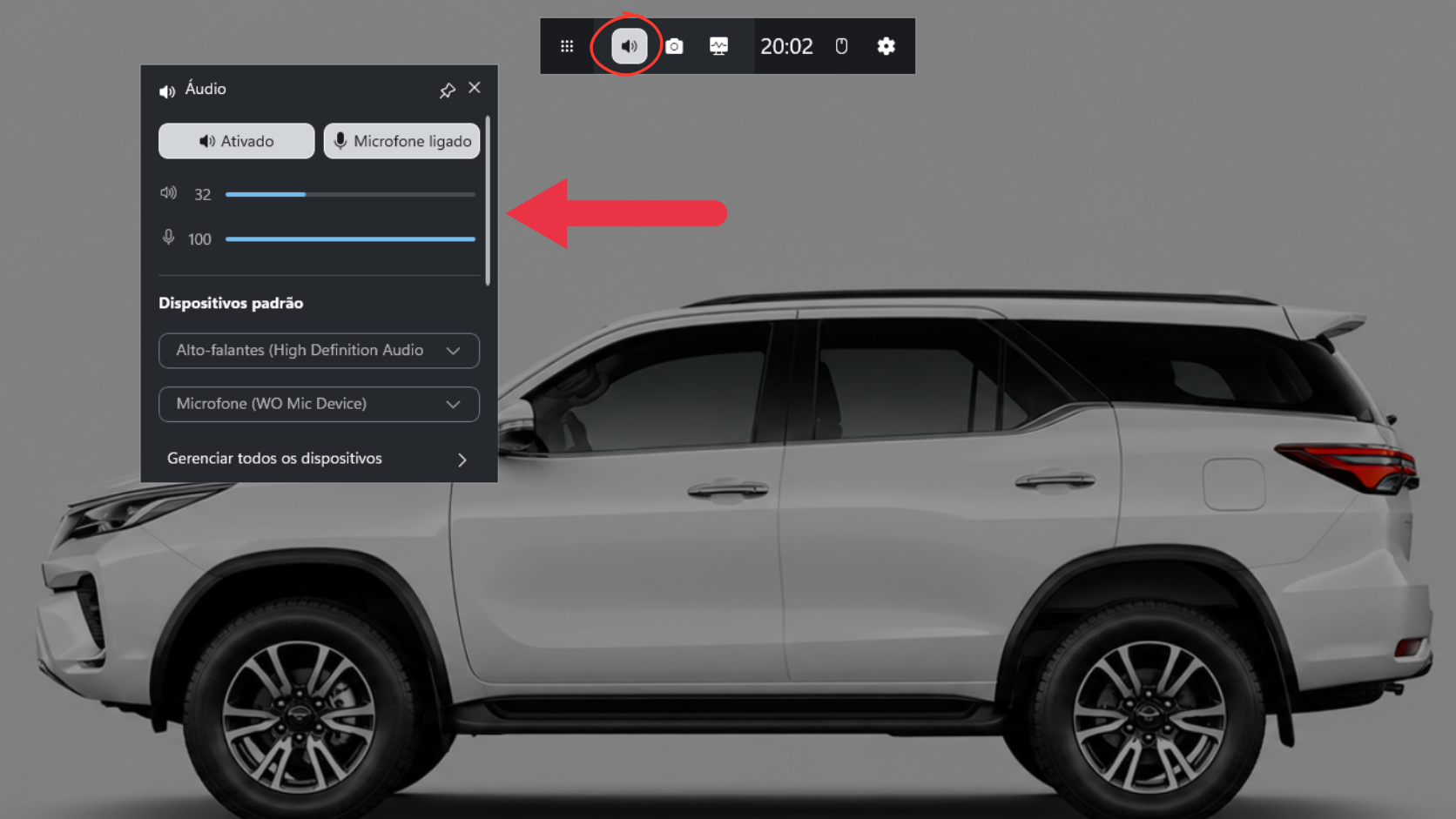
Configure o Áudio: No painel de áudio, certifique-se de que o microfone esteja ativado caso queira narrar o vídeo, e verifique se o som do sistema está liberado.
-
Inicie a Gravação: Clique no botão de gravação (círculo vermelho) no widget de captura ou utilize o atalho universal
Windows + Alt + R.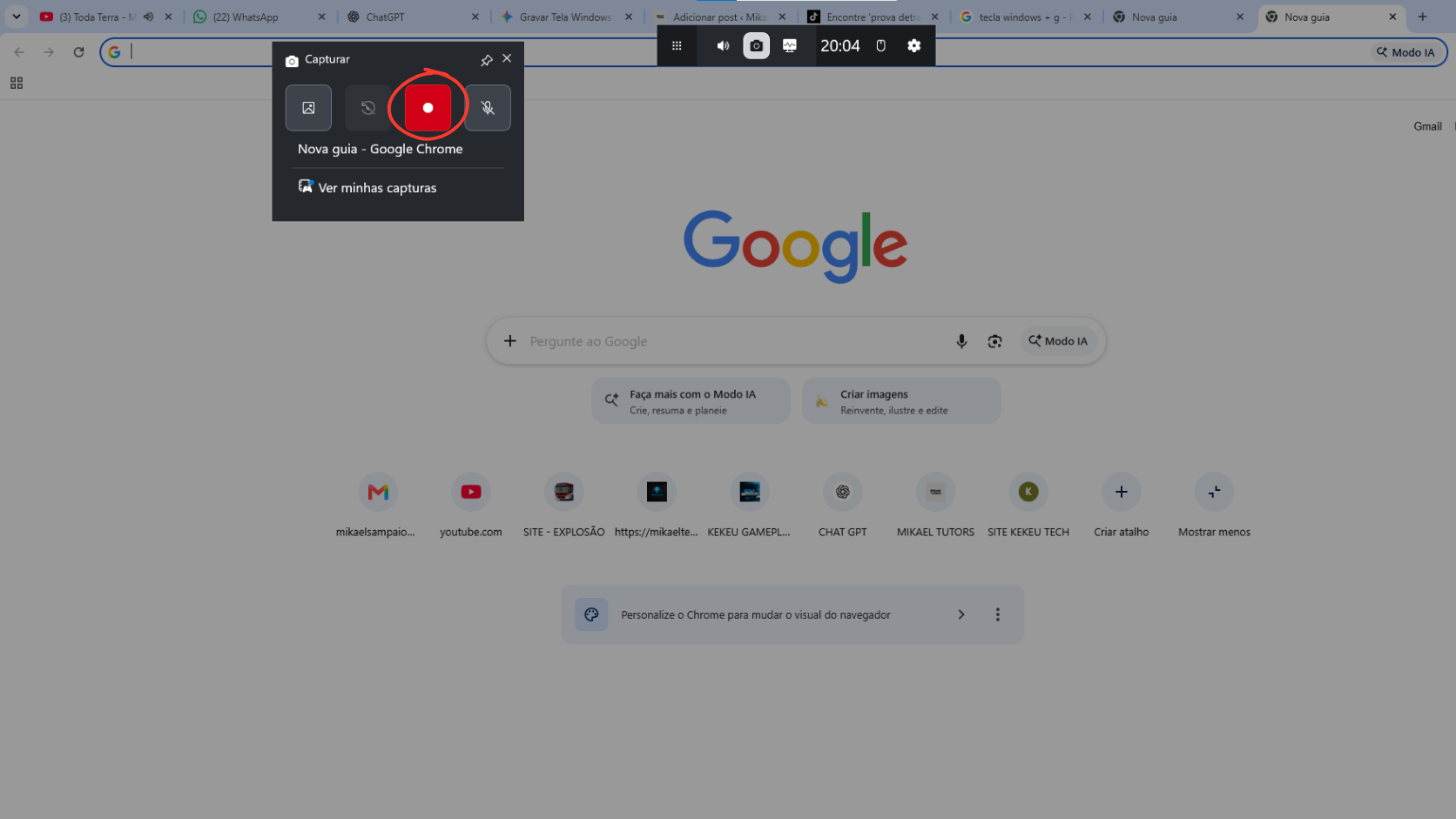
-
Finalize o Vídeo: Para encerrar, abra a barra novamente ou utilize o mesmo atalho
Windows + Alt + R. Uma notificação surgirá no canto da tela informando que o clipe foi gravado.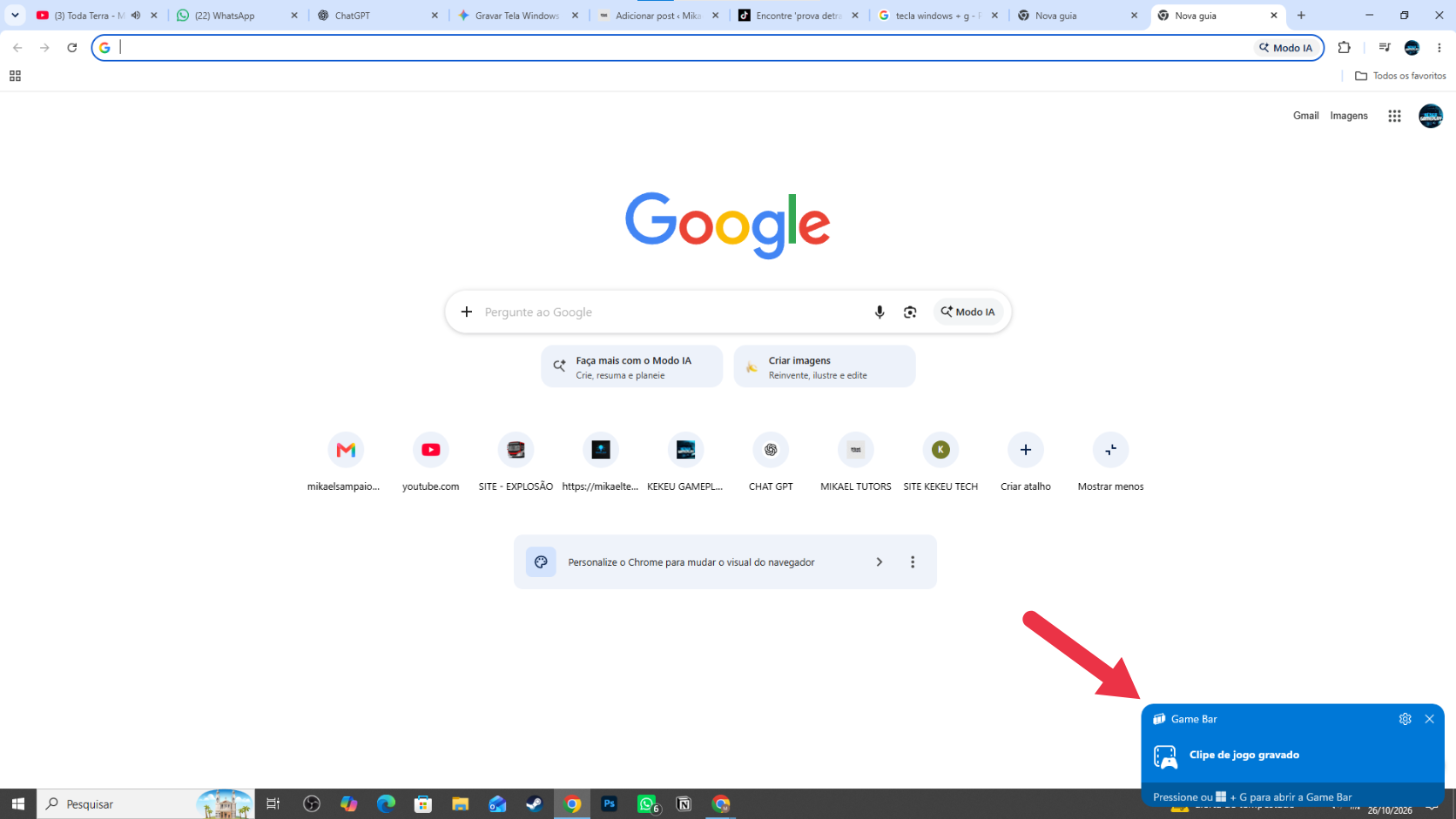
Atalhos Essenciais do Windows para Gravação
Para otimizar o fluxo de trabalho e evitar abrir o painel gráfico o tempo todo, memorize estes comandos diretos do teclado:
-
Abrir a Barra de Jogos:
Windows + G -
Iniciar ou Parar a Gravação:
Windows + Alt + R -
Gravar os últimos 30 segundos (Clipe rápido):
Windows + Alt + G -
Ativar ou Desativar o Microfone:
Windows + Alt + M -
Tirar Captura de Tela (Print):
Windows + Alt + PrtScn
Se você produz conteúdo em vídeo para múltiplos dispositivos, dominar as ferramentas nativas do seu smartphone é o próximo passo. Confira também nosso guia completo sobre como gravar a tela do iPhone passo a passo.
Requisitos de Sistema e Limitações
Apesar de ser uma ferramenta coringa, o recurso depende do hardware da máquina para funcionar perfeitamente. Placas de vídeo integradas mais antigas ou desatualizadas podem apresentar limitações na taxa de quadros (FPS) ou impedir a gravação em resolução máxima.
Além disso, é preciso ficar atento a uma limitação importante de funcionamento do sistema: a Xbox Game Bar não grava a Área de Trabalho (Desktop) e nem o Explorador de Arquivos. O utilitário exige obrigatoriamente que um aplicativo, jogo ou navegador esteja aberto e em foco ativo na tela para permitir o início da captura. Caso tudo esteja minimizado, a ferramenta bloqueará o comando de gravação.
A Eficiência das Ferramentas Nativas contra Softwares Pesados
A decisão de utilizar a barra nativa do Windows em vez de softwares como OBS Studio ou gravadores web depende diretamente do seu objetivo. Para criadores de conteúdo que produzem tutoriais rápidos, gravações de rotina ou demonstrações de aplicativos, o atalho Windows + G elimina qualquer atrito técnico. Você ganha velocidade, evita anúncios irritantes e garante arquivos limpos prontos para edição.
Por outro lado, quem busca transmissões ao vivo complexas ou múltiplas fontes de áudio ainda precisará de ferramentas dedicadas. No entanto, para o dia a dia de quem produz conteúdo em ritmo acelerado, dominar os recursos que já vêm instalados no sistema operacional é o verdadeiro diferencial para otimizar o tempo de produção.
