


Conectar o celular na TV deveria ser uma tarefa fácil, mas as marcas de celular complicam bastante esse processo. É muito comum comprar um cabo que simplesmente não funciona ou tentar espelhar a tela pelo Wi-Fi e sofrer com aquele atraso de imagem irritante na hora de jogar ou assistir a um vídeo.
Isso acontece porque transmitir a tela do celular para a TV depende de recursos do próprio aparelho que quase nenhuma fabricante explica de verdade na hora da venda.
Neste artigo, você vai entender de forma simples como essas conexões funcionam, como descobrir se o seu celular aceita cabo e qual é o melhor jeito de tirar o atraso da imagem de uma vez por todas.
Por que o espelhamento sem fio apresenta atraso (Delay)?
A latência nas transmissões sem fio (Wi-Fi) é um limitador físico. Quando você espelha a tela do celular utilizando protocolos como Miracast, Chromecast ou AirPlay, o sistema executa quatro etapas simultâneas em tempo real:
-
Captura: O processador do smartphone captura os frames da tela.
-
Compressão: O sinal de vídeo é codificado (geralmente em H.264 ou H.265) para reduzir o tamanho do arquivo.
-
Transmissão: Os pacotes de dados são enviados via ondas de rádio (Wi-Fi) até o receptor da TV ou roteador.
-
Descompressão: O hardware da TV decodifica o sinal e exibe a imagem.
Esse fluxo gera um atraso que varia de 100ms a mais de 500ms. Embora esse delay seja imperceptível ao exibir fotos ou apresentações de slides, ele torna jogos competitivos inviáveis e gera dessincronização de áudio em vídeos.
Entendendo o delay: A analogia da transportadora
Para entender como isso funciona na prática, imagine que você quer enviar uma coleção de carrinhos de controle remoto (que são as imagens da sua tela) para a casa de um amigo (a sua TV).
Como você não pode simplesmente jogar os carrinhos pelo ar de uma vez, você precisa seguir um processo:
-
Você desmonta os carrinhos para eles caberem em caixas menores (isso é a Compressão).
-
Você coloca nas caixas, contrata uma transportadora e o caminhão enfrenta o trânsito da cidade para entregar na casa do seu amigo (isso é a Transmissão via Wi-Fi).
-
O seu amigo recebe as caixas e precisa montar os carrinhos um por um seguindo o manual antes de colocá-los na estante (isso é a Descompressão).
Agora pense comigo: por mais rápido que o caminhão corra e por mais ágil que seu amigo seja para montar, sempre vai demorar um tempo entre o momento em que você desmontou o brinquedo na sua casa e o momento em que ele ficou pronto na estante do seu amigo.
Se o Wi-Fi da sua casa estiver congestionado (com outras pessoas usando o celular ou o computador ao mesmo tempo), é como se o caminhão da entrega pegasse uma avenida engarrafada na hora do rush. O atraso, que já existia, fica ainda pior.
1. Conexão por Cabo: A única forma de ter zero latência
Para aplicações que exigem tempo de resposta imediato, como jogos ou o uso do smartphone como desktop virtual (Samsung DeX ou Motorola Ready For), a conexão física é a única solução técnica viável.
O fim da tecnologia MHL
A tecnologia MHL (Mobile High-Definition Link) foi um padrão adotado na era das portas Micro-USB (presente em aparelhos antigos como o Galaxy S5). Os smartphones modernos com porta USB-C não utilizam mais o padrão MHL. Cabos antigos ou adaptadores genéricos vendidos sob essa nomenclatura para aparelhos atuais simplesmente não funcionam, pois utilizam protocolos de comunicação incompatíveis.
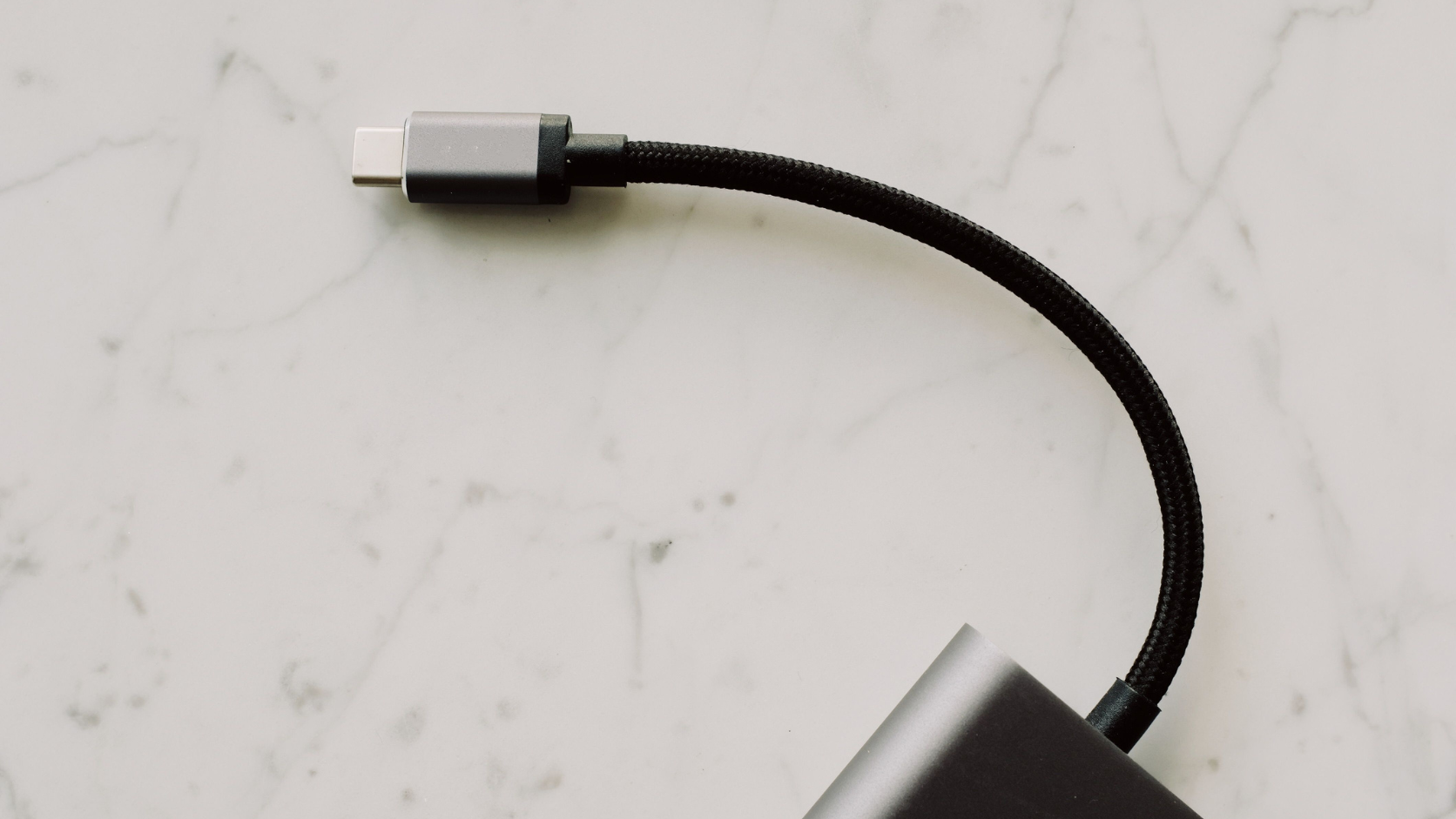
Isso significa que o HDMI morreu? De forma alguma! A diferença é que hoje você não liga mais um “cabo MHL” na TV. Você vai utilizar um cabo USB-C para HDMI (ou um adaptador/hub USB-C) aproveitando as tecnologias modernas.
O padrão atual: USB-C com DisplayPort Alt Mode
Atualmente, a transmissão de vídeo por cabo depende de um recurso de hardware chamado DisplayPort Alternate Mode (Alt Mode) integrado diretamente à porta USB-C do aparelho.
Incompatibilidade de Hardware: A presença de uma porta USB-C não garante que o celular transmita vídeo por cabo. A fabricante precisa implementar essa linha de dados fisicamente na placa do aparelho.
Dispositivos Compatíveis: Linhas topo de linha da Samsung (Galaxy S a partir do S8, Note, Z Fold), iPhones com porta USB-C (linha 15 Pro, 16 e superiores) e modelos premium da Motorola (Edge com suporte ao Ready For).
Dispositivos Incompatíveis: Aparelhos das linhas intermediárias e de entrada (Xiaomi Redmi/Poco, Samsung Linha A, Motorola Moto G). Esses modelos utilizam barramento USB 2.0 limitado à transferência de dados simples e energia.
Como descobrir qual é o tipo de USB do seu celular agora mesmo?
Não precisa abrir o aparelho e nem quebrar a cabeça. Você pode descobrir se a sua entrada é USB 2.0 ou 3.0 de duas formas muito fáceis:
Método 1: O aplicativo que revela tudo (O jeito mais rápido)
O jeito mais garantido é baixar um aplicativo gratuito na Google Play Store que lê as configurações reais do seu hardware.
-
Abra a Play Store, pesquise e baixe o aplicativo gratuito Device Info (ou o AIDA64).
-
Abra o app e toque na aba “Sistema” (ou “Dispositivos”).
-
Procure pela linha escrita “Versão do USB” ou “USB Speed”.
-
Se aparecer USB 2.0, infelizmente seu celular não transmite vídeo por cabo. Se aparecer USB 3.0, 3.1 ou superior, pode comemorar e comprar o seu Hub HDMI!
Método 2: O “truque” do cabo e do carregador original
Se você ainda tem a caixa original do seu celular ou o cabo que veio com ele, dê uma olhada com atenção:
-
Olhe dentro da ponta do cabo: Se você olhar bem de perto dentro da ponta USB-C do cabo original, os cabos USB 2.0 costumam ter apenas alguns “dentinhos” de metal visíveis lá dentro (geralmente 4 ou 12 pinos). Já os cabos USB 3.0 ou superiores, que transmitem vídeo, são totalmente preenchidos com 24 pinos de metal.
-
Velocidade de transferência: Se você conecta o celular no PC para passar fotos e demora uma eternidade para transferir uma pasta de vídeos, sua porta provavelmente é USB 2.0. As portas USB 3.0 passam arquivos gigantescos em segundos.
O “Truque” do Google para descobrir em segundos (GSMArena)
Se você preferir pesquisar direto pela internet sem baixar nada, faça o seguinte teste:
-
Vá no Google e digite o modelo do seu celular seguido de “especificações gsmarena” (exemplo:
Samsung Galaxy S23 gsmarena). -
Entre no link do site GSMArena.
-
Role a página até a seção “COMMS” e procure pela linha “USB”.
-
Se estiver escrito apenas USB Type-C 2.0, seu celular não funciona com cabo HDMI. Se mencionar USB Type-C 3.1 (ou superior) ou DisplayPort, vai funcionar perfeitamente com o seu Hub HDMI!
O que cada marca oferece de melhor para TV?
Caso o seu aparelho passe no teste do USB-C rápido, veja o que você ganha ao ligar o cabo em cada marca:
-
Samsung (Modo DeX): É de longe a melhor experiência. A Samsung Brasil criou um sistema que transforma a interface do celular em um computador completo na tela da TV, com janelas flutuantes e suporte a mouse e teclado.
-
Motorola (Ready For / Smart Connect): A Motorola não fica atrás. O sistema deles permite criar uma central de jogos na TV (estilo console) ou uma área de trabalho perfeita para produtividade.
-
Apple (Espelhamento e Modo Desktop): Nos iPhones 15 Pro, 16 e superiores, ao usar o Hub HDMI, a Apple permite que você espelhe a tela inteira em 4K sem nenhum atraso, ideal para assistir a vídeos gravados em altíssima definição ou usar aplicativos de edição direto na TV.
Se o seu smartphone possui suporte ao DisplayPort Alt Mode, a conexão é direta: basta utilizar um Hub USB-C para HDMI ou um cabo USB-C/HDMI de qualidade. A latência nesse cenário é nula (menor que 5ms), suportando resoluções de até 4K a 60Hz.
2. Transmissão Sem Fio: Miracast vs. Chromecast
Para aparelhos que não possuem suporte à saída de vídeo via hardware (USB-C), a transmissão sem fio é a única alternativa disponível. O desempenho dependerá do protocolo escolhido:
Miracast / Smart View (Conexão Direta)
O Miracast estabelece uma conexão Wi-Fi Direct direta entre o smartphone e a Smart TV, dispensando o roteador de internet.
-
Vantagem: Não consome a banda da sua rede local e funciona mesmo sem internet banda larga.
-
Desvantagem: É altamente suscetível a interferências de outras redes sem fio vizinhas, o que causa pequenos travamentos e oscilações na taxa de quadros (FPS).
Chromecast / AirPlay (Transmissão de Mídia)
Ao contrário do espelhamento, esse método envia apenas a instrução de reprodução (o link do streaming do YouTube ou Netflix) para a TV. A Smart TV assume o download e a exibição do conteúdo.
-
Vantagem: Latência zero na reprodução após o carregamento inicial, menor consumo de bateria do smartphone e liberação do celular para outras tarefas durante o uso.
-
Desvantagem: Não serve para espelhar a interface geral ou aplicativos de jogos, dependendo exclusivamente de aplicativos compatíveis com a tecnologia Cast.
Comparativo Técnico de Conectividade
Cabo USB-C
-
Latência: Menor que 5ms (imperceptível)
-
Resolução: Até 4K a 60Hz
-
Bateria: Baixo consumo
-
Uso Ideal: Jogos e trabalho
Miracast / Smart View
-
Latência: 100ms a 250ms (média)
-
Resolução: Limitada a 1080p
-
Bateria: Altíssimo consumo
-
Uso Ideal: Fotos e slides
Chromecast / AirPlay
-
Latência: Baixa para mídia e alta para espelhamento
-
Resolução: Até 4K (conforme a TV)
-
Bateria: Mínimo (modo Cast dedicado)
-
Uso Ideal: Filmes e séries
Como otimizar a conexão sem fio e reduzir a latência
Caso a conexão sem fio seja a sua única opção, algumas configurações ajudam a mitigar a perda de desempenho:
-
Priorize a banda de 5 GHz: Conecte o celular e a Smart TV na frequência de 5 GHz do roteador. A faixa de 2.4 GHz é saturada e sofre com interferência de paredes e outros eletrônicos.
-
Ative o Modo Jogo na TV: Esse recurso desativa o pós-processamento de imagem do televisor, reduzindo o input lag (tempo entre o processamento do sinal pela TV e a exibição física na tela).
-
Evite o espelhamento de tela para vídeos: Sempre que possível, utilize o ícone de transmissão nativo dentro de aplicativos (como YouTube ou Netflix) em vez de espelhar a tela inteira do sistema.
Dúvidas frequentes sobre adaptadores e espelhamento
Dá para usar adaptador HDMI em celular sem tecnologia DisplayPort?
Até existem os chamados adaptadores ativos, que dependem de softwares terceiros (como o DisplayLink) para converter a imagem via USB comum. O problema é que eles exigem um aplicativo rodando no celular, custam bem mais caro e costumam apresentar um atraso de imagem (input lag) incômodo, principalmente em jogos.
Funciona usar um adaptador antigo Micro-USB (MHL) com um plugue USB-C?
Não funciona. Adaptadores passivos de sinal não conseguem ativar o protocolo MHL de forma retroativa através de um conversor simples de tomada. Se você colocar um adaptador de pino Micro-USB para USB-C, o celular simplesmente não vai reconhecer a saída de vídeo.
Transmitir a tela sem fio descarrega o celular muito rápido?
Sim. Quando você espelha a tela inteira por Wi-Fi (usando Smart View, Miracast ou similares), o processador e a placa gráfica do aparelho trabalham no limite para codificar o vídeo em tempo real. Isso esquenta o telefone e consome a bateria em poucas horas.
Cabo HDMI ou transmissão sem fio: qual escolher?
Depende do seu uso. Se o objetivo for jogar no celular ou trabalhar com respostas instantâneas na TV, o cabo via DisplayPort é a única opção sem atrasos. Já para assistir a filmes e séries no dia a dia, a transmissão sem fio pelo botão “Cast” (do YouTube ou da Netflix) é mais prática, não esquenta o aparelho e preserva a bateria.
