


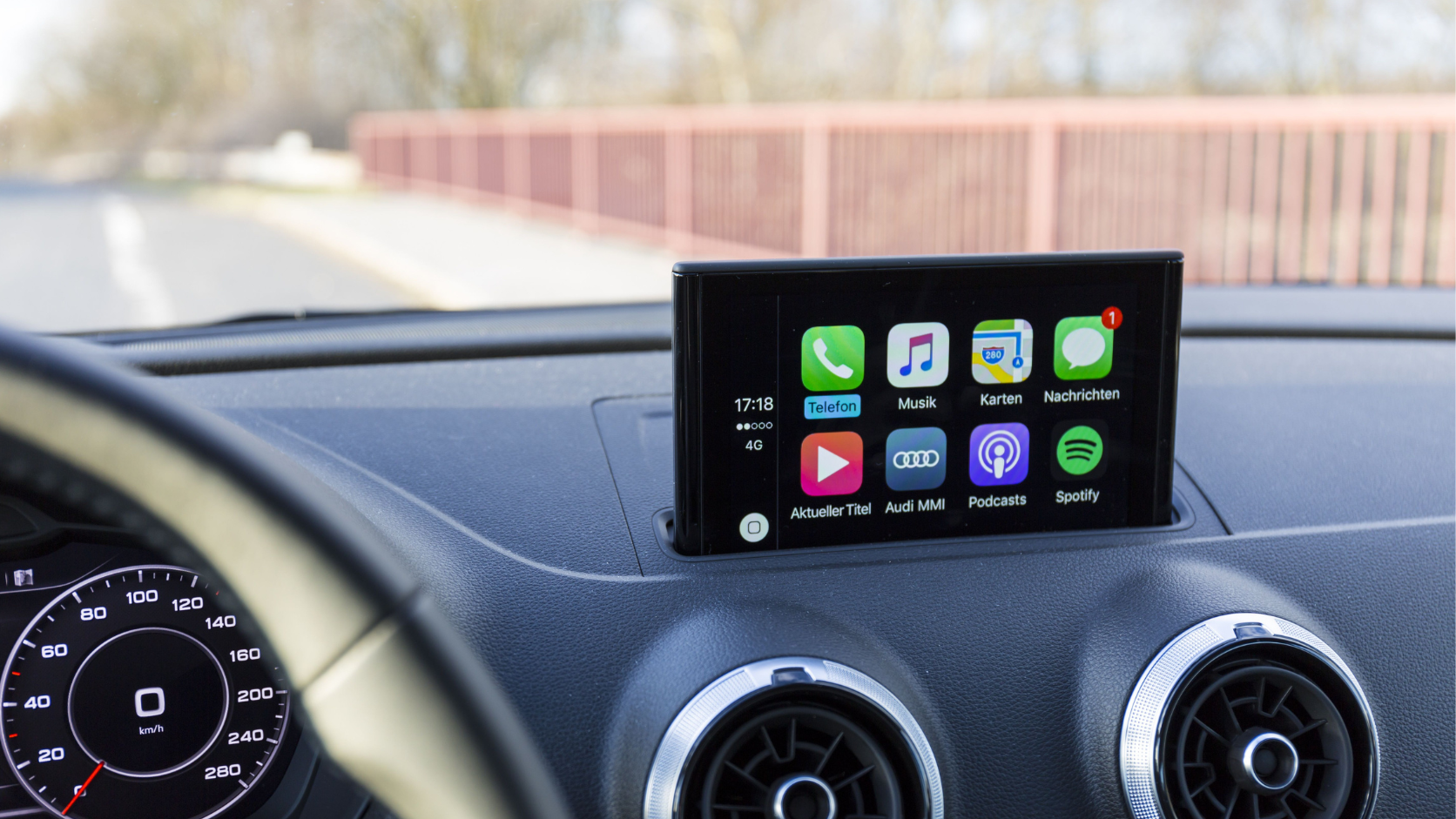
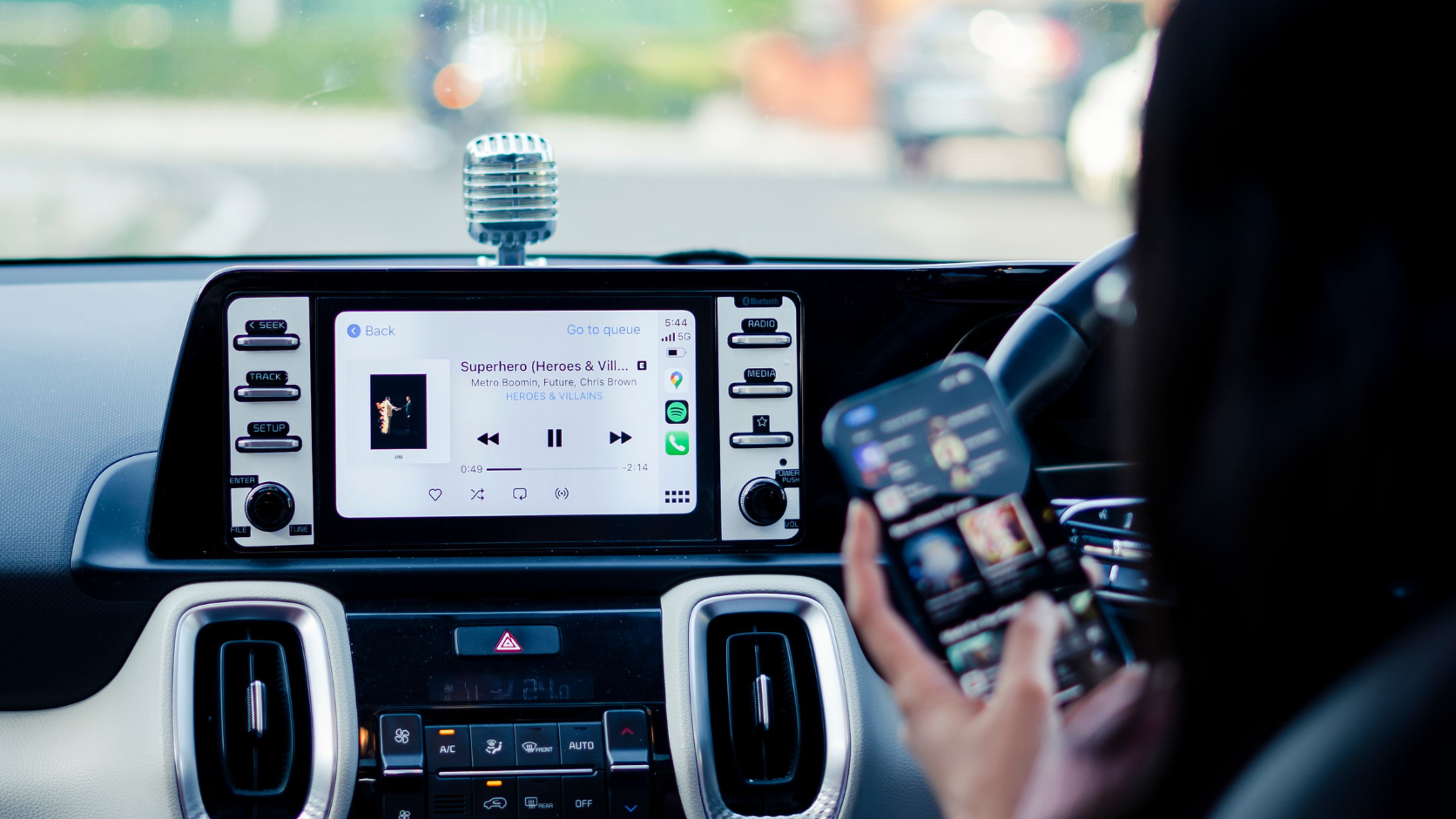
O Apple CarPlay transformou a experiência ao volante ao integrar chamadas, mapas e streaming ao painel do veículo. No entanto, uma das reclamações mais crescentes entre os motoristas é o comportamento invasivo da Siri. Seja cortando o refrão de uma música no Spotify, pausando um episódio de podcast ou interrompendo as instruções de rotas do Waze, as pausas sonoras da assistente virtual da Apple geram frustração e distrações no trânsito.
Para quem dirige nas complexas e movimentadas vias brasileiras, perder o áudio da navegação GPS exatamente no momento de uma conversão crucial pode ser mais do que irritante: é um risco real à segurança. Por isso, neste guia completo do Mikael Tutors, você aprenderá como funciona a assistente no carro, além das configurações exatas para assumir o controle total da sua central multimídia e resolver as falhas mais comuns de áudio.
O que é o Silenciamento de Notificações e Como Ele Funciona no CarPlay
O gerenciamento de áudio do iOS utiliza uma hierarquia rígida de prioridades no CarPlay. Dessa forma, quando o iPhone está conectado via cabo USB ou CarPlay Sem Fio, o sistema entende que qualquer notificação configurada para “Anúncio de Mensagens” tem prioridade sobre o entretenimento. Atualmente, as principais funções dessa ferramenta de controle incluem:
-
Bloqueio de Leitura de Mensagens: Impede que a Siri leia o texto completo de mensagens recebidas no WhatsApp, Telegram ou iMessage pelos alto-falantes.
-
Ajuste de Respostas Silenciosas: Força a assistente a exibir respostas apenas visualmente na tela da multimídia, sem emitir áudio.
-
Restrição de Escuta Ativa: Desativa o microfone de fundo do comando de voz “E aí Siri”, evitando que ruídos do carro ativem a assistente por engano.
-
Gerenciamento de Sobreposição de Navegação: Ajusta o volume do GPS para que ele não corte totalmente o som dos seus aplicativos de música.
O que Você Precisa Antes de Começar
Antes de tudo, para realizar as alterações de forma rápida e garantir que tudo funcione corretamente no seu veículo, certifique-se de conferir os seguintes pontos:
-
Versão do Sistema iOS: Garanta que seu iPhone esteja atualizado (iOS 15 ou superior). Além disso, vale notar que algumas opções de menu da Siri foram renomeadas nas versões mais recentes para Siri e Apple Intelligence.
-
Conexão Ativa no Veículo: Certos menus de configuração do CarPlay só ficam visíveis quando o iPhone está efetivamente pareado ao veículo ou com a multimídia ligada.
-
Acesso às Configurações Globais: Como as alterações feitas no iPhone refletem automaticamente na central do carro, não é necessário alterar o painel do veículo separadamente.
Comparativo de Sistemas: Qual o Comportamento da Siri no Seu Cenário?
O comportamento da assistente varia conforme a forma como o seu iPhone é conectado à central multimídia. Portanto, veja abaixo as principais diferenças no mercado:
1. CarPlay via Cabo USB
| Configuração | Padrão do Sistema | Configuração |
| Comportamento | Corta a música instantaneamente e lê notificações na tela | Mantém a música em reprodução e exibe apenas banner discreto |
| Ideal Para | — | Quem busca resposta rápida e zero latência de áudio |
2. CarPlay Sem Fio Nativo
| Configuração | Padrão do Sistema | Configuração |
| Comportamento | Interrompe o áudio e exige comando de voz para fechar pop-up | Notificações silenciosas e áudio contínuo sem quedas no Wi-Fi |
| Ideal Para | — | Motoristas que priorizam praticidade sem cabos no painel |
3. Adaptadores Paralelos (CarlinKit / Ottocast)
| Configuração | Padrão do Sistema | Configuração |
| Comportamento | Trava o fluxo de áudio por até 5s durante resposta da Siri | Elimina o gargalo de troca de canal, mantendo o streaming estável |
| Ideal Para | — | Usuários de adaptadores Wi-Fi/Bluetooth em multimídias antigas |
Passo a Passo Prático: Como Bloquear as Interrupções da Siri
Em primeiro lugar, escolha o tipo de ajuste que você deseja fazer abaixo e siga as instruções sequenciais pelo seu iPhone:
-
Desativar o Anúncio Automático de Mensagens Com toda a certeza, essa é a principal causa de cortes de áudio indesejados durante a condução.
-
No seu iPhone, abra o aplicativo Ajustes.
-
Toque em Notificações e, em seguida, selecione Anunciar Notificações.
-
Na lista de recursos, toque na opção CarPlay.
-
Por fim, altere a chave para Desativar Anúncios de Mensagens (ou marque para anunciar apenas chamadas telefônicas essenciais).
-
Configurar Respostas Silenciosas da Siri Faça com que a assistente pare de responder por voz quando for acionada.
-
Primeiramente, acesse Ajustes > Siri e Busca (ou Siri e Apple Intelligence).
-
Toque na opção Respostas da Siri.
-
Logo depois, altere de Sempre para Preferir Respostas Silenciosas.
-
Evitar a Ativação Involuntária por Ruídos Desative o microfone contínuo para evitar que conversas ou o som do rádio ativem o sistema.
-
Acesse Ajustes > Siri e Busca.
-
No topo da tela, no menu Ouvir, desative a opção “E aí Siri”.
-
A partir de agora, a assistente só será ativada se você pressionar e segurar o botão de comando de voz no volante ou no painel.
Resolução Direta de Problemas
-
A Siri continua lendo as mensagens do WhatsApp mesmo após desativar no menu? Nesse caso, acesse Ajustes > Notificações > WhatsApp. Depois disso, role até a opção Anunciar Notificações e desative a chave individualmente para esse aplicativo.
-
O áudio da música fica baixo e nunca mais volta ao volume normal? Esse é um erro clássico de “foco de áudio”. Na prática, a Siri iniciou um processo em segundo plano e não o encerrou. Para resolver isso sem desligar o carro, pressione o botão da Siri no volante rapidamente e aperte de novo para cancelar. Dessa forma, você força o iOS a devolver o controle de volume para o app de música.
-
O áudio engasga em adaptadores CarPlay Sem Fio paralelos? Como o sinal de áudio da Siri é transmitido em uma taxa de amostragem diferente da música, a alternância entre eles gera gargalos na rede Wi-Fi do adaptador. Por consequência, desativar as respostas faladas resolve 90% dos travamentos nesses dongles (como CarlinKit e Ottocast).
-
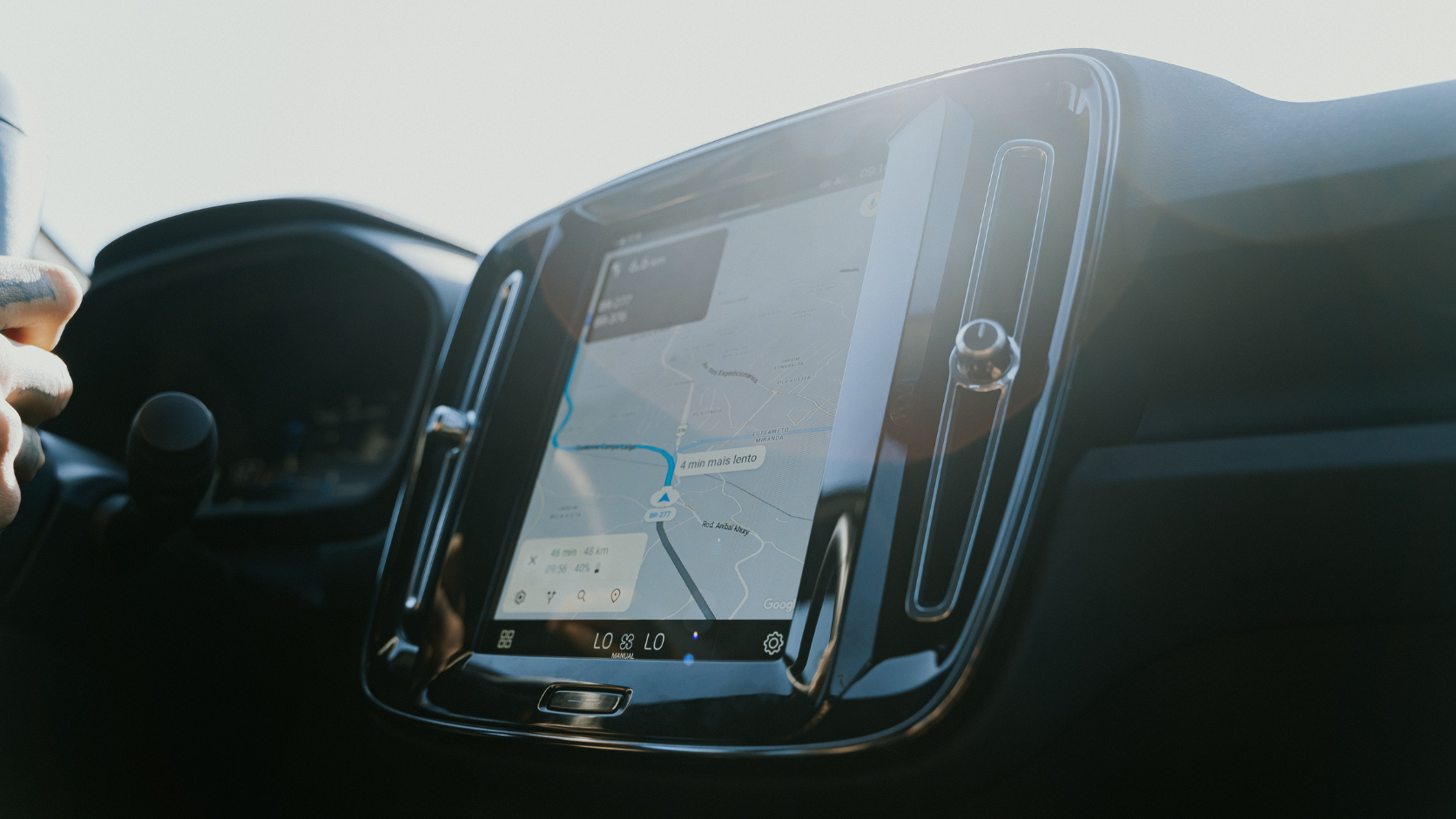
O Waze e o Google Maps pararam de falar o nome das ruas? Você provavelmente reduziu o volume da voz de navegação sem querer. Sendo assim, quando o GPS estiver emitindo uma instrução, ajuste o botão físico de volume do próprio carro, pois o CarPlay separa o volume de Mídia do volume de Navegação.
Entendendo os Termos da Central Multimídia
-
CarPlay Sem Fio (Wireless): Tecnologia que utiliza Bluetooth para o pareamento inicial e Wi-Fi de 5 GHz para transmissão de imagem e áudio entre o celular e o carro.
-
Anúncio de Notificações: Recurso do iOS em que a Siri utiliza sintetizador de voz para ler alertas de aplicativos compatíveis assim que eles chegam.
-
Atenuação de Áudio (Ducking): Processo em que o sistema operacional reduz automaticamente o volume da música para 20%, com o objetivo de destacar um aviso de GPS ou notificação.
O Gancho Histórico: De Onde Veio a Ideia do CarPlay?
Você sabia que a ideia de integrar o smartphone ao painel do carro começou com uma parceria improvável?
Muito antes do lançamento do Apple CarPlay em 2014, a Apple e a BMW se uniram em 2004 para criar a primeira integração nativa do iPod com o sistema de som automotivo. Naquela época, o motorista podia trocar as faixas de música usando os botões do próprio volante, algo revolucionário para a era dos CDs.
Com o passar dos anos, a chegada do iPhone e dos assistentes de voz fez a funcionalidade evoluir do simples cabo P2 até os sistemas operacionais automotivos modernos. No entanto, o desafio continua o mesmo: entregar praticidade digital sem comprometer a atenção do motorista na estrada.
Dica Prática do Editor
Ajustar as notificações do Apple CarPlay leva menos de dois minutos e muda completamente a tranquilidade da sua viagem. Portanto, se você utiliza o carro para trabalhar diariamente com aplicativos de transporte ou costuma fazer longas viagens, vale a pena desativar os anúncios automáticos hoje mesmo. Afinal, pequenos ajustes de software garantem um trajeto mais silencioso, evitam distrações perigosas e mantêm sua central multimídia rodando sem travamentos.
