
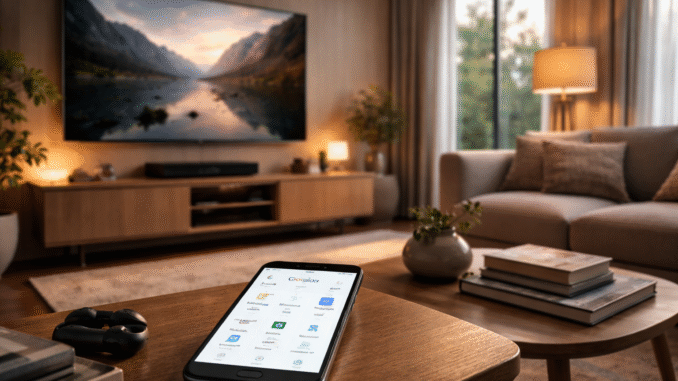
Se você já tentou controlar sua TV pelo celular e acabou se frustrando com conexões instáveis, atrasos ou simplesmente não conseguiu fazer funcionar, saiba que você não está sozinho. Esse tipo de problema é mais comum do que parece, especialmente porque envolve uma combinação de fatores técnicos como rede Wi-Fi, compatibilidade de dispositivos e configurações específicas que muitas vezes não são explicadas de forma clara.
A boa notícia é que existe uma solução prática e eficiente: o Google Home. Mais do que um simples aplicativo, ele funciona como um centro de controle inteligente que conecta seu celular à TV de forma estável e intuitiva. Neste guia, você vai entender não apenas como usar o aplicativo, mas também por que ele funciona tão bem — e como evitar os erros que fazem a maioria das pessoas desistir no meio do caminho.
Como o Google Home realmente se conecta à sua TV
O Google Home não funciona como um controle remoto tradicional via infravermelho. Em vez disso, ele utiliza a sua rede Wi-Fi para criar uma comunicação direta entre o celular e a TV (ou dispositivos como Chromecast e Smart TVs compatíveis). Isso significa que ambos precisam estar conectados à mesma rede para que a conexão funcione corretamente.
Essa comunicação acontece através de protocolos como o Cast, que permite enviar conteúdo do celular para a TV sem precisar de cabos. Diferente do espelhamento clássico (screen mirroring), o Cast transmite apenas o conteúdo, não a tela inteira, o que reduz travamentos e melhora a qualidade da transmissão. É por isso que, ao usar o Google Home, você consegue assistir vídeos com mais fluidez e menos atraso.
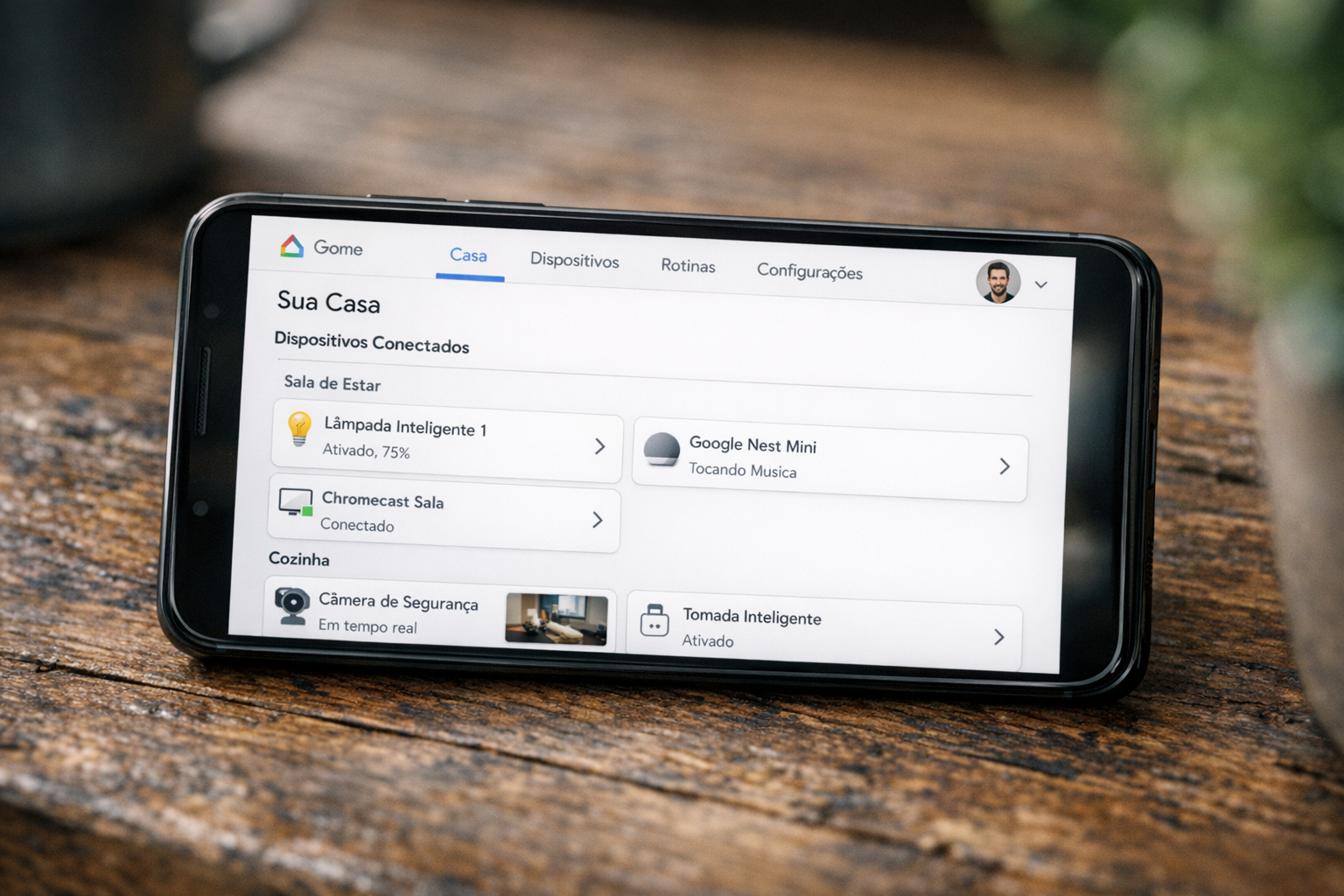
Outro ponto importante é a qualidade da sua rede. Redes Wi-Fi de 5GHz são mais rápidas e têm menor latência do que as de 2.4GHz. Isso significa que o comando que você envia do celular chega mais rápido à TV, evitando atrasos ou falhas. Porém, o alcance do 5GHz é menor, então o ideal é estar relativamente próximo do roteador para obter o melhor desempenho.
Quer entender melhor a diferença entre redes 2.4 GHz e 5 GHz e descobrir qual é melhor para sua casa? Veja nosso guia completo.
Configurando o Google Home da forma correta
A configuração inicial é simples, mas exige atenção aos detalhes. Ao abrir o Google Home pela primeira vez, ele vai buscar automaticamente dispositivos compatíveis na sua rede. Se sua TV ou Chromecast não aparecer, o problema geralmente está na conexão Wi-Fi — não no aplicativo.
Durante a configuração, o app cria um “ambiente” chamado casa, onde você pode organizar seus dispositivos por cômodos. Isso não é apenas estético: ajuda o sistema a identificar e priorizar conexões, principalmente se você tiver vários aparelhos conectados.
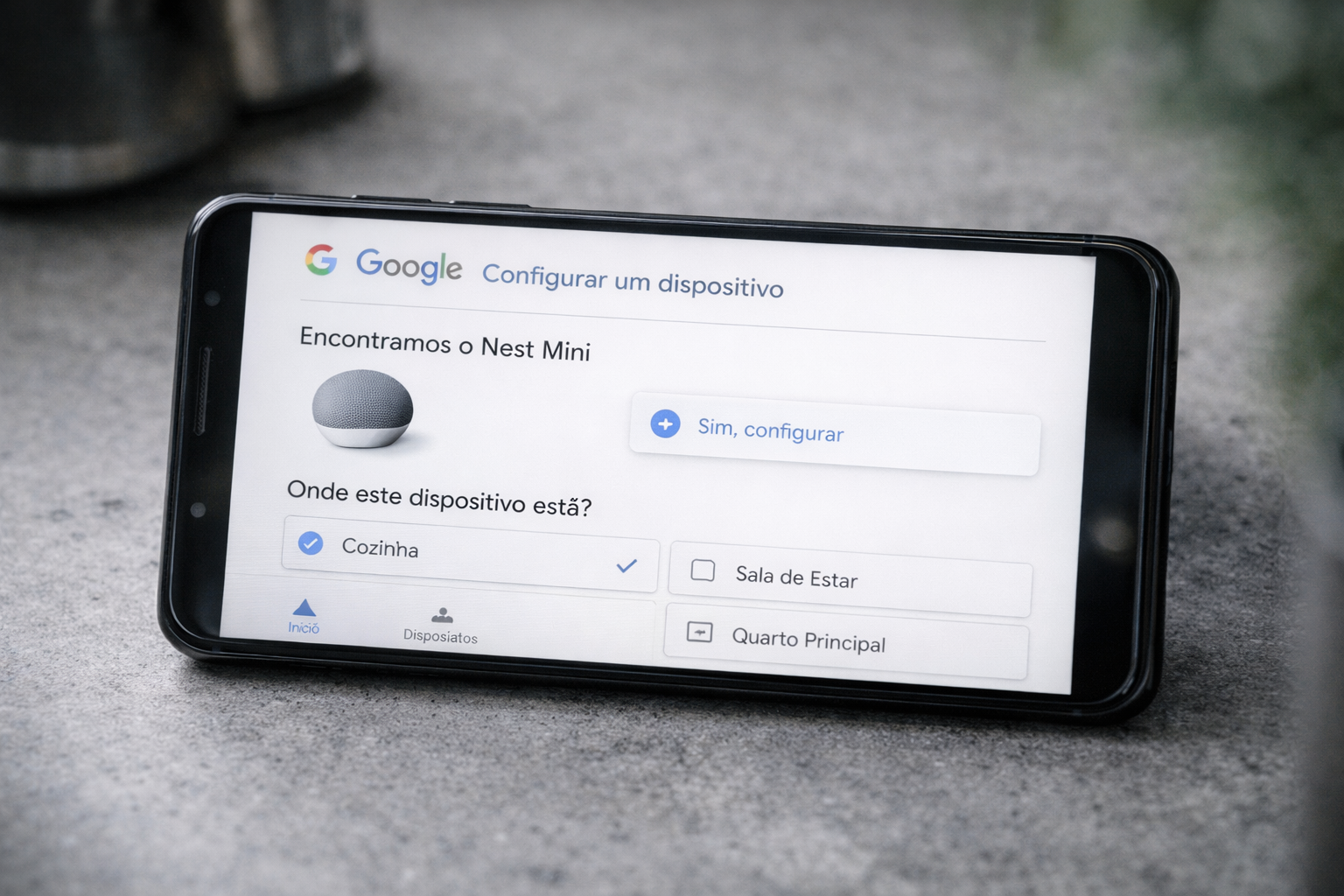
Outro detalhe importante é conceder todas as permissões solicitadas pelo aplicativo. Isso inclui acesso à localização e à rede local. Sem essas permissões, o Google Home pode simplesmente não encontrar sua TV, mesmo que ela esteja corretamente conectada.
Espelhamento vs transmissão: qual você deve usar?
Uma dúvida comum é a diferença entre espelhamento de tela e transmissão via Google Home. Embora pareçam a mesma coisa, tecnicamente são bem diferentes — e isso impacta diretamente na sua experiência.
O espelhamento replica exatamente o que está na tela do celular, em tempo real. Isso exige mais processamento e uma conexão mais estável, o que pode causar travamentos, principalmente em redes mais lentas. Já a transmissão (Cast) envia apenas o conteúdo específico, como um vídeo do YouTube, diretamente para a TV.
Na prática, isso significa que ao usar o Cast, você pode até bloquear o celular ou abrir outros aplicativos sem interromper o vídeo na TV. É uma solução mais eficiente e moderna, especialmente para streaming.
O que ninguém te conta sobre isso
Existe um detalhe que poucos mencionam: o desempenho do Google Home pode ser afetado pela quantidade de dispositivos conectados ao seu Wi-Fi. Quanto mais aparelhos usando a rede ao mesmo tempo, maior a chance de lentidão ou falhas na conexão com a TV.
Outro ponto crítico é o roteador. Muitos usuários tentam resolver problemas trocando de celular ou reinstalando aplicativos, quando na verdade o gargalo está no roteador antigo ou mal configurado. Um roteador dual-band moderno (2.4GHz + 5GHz) faz uma diferença enorme na estabilidade da conexão.
Além disso, evite usar VPN enquanto estiver tentando conectar ao Google Home. Isso pode interferir na detecção de dispositivos na rede local e impedir completamente a conexão.
FAQ com Explicações
1. Por que minha TV não aparece no Google Home?
Na maioria dos casos, isso acontece porque o celular e a TV não estão na mesma rede Wi-Fi. Outro motivo comum é a falta de permissões no aplicativo. Verifique também se sua TV é compatível com o Google Cast ou se você está usando um dispositivo intermediário, como um Chromecast.
2. Posso usar o Google Home sem internet?
Não completamente. O aplicativo depende da rede Wi-Fi para funcionar, mesmo que você esteja apenas transmitindo conteúdo local. Sem conexão ativa, a comunicação entre os dispositivos não acontece.
3. O espelhamento trava muito. Isso é normal?
Pode acontecer, principalmente em redes de 2.4GHz ou com muitos dispositivos conectados. O espelhamento exige mais da rede. Sempre que possível, prefira usar a função de transmissão (Cast), que é mais leve e estável.
4. O Google Home funciona com qualquer TV?
Não. A TV precisa ser uma Smart TV compatível com Google Cast ou estar conectada a um dispositivo como Chromecast. TVs mais antigas não possuem suporte nativo para esse tipo de conexão.
Conclusão de Apoio
Usar o Google Home para controlar sua TV pelo celular pode parecer complicado no início, mas quando você entende como a tecnologia funciona por trás, tudo fica mais simples — e muito mais eficiente. O segredo não está apenas no aplicativo, mas na combinação correta entre rede, configuração e tipo de uso.
Se você seguir as orientações deste guia, as chances de enfrentar problemas caem drasticamente. E mais importante: você passa a ter controle total da sua experiência, sem depender de soluções improvisadas ou apps duvidosos.
Agora é o momento ideal para testar. Abra o Google Home, revise sua conexão e experimente transmitir um conteúdo. A diferença na praticidade é imediata.
Continue sua leitura
Se esse tema te interessou, esses conteúdos vão complementar ainda mais seu conhecimento:
