


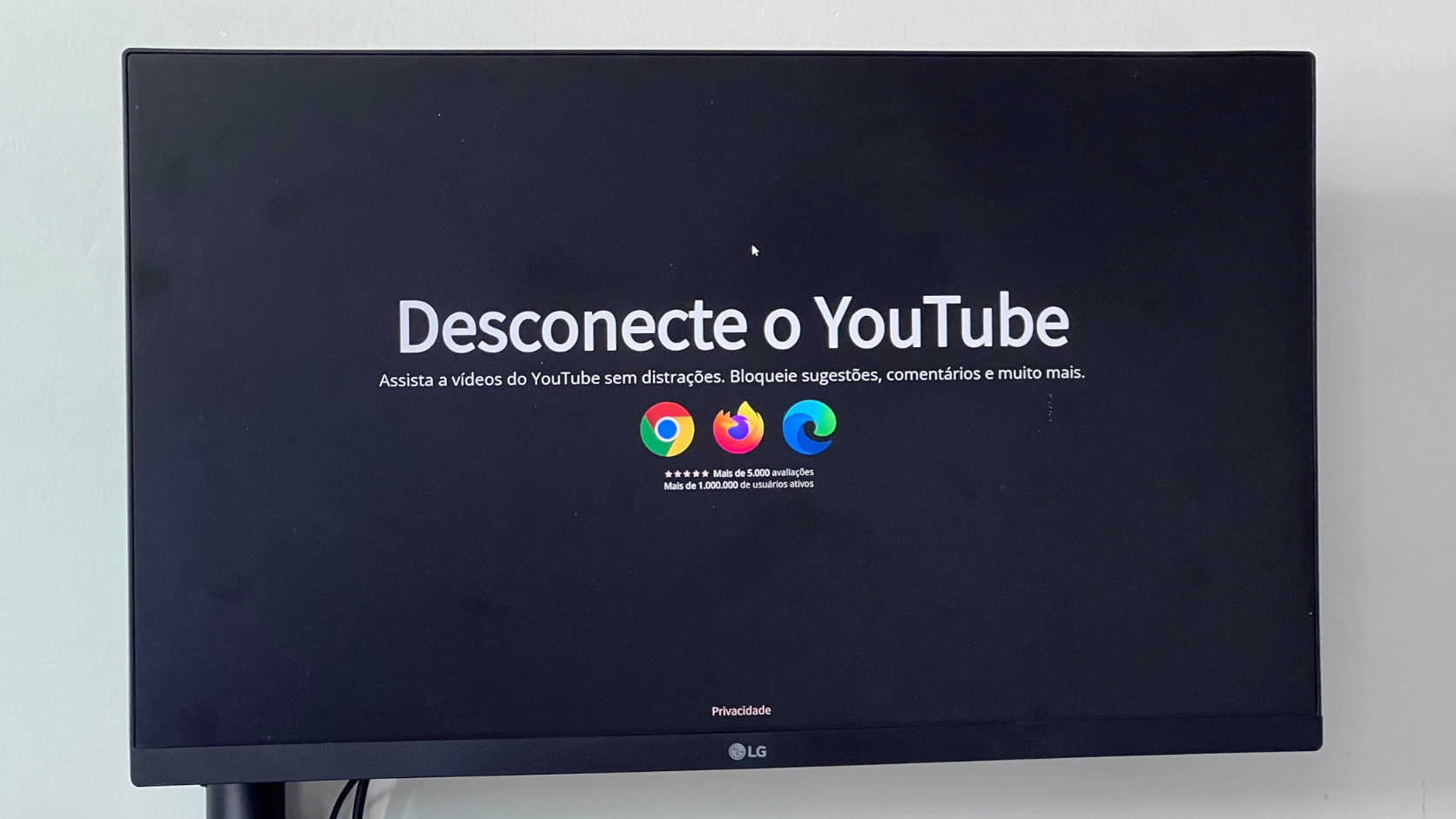
Eu tenho certeza de que você usa o YouTube para pesquisar algo útil, como um tutorial ou uma aula rápida.
Só que, de repente, você perde o foco. Acabamos assistindo a vídeos irrelevantes e desperdiçando um tempo que faria diferença nas nossas tarefas diárias.
Só que, na maioria das vezes, a culpa não é sua por falta de foco. Existe um algoritmo bilionário por trás da tela, focado em prender a sua atenção.
Ele cria um feed intuitivo e chamativo que nos distrai instantaneamente. Por isso, a melhor solução para manter o foco é redesenhar a sua própria interface. E, neste artigo, eu te mostro exatamente como fazer isso.
Por que o YouTube oficial foi feito para prender sua atenção?
O modelo de negócios do Google depende do tempo que você passa na plataforma. Quanto mais tempo você fica conectado, mais anúncios o YouTube exibe para você. Consequentemente, maior é o faturamento da empresa.
Por isso, assim que você acessa o site, a plataforma entrega vários vídeos chamativos e Shorts na sua tela. O principal objetivo é fazer você passar horas assistindo a conteúdos e visualizando anúncios.
Como criar uma interface limpa e focar no que importa
Para sair desse ciclo de distrações, a saída não é parar de usar a plataforma de vez. A solução real é remover os elementos que roubam o seu foco.
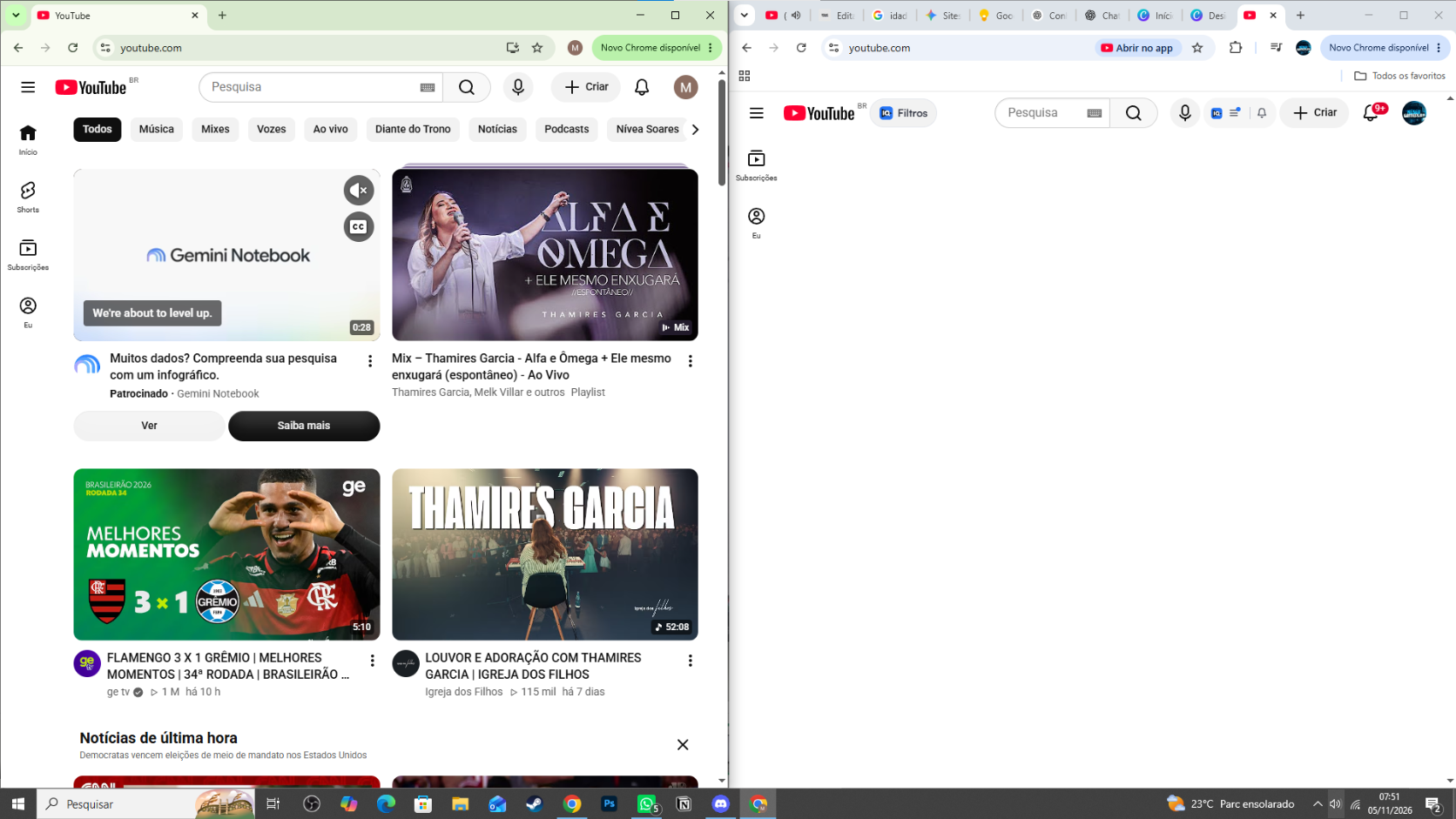
Imagine abrir a tela principal e dar de cara com uma interface totalmente limpa. Uma página contendo apenas a barra de pesquisa, permitindo que você encontre o que precisa e saia direto do site, sem nenhuma interrupção desnecessária.
A ferramenta que te permite fazer essas alterações é a extensão gratuita Unhook. O seu funcionamento total é em segundo plano, o que te permite um controle total sobre o que deve ou não aparecer na sua tela.
Como baixar e instalar a extensão Unhook
Para colocar essa solução em prática no seu computador, o processo leva menos de um minuto:
-
Abra o seu navegador (Google Chrome, Microsoft Edge ou Brave) e acesse a Chrome Web Store.
-
Na barra de busca, digite “Unhook – Remove YouTube Recommended Videos”.
-
Selecione a extensão oficial e clique no botão “Usar no Chrome” (ou “Obter”).
-
Confirme a instalação na janela pop-up que aparecer.
-
Fixe o ícone da extensão na barra superior do navegador para facilitar o acesso rápido.
Guia de funções: O que cada botão do Unhook faz na prática
Ao clicar no ícone da extensão, um menu lateral será exibido permitindo ativar ou desativar cada recurso individualmente:
-
Hide Home Feed (Ocultar Feed da Tela Inicial): Remove todos os vídeos recomendados da página principal, deixando apenas a barra de pesquisa centralizada.
-
Hide Sidebar (Remover Barra Lateral): Esconde as sugestões de vídeos recomendados que aparecem ao lado direito da tela enquanto você assiste a um conteúdo.
-
Hide Recommended (Ocultar Vídeos Recomendados ao Final): Impede que o YouTube mostre aquela grade de vídeos sugeridos assim que o player encerra a exibição.
-
Hide Live Chat & Comments (Ocultar Chat e Comentários): Bloqueia a seção de comentários e o chat ao vivo em transmissões, isolando apenas o reprodutor de vídeo.
-
Hide Shorts Tab (Bloquear Vídeos Shorts): Elimina os atalhos e abas de vídeos curtos em toda a interface do site.
-
Hide Subscriptions & Subscriptions Feed (Ocultar Inscrições): Esconde a lista e o feed de canais inscritos para evitar a tentação de checar novos envios fora de hora.
Leia também: Como Gravar a Tela do PC no Windows sem Instalar Nada
Como personalizar a ferramenta para o seu tipo de rotina
O grande diferencial de redesenhar a sua interface não é apenas “bloquear tudo”, mas sim adaptar a tela para a sua necessidade específica. O Unhook permite criar combinações personalizadas de acordo com o seu objetivo diário.
1. O Modo Estudo Extremo (Foco Total) Se o seu objetivo é assistir a uma aula específica ou tutorial sem nenhuma chance de distração, o ideal é ativar o bloqueio completo: oculte o feed inicial, desative a barra lateral de recomendados, bloqueie os Shorts e esconda os comentários. A página se transforma em um reprodutor de vídeo neutro, sem nenhum elemento disputando a sua atenção.
2. O Modo Criador de Conteúdo Quem trabalha produzindo vídeos ou gerando engajamento precisa ler e responder comentários, mas frequentemente cai na armadilha de clicar nas sugestões da barra lateral. Nesse caso, você pode configurar a extensão para manter a seção de comentários ativa enquanto remove 100% das recomendações laterais e do feed principal.
3. O Modo Consumidor Consciente Se você não quer cortar totalmente as novidades dos canais que você gosta, pode optar por ocultar apenas a aba de vídeos Shorts e as recomendações algorítmicas da tela inicial, mantendo o acesso direto à sua aba de “Inscrições”. Dessa forma, você assiste apenas ao conteúdo dos criadores que escolheu seguir, sem ser manipulado pelo feed aleatório.
Como levar essa experiência limpa para o celular (Android e iOS)
A maioria das pessoas passa mais tempo no YouTube pelo celular do que pelo computador. No entanto, o aplicativo oficial do YouTube é desenhado para não permitir bloqueios ou extensões tradicionais.
Para resolver isso no Android, a melhor alternativa é usar navegadores que aceitam extensões para desktop — como o Firefox para Android ou o Kiwi Browser. Ao instalar o Firefox no seu celular, você consegue acessar a versão web do YouTube por ele e instalar a mesma extensão Unhook que usamos no computador, eliminando todas as distrações na tela do smartphone.
Já para quem usa iPhone (iOS), uma opção interessante é utilizar bloqueadores de anúncios e conteúdos compatíveis com o Safari ou acessar o YouTube diretamente pelo navegador móvel usando modos de leitura e bloqueadores de pop-up, reduzindo drasticamente o apelo visual das miniaturas.
Como ajustar as configurações nativas de privacidade do YouTube
Caso você prefira não utilizar extensões ou precise de uma solução integrada ao ecossistema oficial, a própria plataforma oferece um recurso nativo que altera o comportamento da página inicial ao gerenciar o Histórico de Exibição:
-
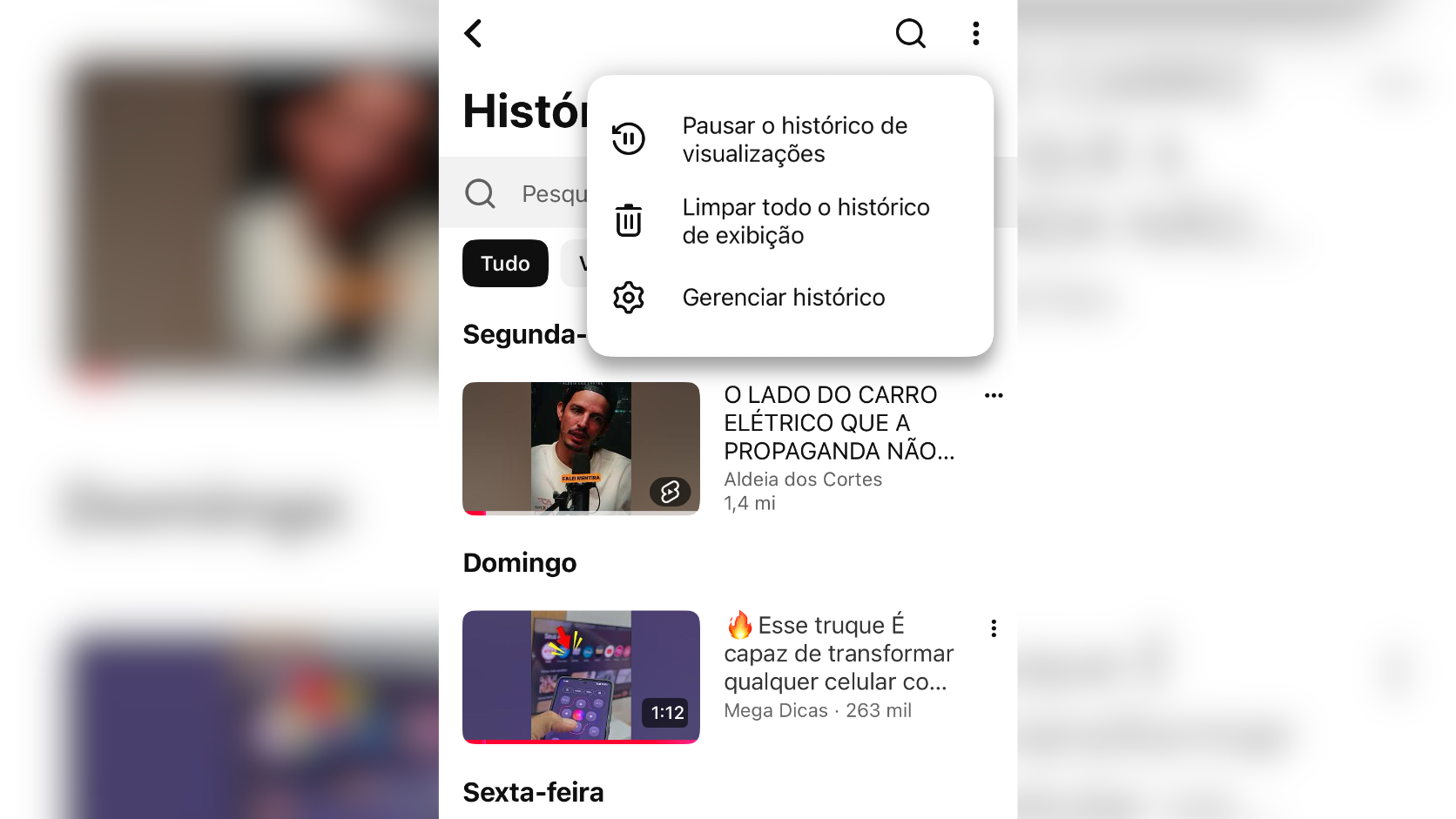
Abra o aplicativo do YouTube no seu celular e toque na aba Você (ou no seu perfil) no canto inferior direito.
-
Acesse a seção de Histórico e clique para abrir a lista completa.
-
No canto superior direito da tela, toque nos três pontinhos para abrir as opções.
-
Selecione a opção Pausar histórico de exibição (ou acesse Gerenciar todo o histórico para pausar).
-
Confirme a ação na mensagem que aparecer na tela.
Ao pausar o histórico, o algoritmo não cessa por completo: ele perde apenas a base personalizada, passando a recomendar conteúdos genéricos ou sem relevância real, o que ainda pode gerar pequenas distrações. Por isso, o ajuste complementa, mas a extensão continua sendo a opção mais precisa.
Vale a pena transformar a sua experiência no YouTube?
Recuperar o controle sobre o próprio tempo de tela é uma das decisões mais produtivas para quem utiliza a internet como ferramenta de trabalho ou estudo. Depois de testar essa interface limpa no dia a dia, fica evidente o quanto a poluição visual padrão atrapalha a concentração.
Essa configuração minimalista é excelente para quem busca foco absoluto, seja em pesquisas acadêmicas, desenvolvimento profissional ou consumo direcionado de conhecimento. O ambiente neutro elimina a tentação da procrastinação e faz você extrair apenas o valor necessário da plataforma.
Por outro lado, se a sua prioridade é a descoberta orgânica de novos criadores e a navegação descontraída pelo feed, o modelo tradicional pode fazer falta. No entanto, para quem deseja produzir mais, estudar com eficiência e gastar menos horas em ciclos vazios de entretenimento, redesenhar o YouTube vale cada segundo investido.
