


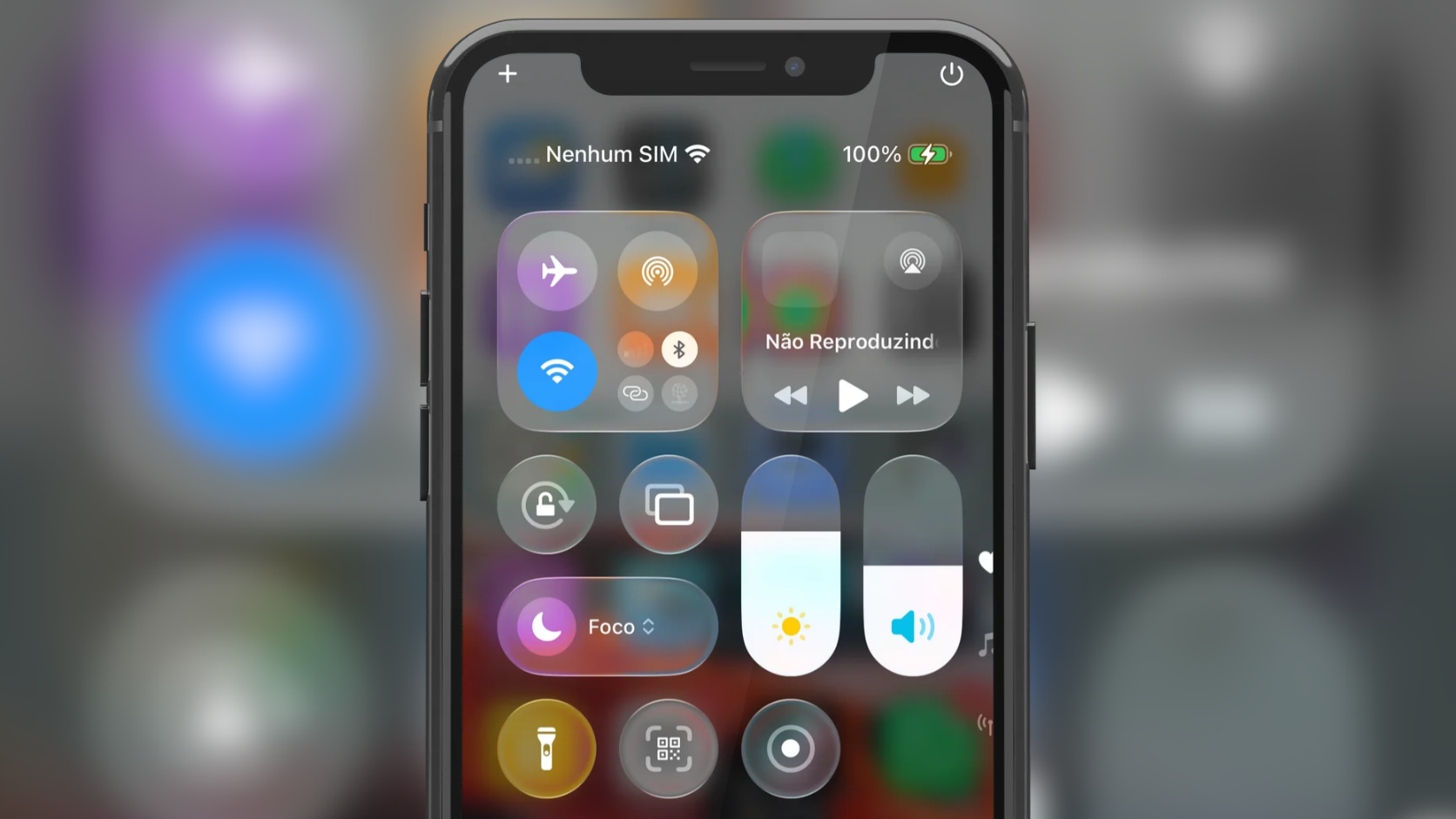
Gravar a tela do iPhone é um dos recursos nativos mais úteis do iOS, seja para salvar uma demonstração rápida, registrar um bug, guardar um tutorial de aplicativo ou capturar trechos de vídeos. Embora a funcionalidade já venha embutida no sistema sem a necessidade de baixar aplicativos de terceiros na App Store, muitos usuários ainda encontram dificuldades para ativar o atalho rápido ou capturar a voz junto com o som do próprio dispositivo.
Neste guia prático, detalhamos o passo a passo definitivo para personalizar a sua Central de Controle, acionar a gravação corretamente e ativar o microfone quando necessário.
Resumo Rápido
Recurso Nativo: Não precisa instalar nenhum app; o recurso faz parte do iOS.
Atalho Rápido: No iOS 18, você pode adicionar o botão de gravação direto pela própria Central de Controle, sem abrir os Ajustes.
Áudio Interno e Externo: É possível gravar apenas o som do app ou pressionar e segurar o ícone para ativar o Microfone e narrar a tela.
Local dos Arquivos: As gravações são salvas automaticamente em alta resolução no aplicativo Fotos.
Como Ativar o Botão de Gravação na Central de Controle
Nas versões mais recentes do iOS, adicionar botões ficou ainda mais rápido. Se o ícone de gravação (uma bola com um círculo ao redor) não estiver aparecendo, você pode incluí-lo em poucos segundos:
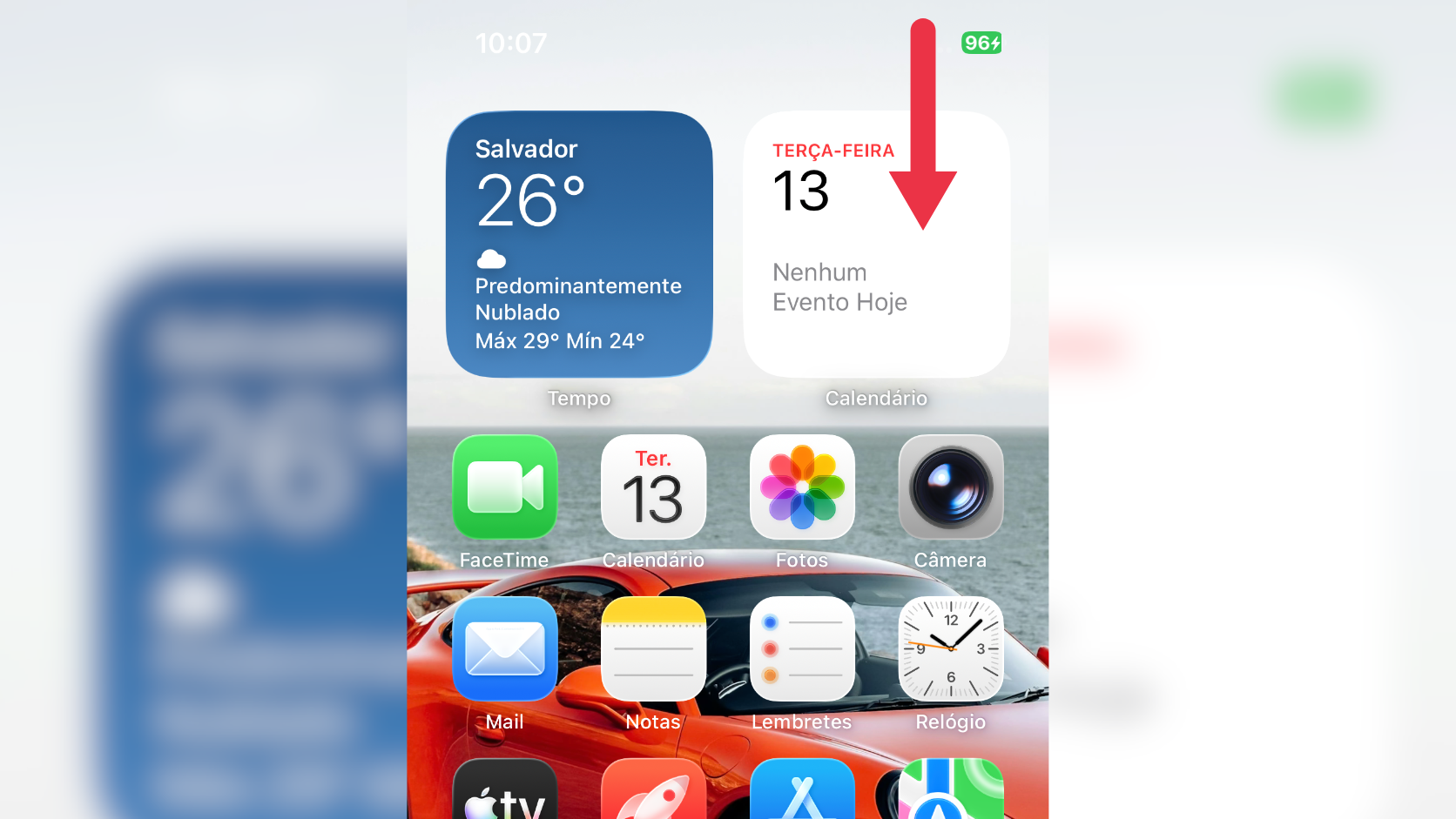
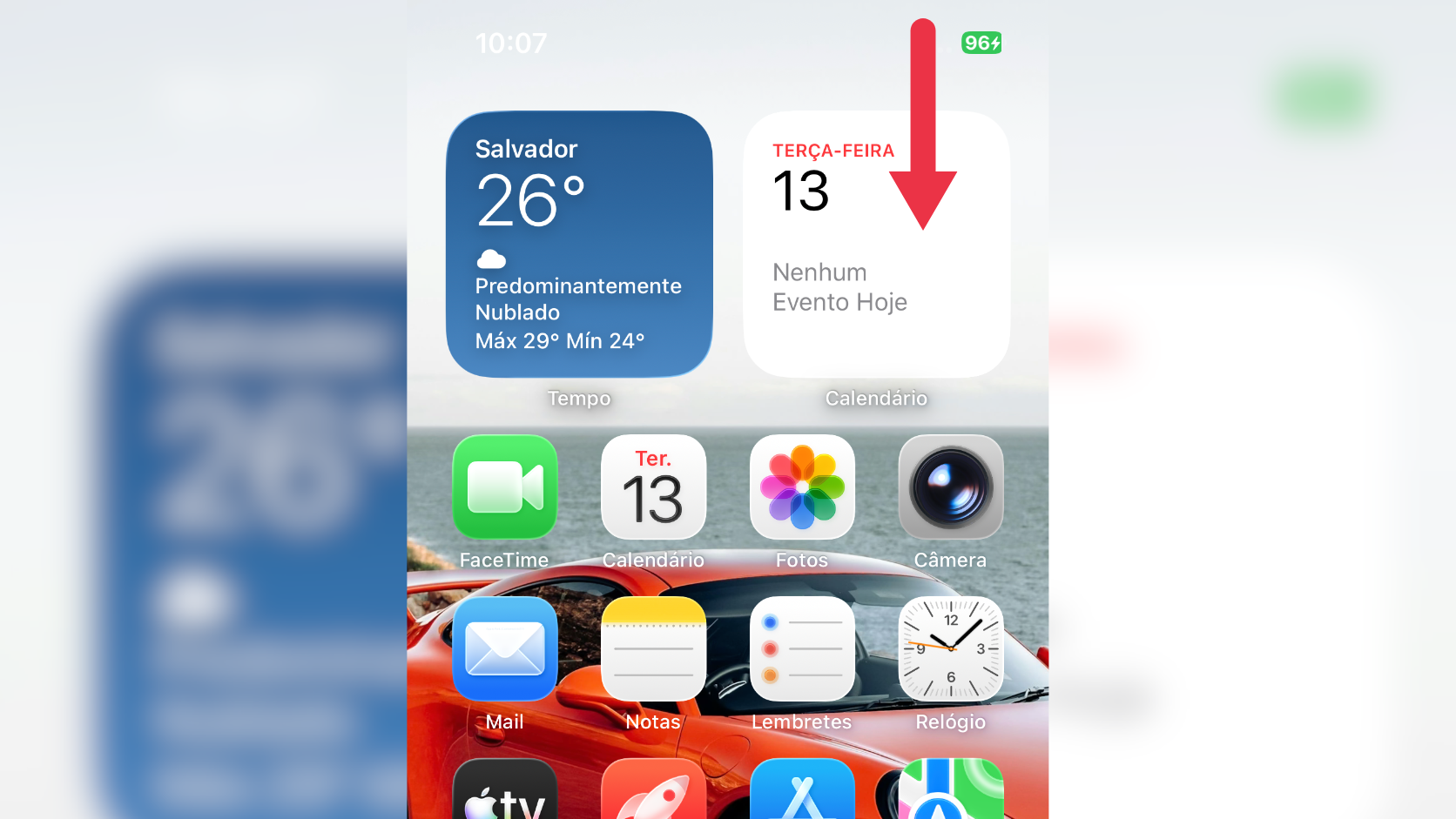
- Deslize o dedo do canto superior direito da tela para baixo para abrir a Central de Controle.
-
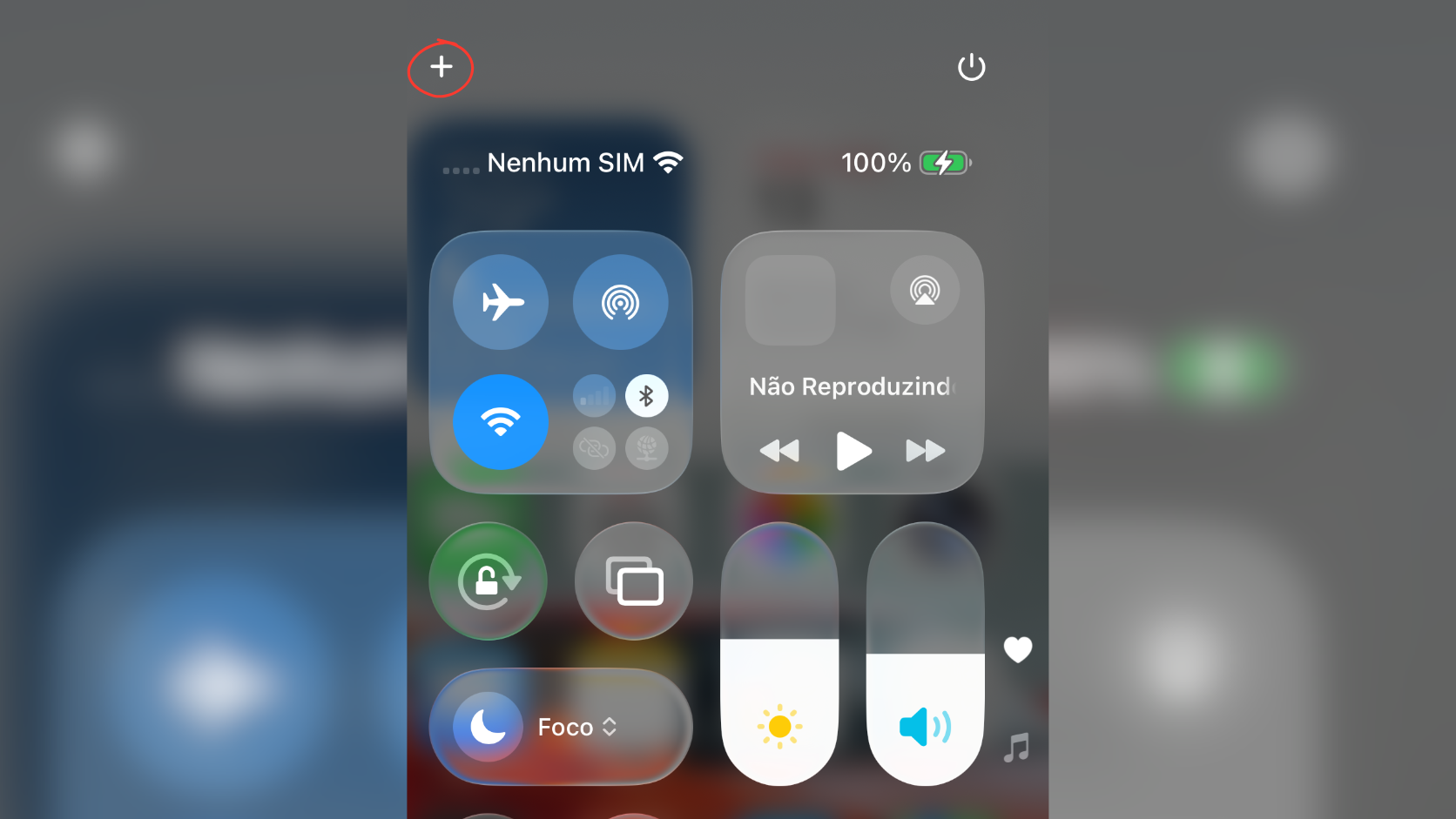
Toque no ícone de “+” (Mais) no canto superior esquerdo.
-
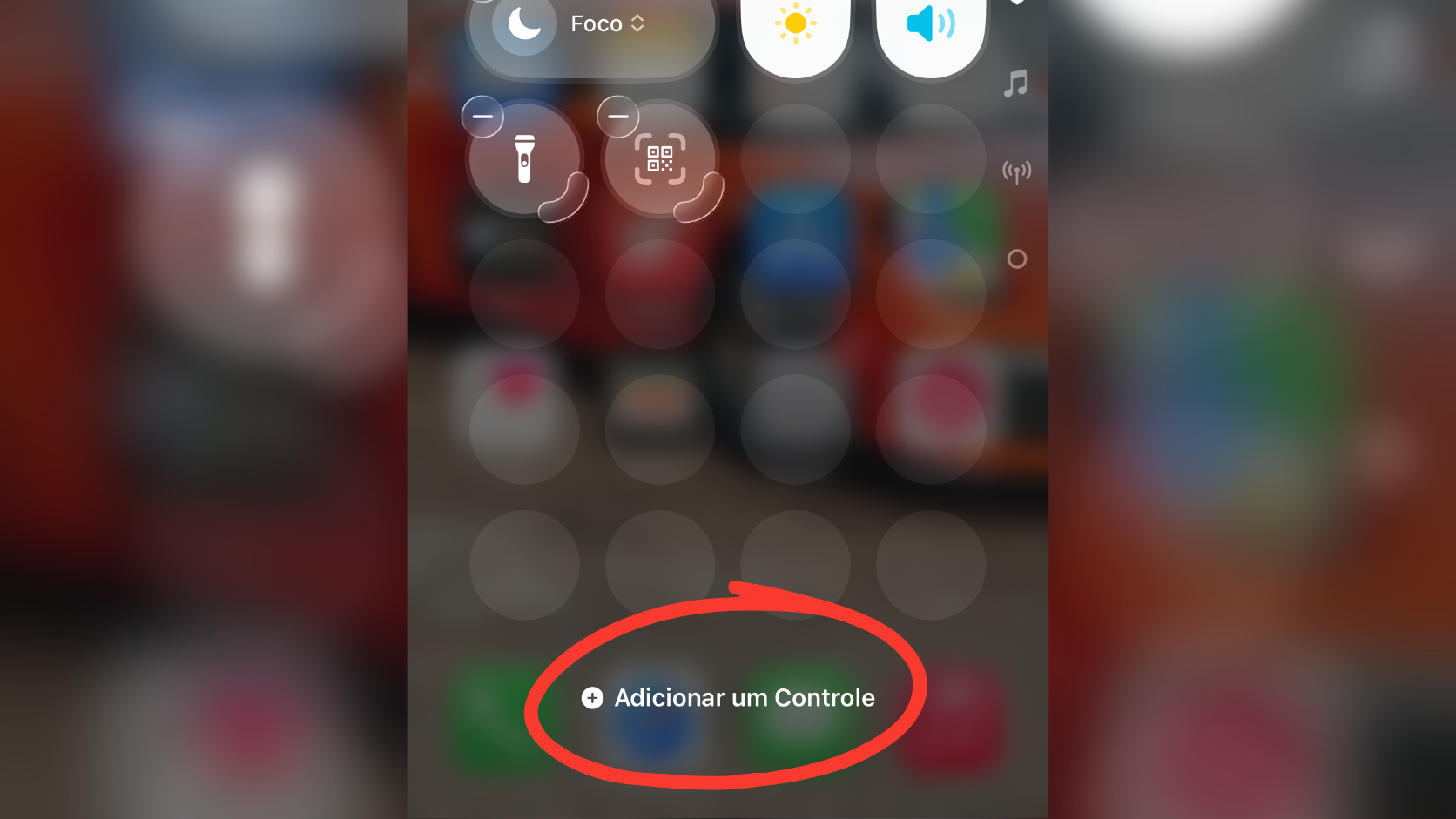
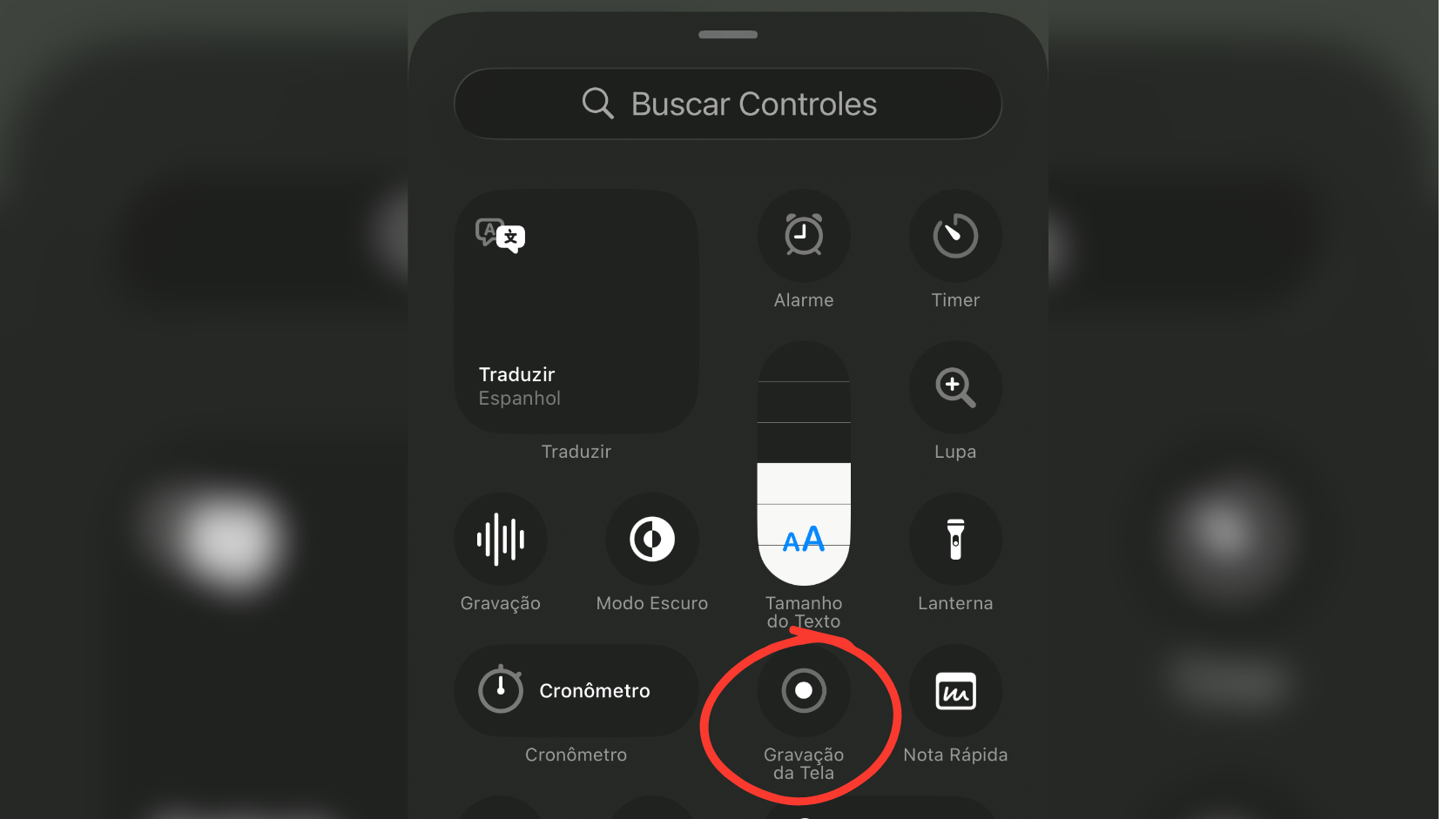
Na parte inferior da tela, toque em Adicionar um Controle.
-
Procure por Gravação da Tela e toque nele.
-
Pronto! O botão já fica salvo direto na sua Central de Controle.
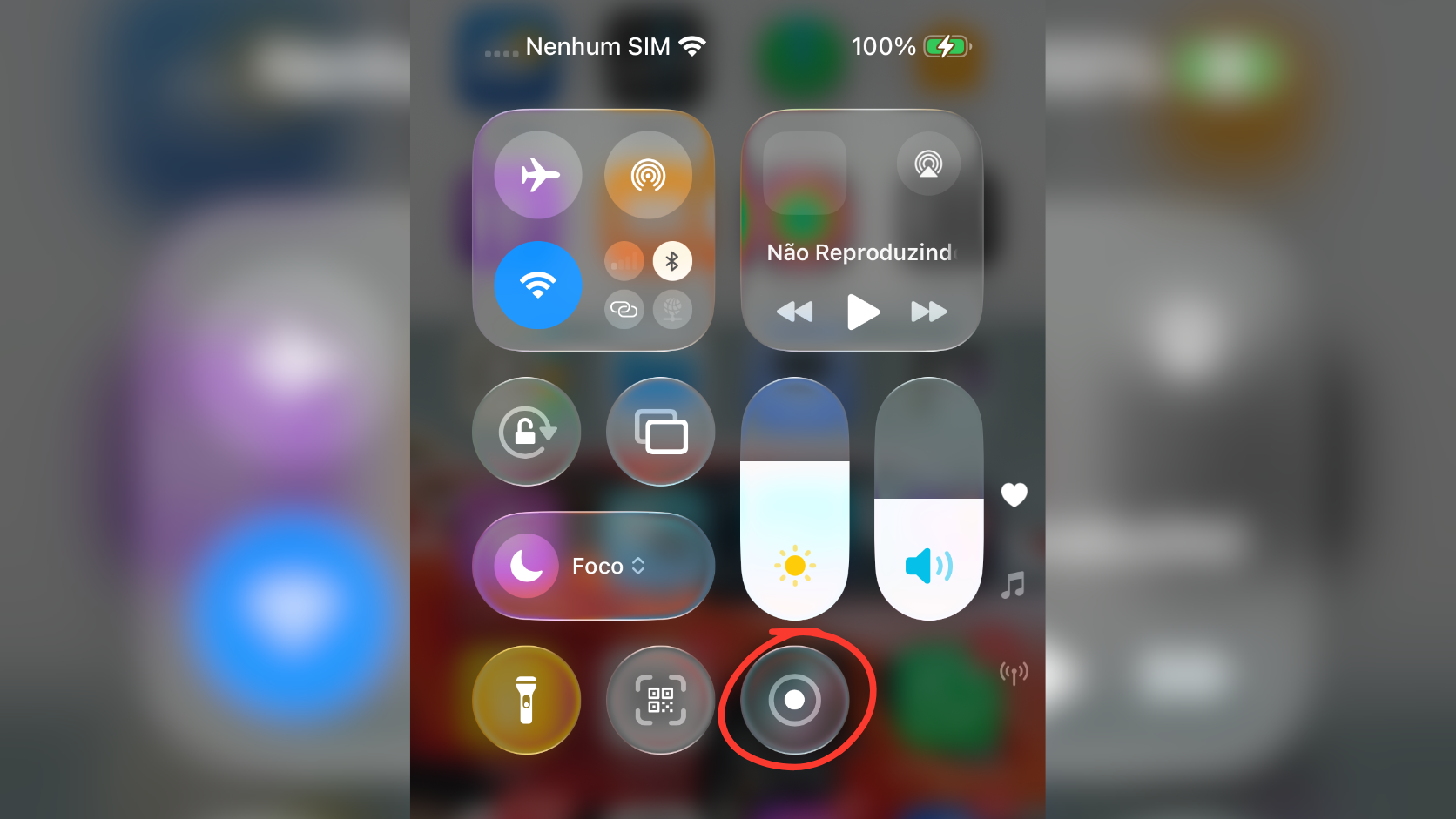
(Nota: Caso esteja em uma versão anterior do iOS, você também pode ativar acessando Ajustes > Central de Controle e incluindo a “Gravação da Tela”).
Passo a Passo: Gravando a Tela com ou sem Som
Com o atalho configurado na Central de Controle, você pode iniciar qualquer captura de forma direta.
Para Gravar Apenas o Som da Tela (Áudio Interno)
-
Acesse a Central de Controle (deslize do canto superior direito).
-
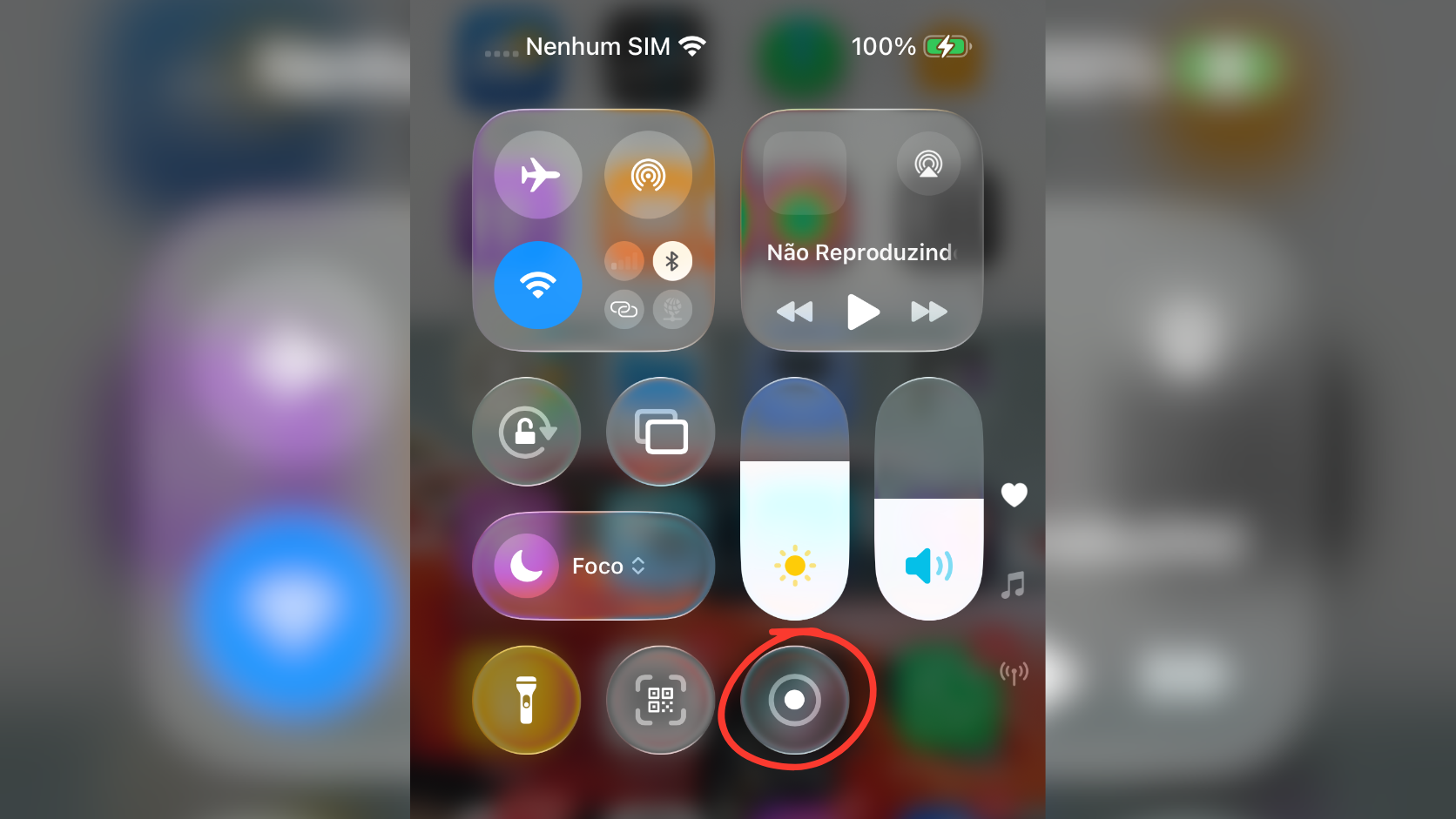
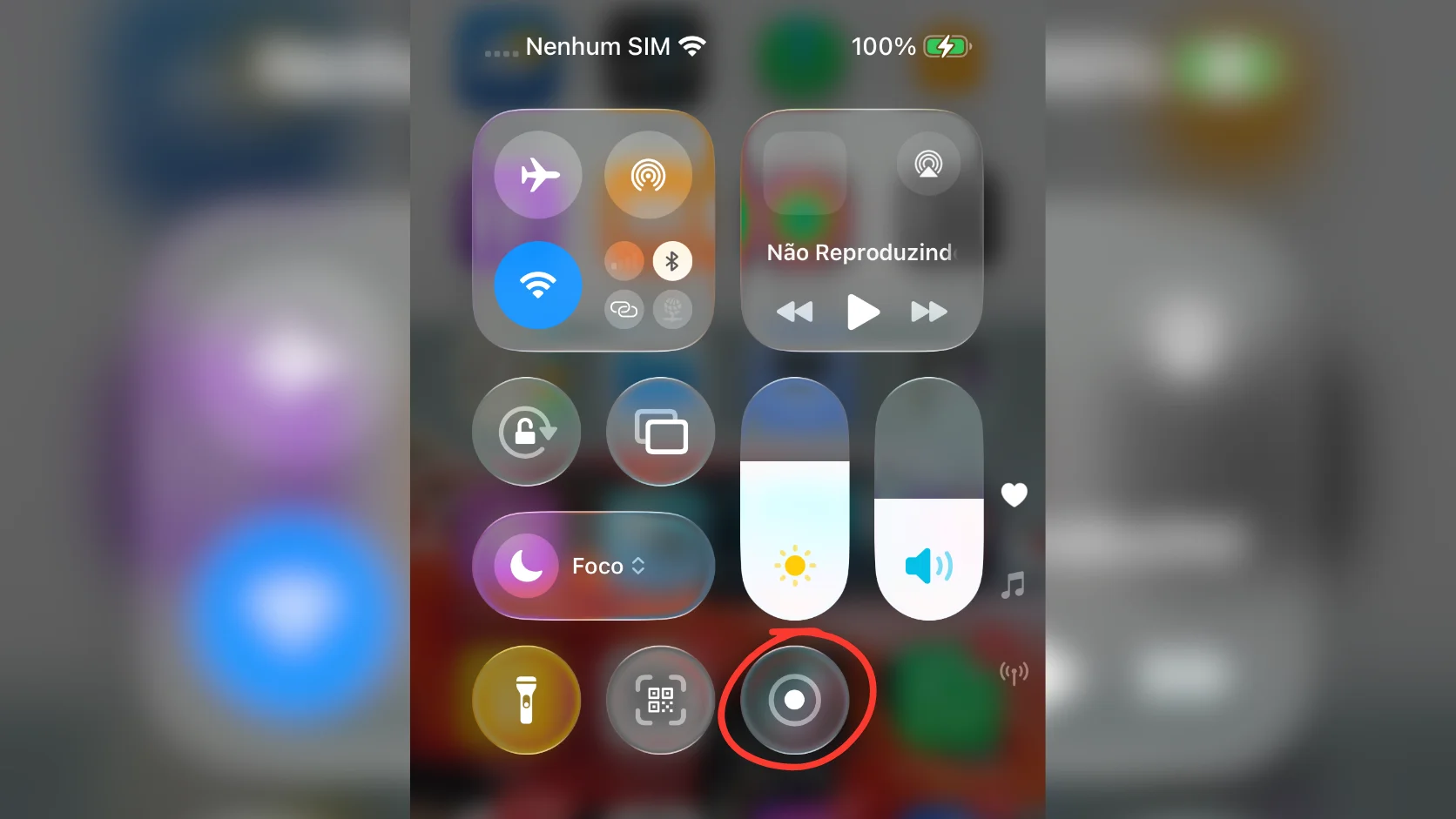
Toque no ícone de Gravação de Tela.
-
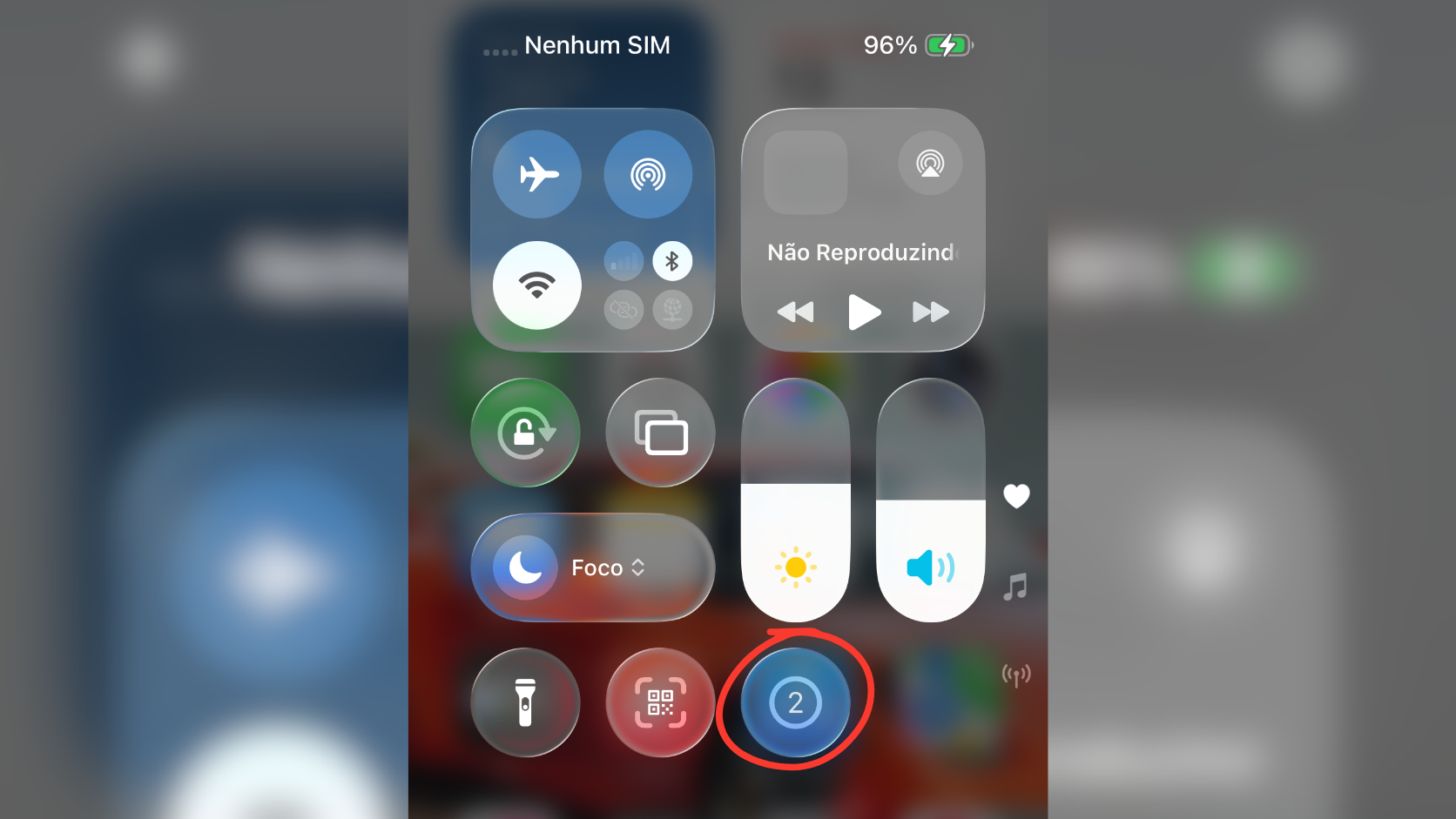
Uma contagem regressiva de 3 segundos será exibida no próprio ícone.
-
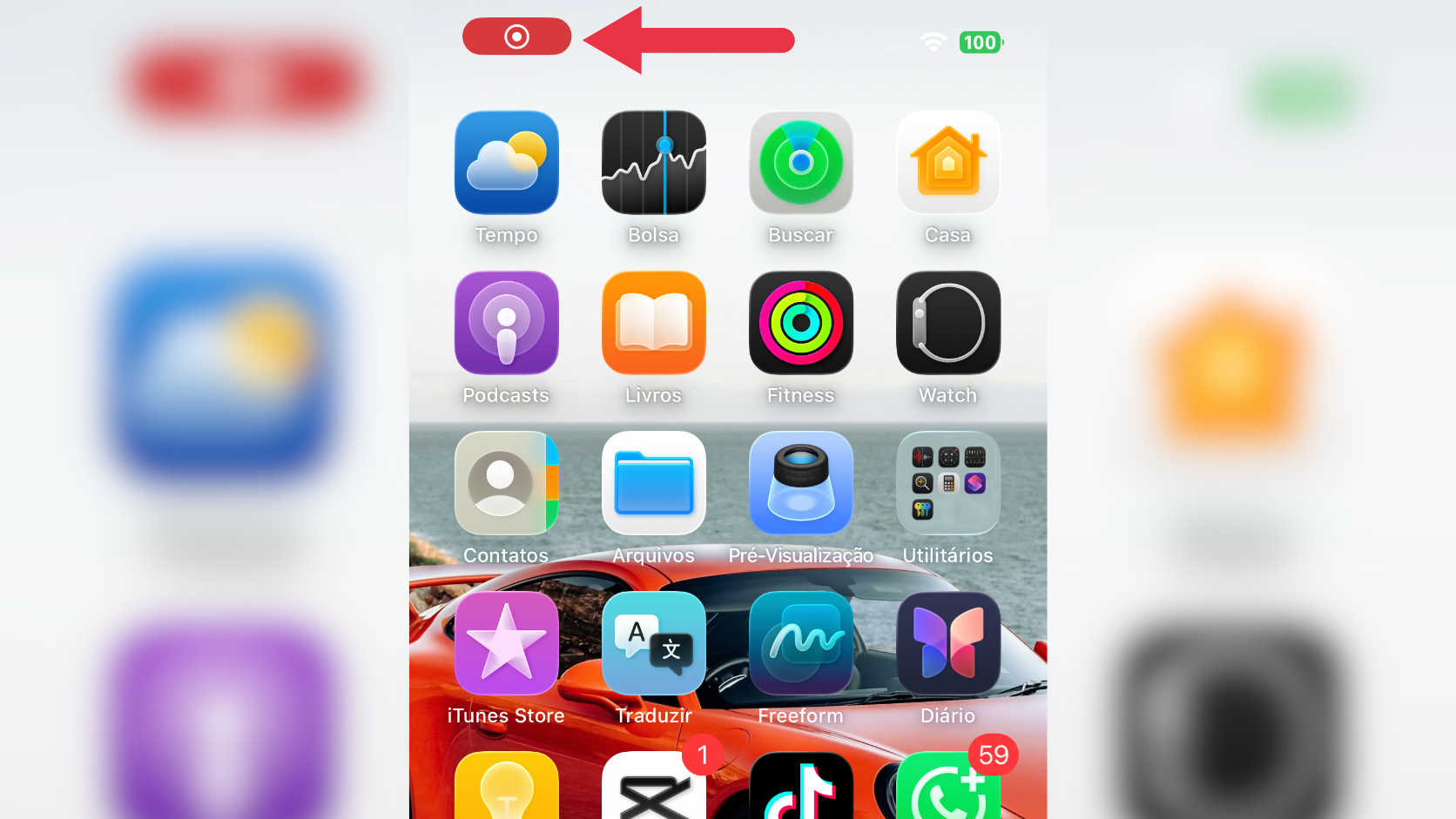
O indicador de gravação ficará ativo no topo da tela e na Dynamic Island.
-
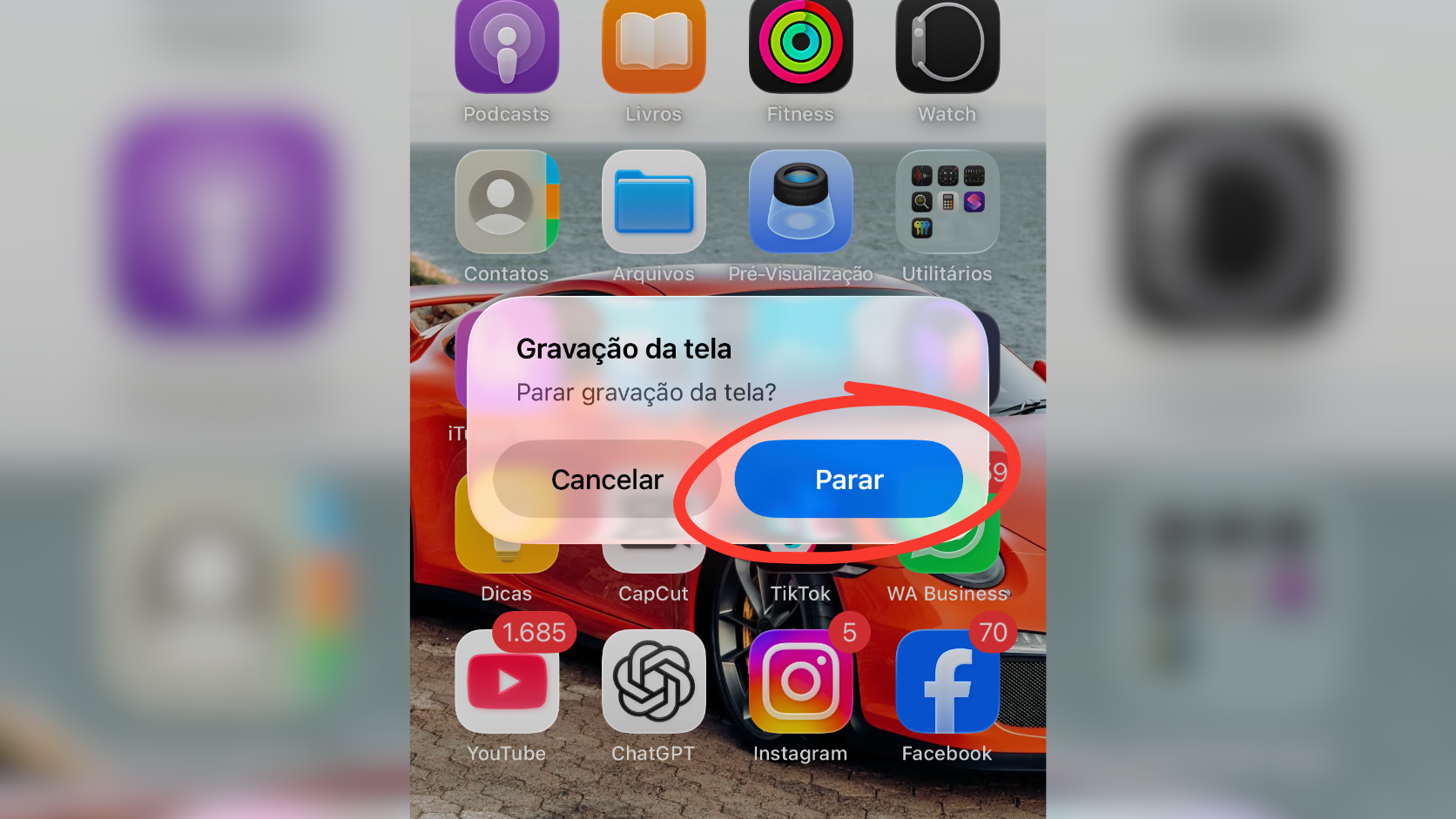
Para encerrar, toque no indicador vermelho no topo ou na Dynamic Island e selecione Parar.
Para Gravar a Tela Falando (Com Microfone Ligado)
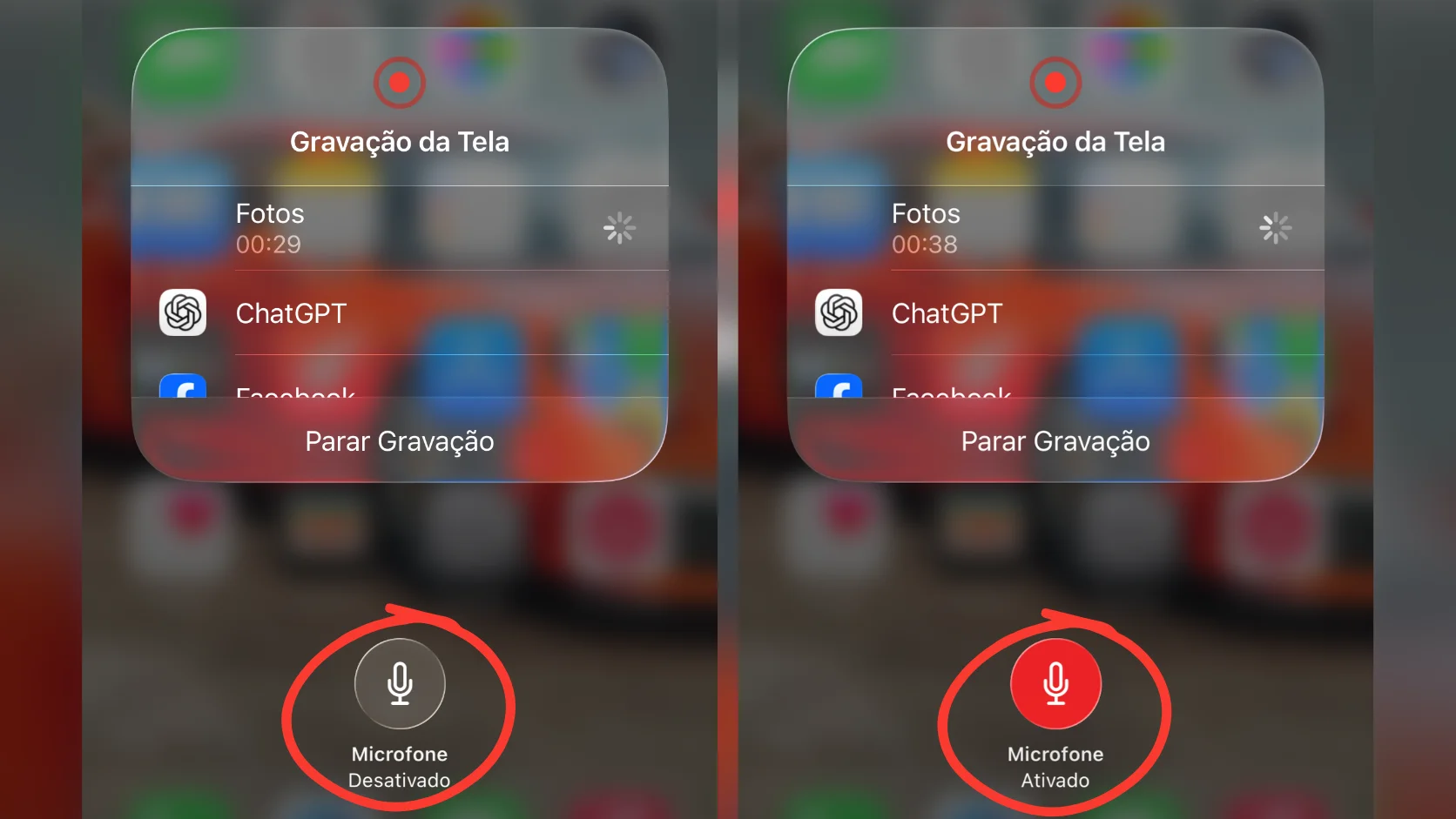
Acontece que, por padrão, o microfone vem desligado para evitar captação de ruídos externos indesejados. Se você precisa fazer um tutorial narrado, siga estes passos:
-
Abra a Central de Controle.
-
Pressione e segure (Touch & Hold) o ícone de Gravação de Tela.
-
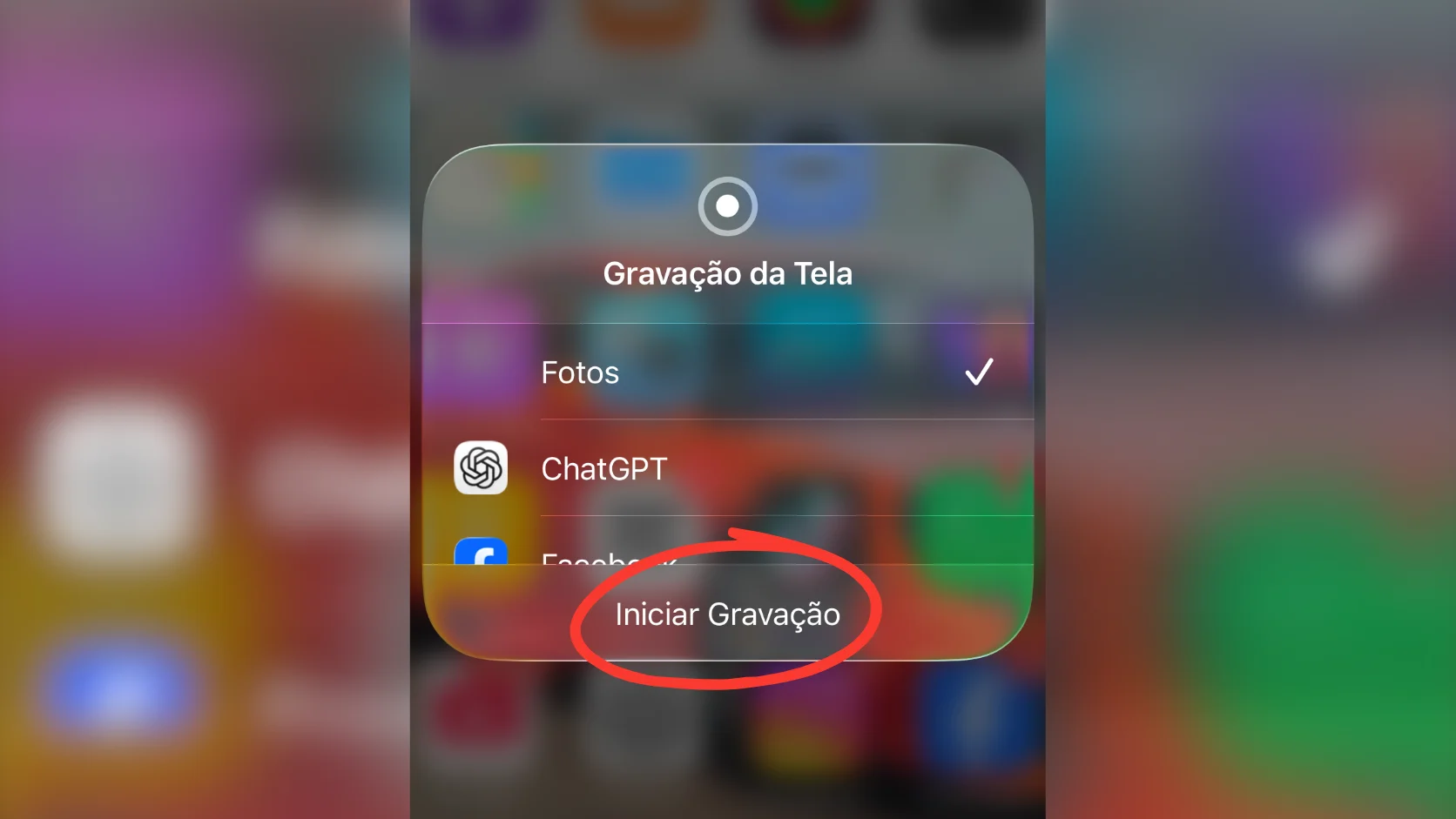
No menu que aparecer na tela, toque no ícone de Microfone na parte inferior para mudá-lo para Ativado (o ícone ficará vermelho).
-
Toque em Iniciar Gravação.
Modos de Captura Disponíveis no iOS
Para entender qual configuração escolher antes de começar a gravar, confira as principais modalidades de captura:
-
Padrão (Somente Tela): Capta apenas o áudio interno do aplicativo ou jogo. Não grava sua voz. Ideal para gameplays, reprodução de mídia ou registro de falhas e bugs no sistema. Salvo direto no app Fotos.
-
Com Microfone Ativado: Capta o áudio do sistema junto com a sua voz pelo microfone do aparelho. Ideal para tutoriais narrados, apresentações e orientações passo a passo. Salvo direto no app Fotos.
-
Com Transmissão Externa: Envia o sinal da tela diretamente para aplicativos compatíveis (como Twitch, Zoom ou Google Meet). Pode incluir voz ou áudio interno conforme as configurações da plataforma de destino.
Quer ver a tela do seu celular em tela grande? Além de gravar, você também pode compartilhar a imagem em tempo real. Veja o nosso artigo completo ensinando como espelhar a tela do iPhone na Smart TV de forma simples.
Dicas Importantes e Limitações do Sistema
A boa notícia é que o recurso de gravação do iOS funciona em praticamente todo o sistema, mas existem alguns detalhes técnicos e restrições de privacidade que você deve se atentar:
-
Proteção de Direitos Autorais (DRM): Aplicativos de streaming como Netflix, Prime Video, Max e Disney+ bloqueiam a gravação de tela por hardware. Ao tentar gravar a tela nesses apps, o vídeo resultará em uma tela preta com áudio ou falhará totalmente.
-
Ligações e Chamadas de Áudio: Por questões de privacidade e regulamentação, a gravação de tela nativa não captura áudio de chamadas do WhatsApp, FaceTime ou ligações telefônicas convencionais.
-
Espaço em Disco: Vídeos gravados na resolução nativa da tela do iPhone geram arquivos pesados (especialmente a 60 fps). Fique atento ao armazenamento disponível caso vá fazer gravações longas.
A Eficiência do Ecossistema iOS na Criação de Conteúdo
A ferramenta de gravação de tela nativa do iOS representa um dos pontos mais fortes do ecossistema da Apple quando o assunto é usabilidade e consistência. Ao contrário do ecossistema Android — onde a interface e o comportamento do gravador de tela variam bastante de acordo com a fabricante do smartphone (Samsung, Xiaomi, Motorola) —, o iOS entrega uma experiência padronizada, estável e com excelente renderização de cores e quadros.
Na prática, a integração direta com o app Fotos permite que o conteúdo capturado esteja instantaneamente pronto para edições rápidas de corte ou para ser importado em editores profissionais como o CapCut ou o LumaFusion.
Para quem produz tutoriais ou conteúdos em formato vertical para redes sociais, a dica de ouro é sempre verificar se o microfone está no estado correto antes de iniciar uma gravação longa. Esse cuidado simples evita o trabalho de ter que refazer todo o processo de captura.
