


Uma senha forte ajuda a proteger suas contas, mas nem sempre é suficiente para impedir acessos indevidos. Se alguém descobrir suas credenciais por meio de um vazamento de dados ou de uma página falsa, poderá tentar entrar nos seus aplicativos.
A confirmação em duas etapas adiciona uma verificação de segurança ao processo de login. Dependendo do serviço, essa etapa pode envolver um código temporário, uma chave de acesso, uma notificação no celular ou outro método de autenticação.
O Instagram, o Facebook, o WhatsApp e a Conta Google oferecem recursos desse tipo, embora cada plataforma utilize procedimentos diferentes.
Neste artigo, você vai entender como funciona a confirmação em duas etapas, aprender a ativá-la nos principais aplicativos e descobrir como evitar perder o acesso às suas contas caso troque de celular.
O que é a confirmação em duas etapas?
A confirmação em duas etapas é um recurso que exige uma verificação adicional para autorizar determinadas tentativas de acesso.
Em um login tradicional, o usuário informa o endereço de e-mail ou nome de usuário e a senha.
Já com uma segunda etapa de autenticação, o serviço pode solicitar outra forma de confirmação antes de permitir a entrada.
Por exemplo, depois de informar a senha do Instagram, você poderá precisar digitar um código temporário gerado por um aplicativo autenticador.
Isso dificulta o acesso de alguém que descobriu sua senha, mas não possui o método adicional de verificação.
Entretanto, a confirmação em duas etapas não impede todos os golpes. Criminosos ainda podem utilizar páginas falsas, mensagens fraudulentas e outras técnicas para tentar obter códigos ou convencer a vítima a autorizar um acesso.
Por isso, o recurso deve funcionar em conjunto com outros cuidados de segurança.
Qual é a diferença entre confirmação em duas etapas e autenticação de dois fatores?
Os termos aparecem frequentemente como sinônimos em aplicativos e tutoriais.
Entretanto, existe uma diferença técnica.
A autenticação de dois fatores, também chamada de 2FA, combina fatores de categorias diferentes, como algo que você sabe e algo que possui.
Uma senha representa algo que você sabe. Já uma chave de segurança física representa algo que você possui.
A confirmação em duas etapas é uma expressão mais ampla, que descreve um processo com duas verificações.
Na prática, muitos serviços utilizam as duas expressões para apresentar suas ferramentas de proteção.
Por isso, você poderá encontrar nomes como Verificação em duas etapas, Confirmação em duas etapas ou Autenticação de dois fatores, dependendo do aplicativo.
Por que usar apenas uma senha pode ser arriscado?
Mesmo uma senha relativamente complexa pode ficar exposta em determinadas situações.
Por exemplo, uma pessoa pode informar suas credenciais em uma página falsa que imita a tela de login de uma rede social.
Além disso, criminosos podem utilizar senhas que apareceram em vazamentos para tentar acessar outros serviços.
Esse risco aumenta quando alguém utiliza a mesma senha em diferentes contas.
Imagine que você utiliza uma combinação idêntica no e-mail, no Instagram e em uma loja virtual.
Se essa senha ficar comprometida, outras contas também poderão sofrer tentativas de acesso.
Por isso, utilize senhas diferentes e ative a autenticação adicional sempre que o serviço oferecer essa possibilidade.
Quais são os principais métodos de confirmação em duas etapas?
Os serviços digitais podem oferecer diferentes formas de verificação.
Entender essas opções ajuda a escolher uma proteção adequada para cada conta.
Códigos enviados por SMS
Nesse método, o serviço envia um código para o número de telefone cadastrado.
Você precisa informar a sequência durante determinadas tentativas de login.
O SMS é uma opção bastante conhecida e pode oferecer uma proteção adicional em comparação com o uso exclusivo de senha.
Entretanto, ele apresenta limitações.
Por exemplo, ataques de transferência indevida de número, conhecidos como SIM swap, podem permitir que criminosos recebam mensagens destinadas à vítima.
Além disso, golpistas podem tentar convencer o usuário a compartilhar o código.
Por isso, quando a plataforma oferecer alternativas mais resistentes, vale considerar outros métodos.
Aplicativos autenticadores
Aplicativos como Google Authenticator e Microsoft Authenticator podem gerar códigos temporários para contas compatíveis.
Em configurações que utilizam o padrão TOTP, esses códigos costumam ter seis dígitos e mudar aproximadamente a cada 30 segundos.
O aplicativo utiliza uma chave secreta que o serviço compartilha durante a configuração.
Por isso, ele pode gerar códigos sem precisar receber mensagens SMS.
Entretanto, a segurança depende também da proteção do aparelho e da maneira como você guarda ou sincroniza as credenciais.
Além disso, os aplicativos autenticadores podem oferecer outras funções, e nem todas utilizam códigos temporários.
Notificações de aprovação
Alguns serviços enviam uma solicitação para um dispositivo confiável.
Nesse caso, o usuário precisa aprovar a tentativa de acesso.
Entretanto, nunca aprove uma solicitação que você não iniciou.
Se aparecer uma notificação inesperada, recuse a tentativa e revise a segurança da conta.
Chaves de segurança e chaves de acesso
Algumas plataformas oferecem chaves de segurança físicas e chaves de acesso, conhecidas como passkeys.
Esses métodos podem utilizar recursos criptográficos e autenticação pelo próprio dispositivo.
Em determinadas condições, oferecem maior resistência a páginas falsas de login.
Entretanto, a disponibilidade depende do serviço, do aparelho e das opções que você configurou.
Por isso, consulte os métodos oferecidos pela plataforma antes de escolher.
Como configurar o Google Authenticator
O Google Authenticator é um aplicativo que permite gerar códigos temporários para serviços compatíveis.
Ele está disponível para Android e iPhone.
Entretanto, instalar o aplicativo não ativa automaticamente a confirmação em duas etapas nas suas contas.
Você precisa configurar cada serviço separadamente.
Passo a passo
- Abra a Google Play Store ou a App Store.
- Procure Google Authenticator.
- Confira se o aplicativo pertence ao Google.
- Instale e abra o aplicativo.
- Siga as instruções iniciais.
- Acesse as configurações de segurança da conta que deseja proteger.
- Escolha a opção de aplicativo autenticador.
- Utilize o QR Code ou a chave de configuração que o serviço apresentar.
- Confirme a ativação com o código temporário, quando solicitado.
Depois disso, o aplicativo poderá gerar os códigos necessários para os logins compatíveis.
O Google Authenticator funciona sem internet?
A geração de códigos TOTP pode funcionar sem conexão à internet depois que você configura corretamente a conta.
Entretanto, o aplicativo pode utilizar a internet para outros recursos, como sincronização, quando disponíveis e ativados.
Além disso, você precisa de conexão para acessar o serviço em que deseja realizar o login.
Por isso, não confunda a geração offline do código com o funcionamento completo de todas as ferramentas do aplicativo.
Como configurar o Microsoft Authenticator
O Microsoft Authenticator também oferece recursos de autenticação para contas compatíveis.
Dependendo do serviço, ele pode gerar códigos temporários ou participar de outros procedimentos de verificação.
Passo a passo
- Abra a loja oficial do seu celular.
- Procure Microsoft Authenticator.
- Confira se o aplicativo pertence à Microsoft.
- Instale e abra a ferramenta.
- Toque na opção de adicionar conta.
- Escolha o tipo de conta correspondente ao serviço.
- Siga as instruções para ler o QR Code ou informar os dados de configuração.
- Confirme a associação na plataforma que deseja proteger.
Entretanto, a organização dos menus pode variar conforme a versão do aplicativo.
Além disso, algumas contas Microsoft utilizam notificações de aprovação em vez de códigos temporários.
Por isso, siga o procedimento específico que o serviço apresentar.
Posso transferir os códigos para outro celular?
Isso depende do aplicativo e das configurações disponíveis.
O Google Authenticator oferece recursos de transferência e sincronização de códigos, conforme a versão e a configuração da conta.
O Microsoft Authenticator também possui opções de recuperação para determinadas credenciais, mas nem todos os tipos de conta podem ser restaurados da mesma maneira.
Além disso, os procedimentos podem variar entre Android e iPhone.
Por isso, antes de trocar ou formatar o celular, confira as opções oficiais de transferência e recuperação.
Não presuma que instalar o aplicativo novamente restaurará automaticamente todos os acessos.
Como ativar a confirmação em duas etapas no Instagram
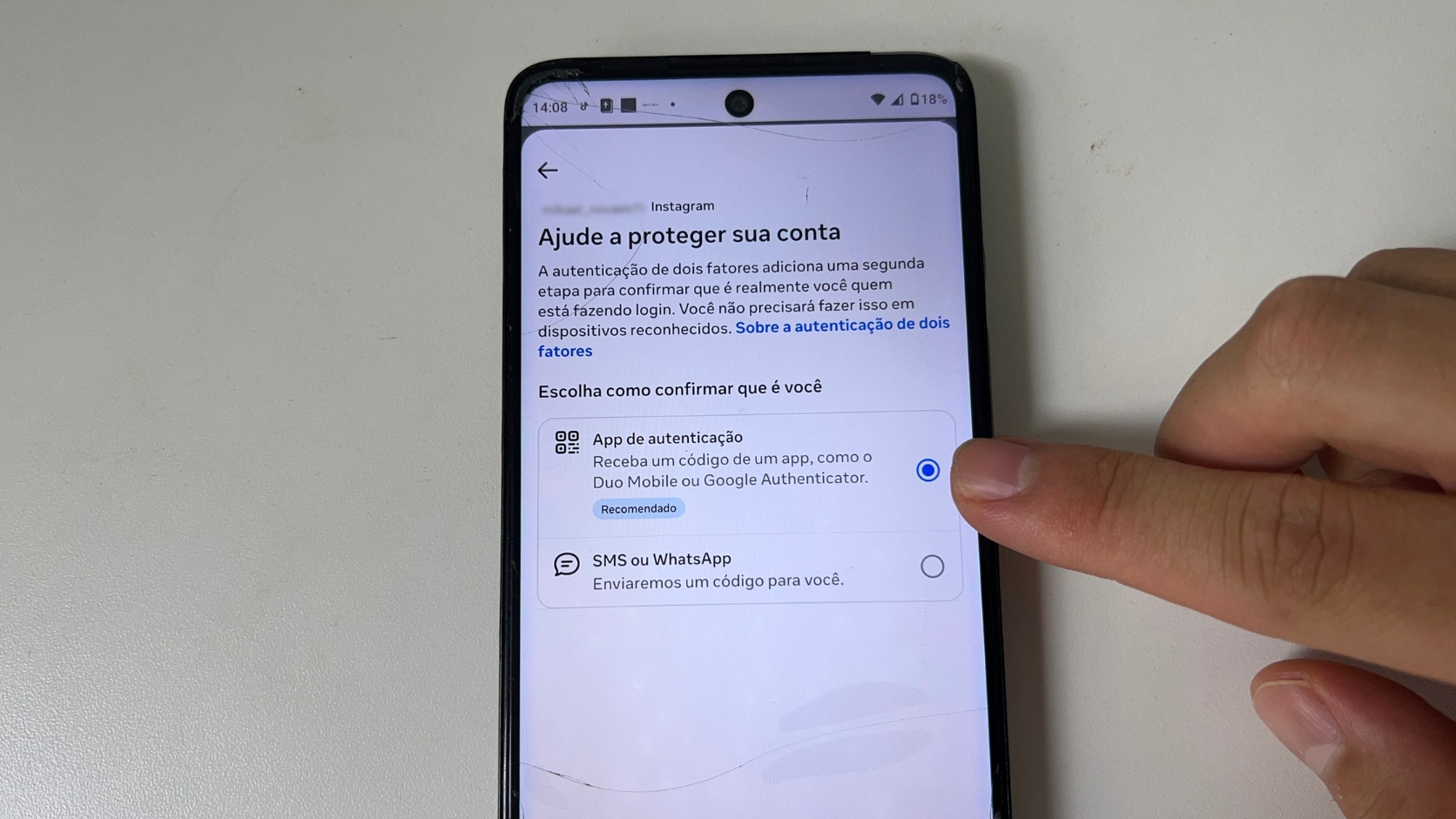
O Instagram oferece autenticação de dois fatores por meio da Central de Contas da Meta.
Dependendo da conta, você poderá utilizar um aplicativo autenticador ou outros métodos disponíveis.
Passo a passo
- Abra o Instagram.
- Acesse seu perfil.
- Toque no menu de três linhas.
- Entre na Central de Contas.
- Procure Senha e segurança.
- Toque em Autenticação de dois fatores.
- Selecione a conta do Instagram que deseja proteger.
- Escolha um dos métodos disponíveis.
- Siga as instruções de configuração.
- Confirme a ativação.
A Meta pode modificar os nomes e a organização dos menus.
Por isso, se não encontrar a opção, procure por autenticação de dois fatores nas configurações de segurança.
Como usar um aplicativo autenticador no Instagram?
Depois de selecionar o método por aplicativo, o Instagram apresentará as instruções necessárias para associar o autenticador.
Dependendo do dispositivo, o sistema poderá oferecer um QR Code, uma chave de configuração ou uma integração direta.
Se você utiliza dois dispositivos, pode abrir o QR Code em um deles e fazer a leitura pelo outro.
Se está configurando tudo no mesmo celular, procure a alternativa de copiar a chave ou seguir a integração disponível.
Depois disso, o aplicativo autenticador começará a gerar códigos para aquela conta.
Volte ao Instagram e informe o código solicitado para concluir a configuração.
Entretanto, nunca compartilhe a chave de configuração ou os códigos temporários com outras pessoas.
Como ativar a autenticação de dois fatores no Facebook
O Facebook também utiliza a Central de Contas para gerenciar determinadas configurações de segurança.
Passo a passo
- Abra o Facebook.
- Acesse o menu do aplicativo.
- Entre em Configurações e privacidade.
- Abra Configurações.
- Procure a Central de Contas.
- Entre em Senha e segurança.
- Toque em Autenticação de dois fatores.
- Selecione a conta do Facebook.
- Escolha o método de verificação.
- Conclua as etapas apresentadas.
Dependendo das configurações, você poderá utilizar um aplicativo autenticador ou outro método que a plataforma oferecer.
Além disso, revise os dispositivos conectados e as sessões que não reconhece.
Se encontrar um acesso suspeito, siga as orientações de segurança do Facebook.
Como ativar a confirmação em duas etapas no WhatsApp
O WhatsApp utiliza um sistema diferente daquele que muitos serviços empregam com aplicativos autenticadores.
A confirmação em duas etapas do WhatsApp permite criar um PIN que o aplicativo poderá solicitar durante o processo de registro do número e em outras situações.
Esse PIN não é o mesmo código temporário que um aplicativo autenticador gera.
Passo a passo no WhatsApp
- Abra o WhatsApp.
- Entre em Configurações.
- Toque em Conta.
- Selecione Confirmação em duas etapas.
- Toque em Ativar.
- Crie um PIN de seis dígitos.
- Confirme o PIN.
- Cadastre um endereço de e-mail para recuperação, quando o aplicativo oferecer essa opção.
- Conclua a configuração.
Escolha um PIN que você consiga lembrar, mas que outras pessoas não possam adivinhar facilmente.
Além disso, utilize um e-mail ao qual você tenha acesso seguro.
Por que cadastrar um e-mail de recuperação?
O endereço de e-mail pode ajudar nos procedimentos de recuperação caso você esqueça o PIN.
Entretanto, isso também significa que a segurança do e-mail merece atenção.
Por isso, utilize uma senha forte e ative a autenticação adicional na conta de e-mail.
Além disso, confira se digitou o endereço corretamente durante o cadastro.
Como ativar a verificação em duas etapas na Conta Google
A Conta Google permite acessar serviços como Gmail, Google Fotos, Drive e YouTube.
Por isso, proteger essa conta é especialmente importante.
Se alguém obtiver acesso indevido ao seu e-mail, poderá tentar utilizar os mecanismos de recuperação de outros serviços.
Passo a passo
- Abra um navegador.
- Acesse myaccount.google.com/security.
- Entre na sua Conta Google.
- Procure a seção relacionada ao login.
- Selecione Verificação em duas etapas.
- Leia as informações apresentadas.
- Escolha os métodos disponíveis para sua conta.
- Siga as etapas de confirmação.
- Revise as opções de recuperação.
O Google pode oferecer notificações em dispositivos confiáveis, chaves de acesso, aplicativos autenticadores e outros métodos, conforme a conta.
Entretanto, nem todas as opções aparecem para todos os usuários.
O Gmail também fica protegido?
Sim. A verificação em duas etapas pertence à Conta Google, utilizada para acessar o Gmail e outros serviços da empresa.
Entretanto, isso não significa que toda tentativa de acesso exigirá necessariamente um código.
O Google pode considerar dispositivos confiáveis, sessões existentes e outros mecanismos de segurança.
Por isso, também vale revisar os aparelhos conectados e as atividades recentes da conta.
Como ativar a autenticação de dois fatores na Microsoft
Se você utiliza Outlook, OneDrive ou outros serviços vinculados à sua conta Microsoft, também pode configurar uma proteção adicional.
Passo a passo
- Acesse account.microsoft.com/security.
- Entre na sua conta Microsoft.
- Procure as opções avançadas de segurança.
- Localize a verificação em duas etapas, quando disponível.
- Leia as instruções.
- Escolha os métodos de autenticação oferecidos.
- Conclua a configuração.
Dependendo da conta, você poderá utilizar o Microsoft Authenticator, uma chave de acesso ou outros métodos.
Além disso, contas corporativas e escolares podem seguir políticas definidas pela organização.
Por isso, o procedimento pode ser diferente daquele utilizado em contas pessoais.
Como proteger aplicativos bancários com autenticação adicional
Os aplicativos bancários possuem mecanismos próprios de segurança.
Dependendo da instituição, o acesso e determinadas transações podem exigir senha, biometria, reconhecimento facial ou confirmação em dispositivo autorizado.
Entretanto, não existe um procedimento universal para ativar a confirmação em duas etapas em todos os bancos.
Por isso, abra o aplicativo oficial da sua instituição e procure a seção de segurança.
Confira quais proteções estão disponíveis e siga as orientações correspondentes.
Além disso, vale configurar limites de transferência e recursos específicos, como o Modo Rua do Nubank, quando disponíveis.
A biometria impede qualquer acesso indevido?
Não.
A biometria pode acrescentar uma proteção importante, mas sua eficácia depende da implementação e das condições do aparelho.
Além disso, alguns aplicativos permitem utilizar a senha como alternativa.
Por isso, não considere a impressão digital ou o reconhecimento facial uma garantia absoluta de segurança.
O que são códigos de recuperação?
Alguns serviços oferecem códigos de recuperação, também conhecidos como códigos de backup ou reserva.
Esses códigos permitem recuperar o acesso em determinadas situações, como a perda do celular utilizado para autenticação.
Entretanto, nem todas as plataformas fornecem códigos de recuperação da mesma maneira.
Algumas disponibilizam uma lista de códigos de uso único.
Outras utilizam procedimentos diferentes, como dispositivos confiáveis, e-mails de recuperação ou verificações adicionais de identidade.
Por isso, confira as opções específicas de cada conta.
Onde guardar os códigos de recuperação?
O ideal é manter esses códigos em um local seguro, separado do aparelho utilizado diariamente.
Você pode utilizar um gerenciador de senhas confiável ou outro método de armazenamento protegido.
Além disso, determinadas pessoas preferem guardar uma cópia física em local reservado.
Entretanto, evite deixar os códigos em fotografias desprotegidas na galeria do celular.
Também não compartilhe essas informações por mensagens ou com pessoas desconhecidas.
Quem obtiver um código de recuperação válido poderá tentar utilizá-lo para acessar sua conta.
Qual é a diferença entre chave de configuração e código de recuperação?
Essa distinção é importante para evitar problemas.
A chave de configuração de um autenticador permite associar o serviço ao aplicativo que gera códigos temporários.
Já um código de recuperação serve para acessar a conta em determinadas situações nas quais o método principal não está disponível.
Por isso, não são informações equivalentes.
Além disso, guardar a chave de configuração exige cuidado especial.
Se outra pessoa obtiver essa chave, poderá conseguir gerar códigos válidos para o serviço correspondente.
Por isso, não exponha QR Codes de autenticação em fotografias, vídeos ou capturas de tela públicas.
O que fazer se perder o celular com o autenticador?
Se você perder o aparelho utilizado para gerar os códigos, o procedimento de recuperação dependerá da plataforma.
Primeiramente, verifique se possui outro método de autenticação disponível.
Por exemplo, algumas contas permitem utilizar um dispositivo confiável, uma chave de acesso ou um código de recuperação.
Além disso, consulte se o aplicativo autenticador oferece recursos de sincronização ou transferência que você configurou anteriormente.
Entretanto, não presuma que todas as credenciais poderão ser restauradas automaticamente.
Se não possuir um método alternativo, siga o procedimento oficial de recuperação do serviço.
E se o celular foi roubado?
Nesse caso, proteja também o dispositivo e as contas vinculadas a ele.
Utilize os recursos oficiais do Android ou iPhone para verificar as opções de bloqueio e localização.
Além disso, revise as sessões abertas e os dispositivos autorizados nas contas importantes.
Se houver indícios de acesso indevido, altere as credenciais e siga as orientações de segurança da plataforma.
Como transferir o autenticador para um celular novo
Antes de trocar de aparelho, confira quais contas utilizam o autenticador.
Depois, verifique se o aplicativo oferece uma ferramenta de transferência.
Dependendo da solução, você poderá exportar credenciais, utilizar uma conta de sincronização ou configurar novamente cada serviço.
Entretanto, os procedimentos variam entre aplicativos e sistemas operacionais.
Por isso, consulte as instruções oficiais antes de apagar os dados do celular antigo.
Além disso, teste o acesso às contas importantes no novo dispositivo antes de remover o autenticador anterior.
Isso ajuda a reduzir o risco de perder o acesso durante a troca.
Como saber se a confirmação em duas etapas está ativada?
Acesse a seção de segurança da conta que deseja verificar.
Procure a opção relacionada à confirmação em duas etapas ou autenticação de dois fatores.
O serviço normalmente apresenta informações sobre o estado da proteção e os métodos cadastrados.
Além disso, algumas plataformas permitem consultar dispositivos confiáveis e códigos de recuperação.
Entretanto, a presença de um aplicativo autenticador no celular não significa que todas as suas contas estão protegidas.
Você precisa configurar o recurso em cada serviço compatível.
Por isso, revise as contas individualmente.
A confirmação em duas etapas impede invasões?
A autenticação adicional pode dificultar bastante determinadas tentativas de acesso indevido.
Entretanto, ela não elimina todos os riscos.
Criminosos podem utilizar páginas falsas para capturar senhas e códigos temporários.
Além disso, podem tentar convencer a vítima a aprovar notificações de login ou compartilhar informações de recuperação.
Por isso, nunca informe códigos de autenticação a pessoas que entrarem em contato por mensagens ou chamadas inesperadas.
Também não aprove solicitações de acesso que você não iniciou.
Se receber uma notificação suspeita, revise a segurança da conta pelos canais oficiais.
Qual método de autenticação é mais seguro?
A escolha depende dos recursos que o serviço oferece.
Quando disponíveis e corretamente configuradas, chaves de segurança e chaves de acesso podem oferecer proteção mais resistente contra determinados ataques de phishing.
Aplicativos autenticadores também representam uma alternativa útil para muitas contas, especialmente quando comparados ao uso exclusivo de senhas.
Já o SMS pode oferecer uma camada adicional, mas possui limitações relacionadas ao número telefônico e a determinados golpes.
Entretanto, a melhor proteção é aquela que você consegue utilizar corretamente e recuperar com segurança.
Por isso, além de escolher o método, configure opções de recuperação adequadas.
O que fazer se receber um código de login que não solicitou?
Se você receber um código de autenticação sem tentar entrar na conta, não o compartilhe.
Isso pode indicar que alguém está tentando acessar o serviço utilizando seu número, e-mail ou outras informações.
Entretanto, o recebimento de um código não significa necessariamente que sua conta já foi invadida.
Primeiramente, abra o aplicativo ou site oficial.
Em seguida, revise as atividades recentes e os dispositivos conectados.
Se encontrar algo suspeito, altere a senha e siga as orientações de segurança da plataforma.
Além disso, evite clicar em links de mensagens inesperadas que afirmem que sua conta será bloqueada imediatamente.
Como proteger suas contas além da confirmação em duas etapas
A autenticação adicional funciona melhor quando você combina o recurso com outros cuidados.
Utilize senhas diferentes
Evite repetir a mesma senha no Instagram, Gmail, Facebook e outros serviços.
Se uma combinação aparecer em um vazamento, isso poderá colocar várias contas em risco.
Utilize um gerenciador de senhas
Um gerenciador confiável pode ajudar a criar e armazenar combinações fortes.
Entretanto, proteja também a conta principal do gerenciador e configure seus mecanismos de recuperação.
Revise os dispositivos conectados
Verifique periodicamente quais aparelhos possuem acesso às suas contas.
Se encontrar uma sessão desconhecida, utilize os recursos oficiais para encerrá-la e investigar a atividade.
Mantenha os aplicativos atualizados
Instale atualizações pelas lojas oficiais e evite versões modificadas de aplicativos.
Além disso, mantenha o sistema operacional atualizado conforme a disponibilidade para seu aparelho.
Desconfie de pedidos de códigos
Nenhum procedimento legítimo exige que você entregue códigos de autenticação a um desconhecido por mensagem.
Por isso, não compartilhe PINs, chaves de recuperação ou códigos temporários.
Vale a pena ativar a confirmação em duas etapas?
Sim. A confirmação em duas etapas é uma medida importante para proteger contas digitais contra determinadas tentativas de acesso indevido.
O Instagram e o Facebook oferecem autenticação de dois fatores pela Central de Contas.
O WhatsApp utiliza um PIN próprio para sua confirmação em duas etapas.
Já o Google e a Microsoft disponibilizam diferentes métodos, incluindo notificações, aplicativos autenticadores e outras opções compatíveis.
Entretanto, nenhuma dessas ferramentas substitui uma senha forte e os cuidados contra golpes.
Por isso, revise suas contas mais importantes, configure a autenticação adicional e guarde os métodos de recuperação em um local seguro.
Assim, você reduz os riscos de acesso indevido e evita depender exclusivamente de uma senha para proteger suas informações.
