Como Instalar Android TV em Notebook Antigo (Passo a Passo Completo)
abril 24, 2026Se você tem um notebook antigo encostado, provavelmente já passou pela frustração de vê-lo cada vez mais lento, travando até em tarefas simples e praticamente inútil para o uso moderno. A sensação é de desperdício: um equipamento que ainda liga, mas que não acompanha mais as exigências dos sistemas atuais. E é exatamente nesse ponto que muita gente desiste, sem saber que existe uma forma inteligente de dar uma nova vida a essa máquina.
Transformar esse notebook em uma central multimídia com Android TV não é apenas possível — é uma das formas mais eficientes de reaproveitar hardware antigo. Neste guia, você vai entender não só como fazer isso, mas por que funciona, quais escolhas fazem diferença no desempenho e como evitar os erros mais comuns. A ideia aqui não é só te ensinar o passo a passo, mas te dar clareza para tomar as melhores decisões durante o processo.
Entendendo o que você está instalando (e por que isso funciona)
Antes de qualquer instalação, é importante entender o que está acontecendo “por trás da tela”. O Android TV que você vai usar no notebook não é exatamente o mesmo sistema que vem em televisores, mas sim uma versão adaptada do Android para rodar em computadores com arquitetura x86. Projetos como Android-x86 ou sistemas baseados nele permitem essa adaptação.
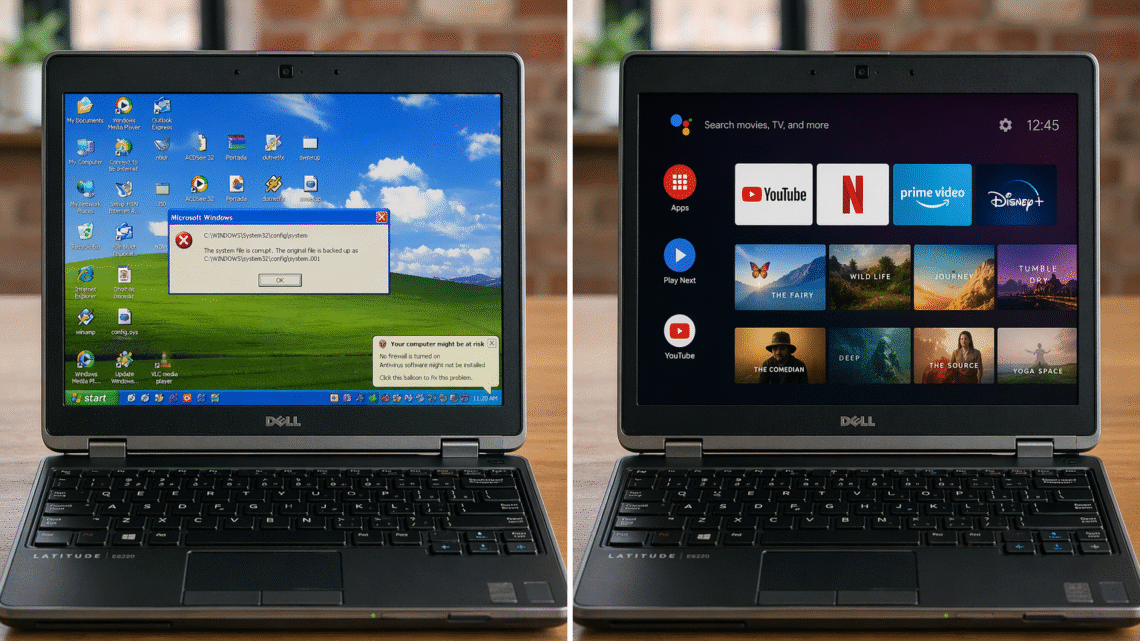
Na prática, isso significa que você está substituindo o sistema operacional tradicional (como Windows) por um sistema mais leve, pensado para consumo de mídia. Isso reduz drasticamente o uso de memória RAM e processamento, permitindo que um notebook antigo rode aplicativos como YouTube, Netflix e até alguns jogos com muito mais fluidez do que rodaria no sistema original.
Outro ponto importante é o suporte a hardware. Nem todo notebook vai ter compatibilidade perfeita, principalmente com Wi-Fi, áudio ou touchpad. Por isso, entender que você está lidando com uma adaptação — e não uma solução oficial — evita frustrações e te prepara para possíveis ajustes durante o processo.
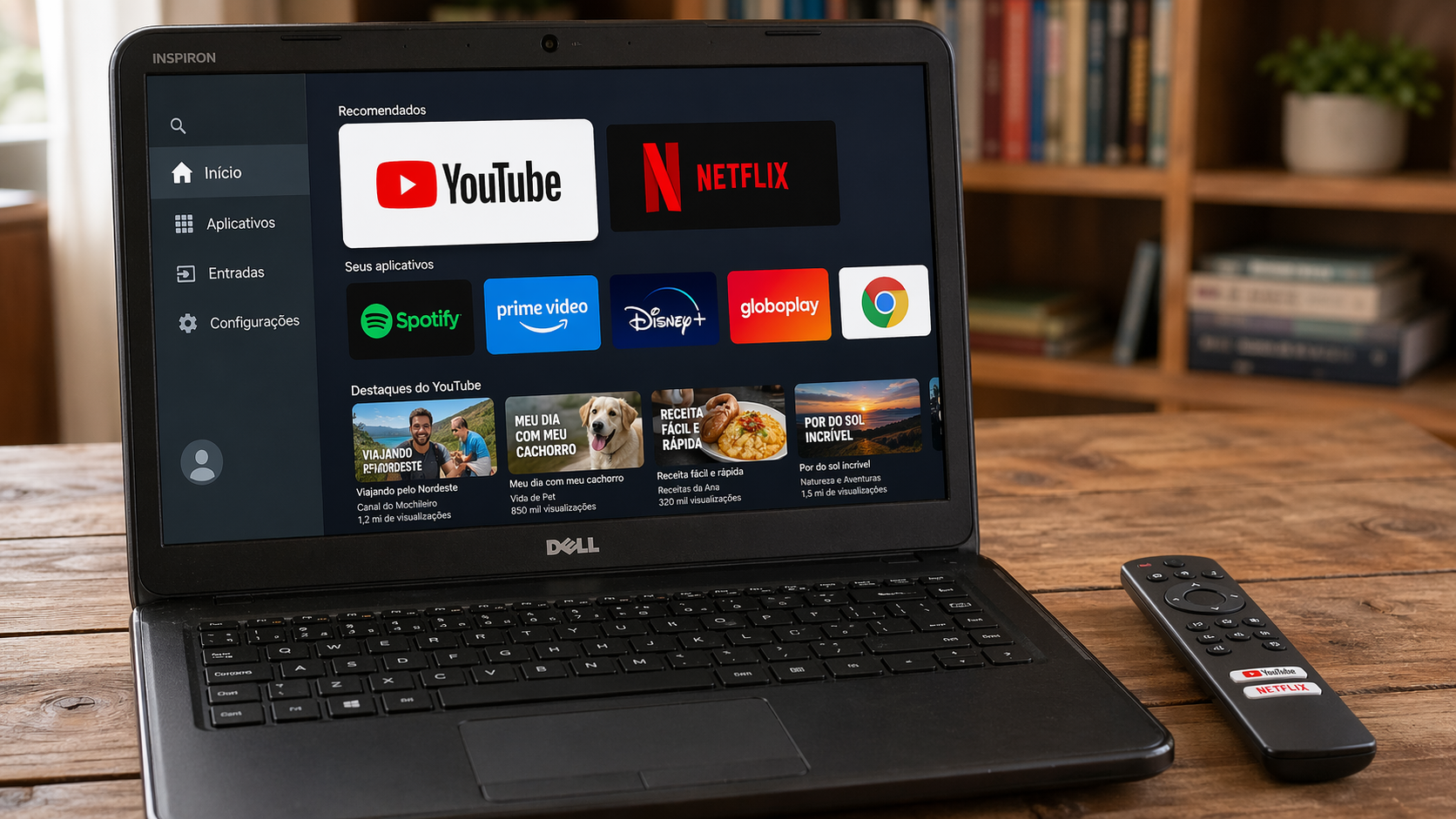
Preparando o notebook para a instalação
O primeiro passo prático é preparar o ambiente corretamente. Isso começa com o download da imagem ISO do sistema Android compatível com PCs. Em seguida, você precisará de um pendrive bootável — e aqui entra um detalhe técnico importante: o pendrive não é apenas um “instalador”, ele funciona como um sistema temporário que será carregado antes do notebook iniciar.
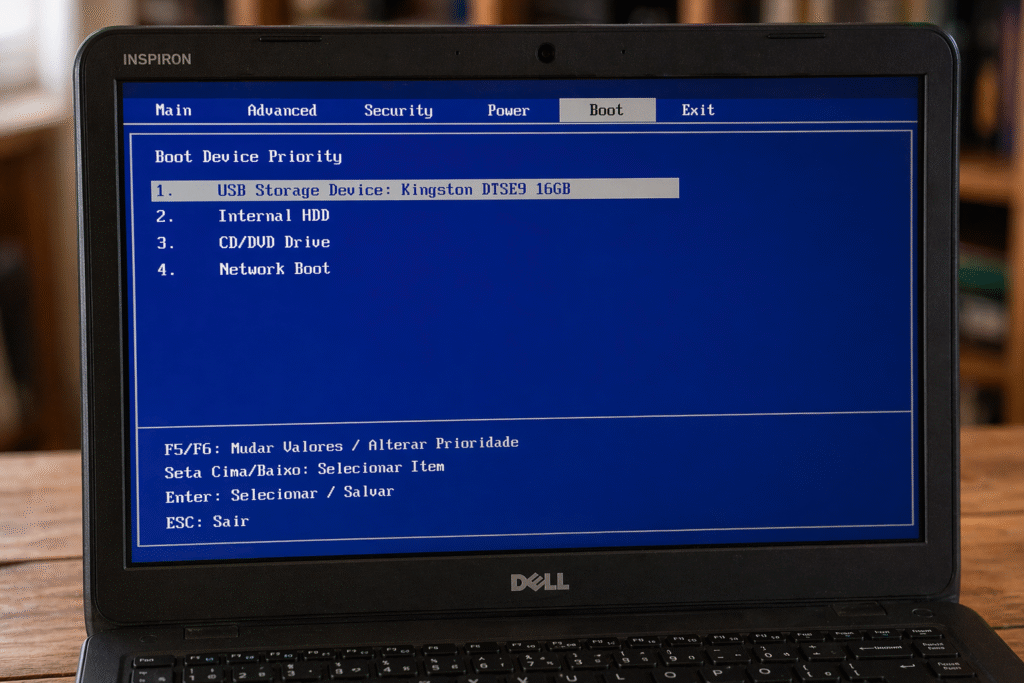
Ferramentas como Rufus ou BalenaEtcher são usadas para “gravar” essa imagem no pendrive. Esse processo cria uma estrutura inicializável, permitindo que o notebook carregue o Android diretamente, sem precisar do sistema antigo. É importante configurar corretamente a BIOS ou UEFI do notebook, alterando a ordem de boot para priorizar o pendrive.
Durante essa etapa, muitos usuários encontram dificuldades porque não entendem o papel da BIOS. Pense nela como o “porteiro” do sistema: ela decide qual dispositivo será carregado primeiro. Se o pendrive não estiver como prioridade, o notebook simplesmente ignorará a instalação e continuará carregando o sistema antigo.
Instalando o Android TV passo a passo (sem erros comuns)
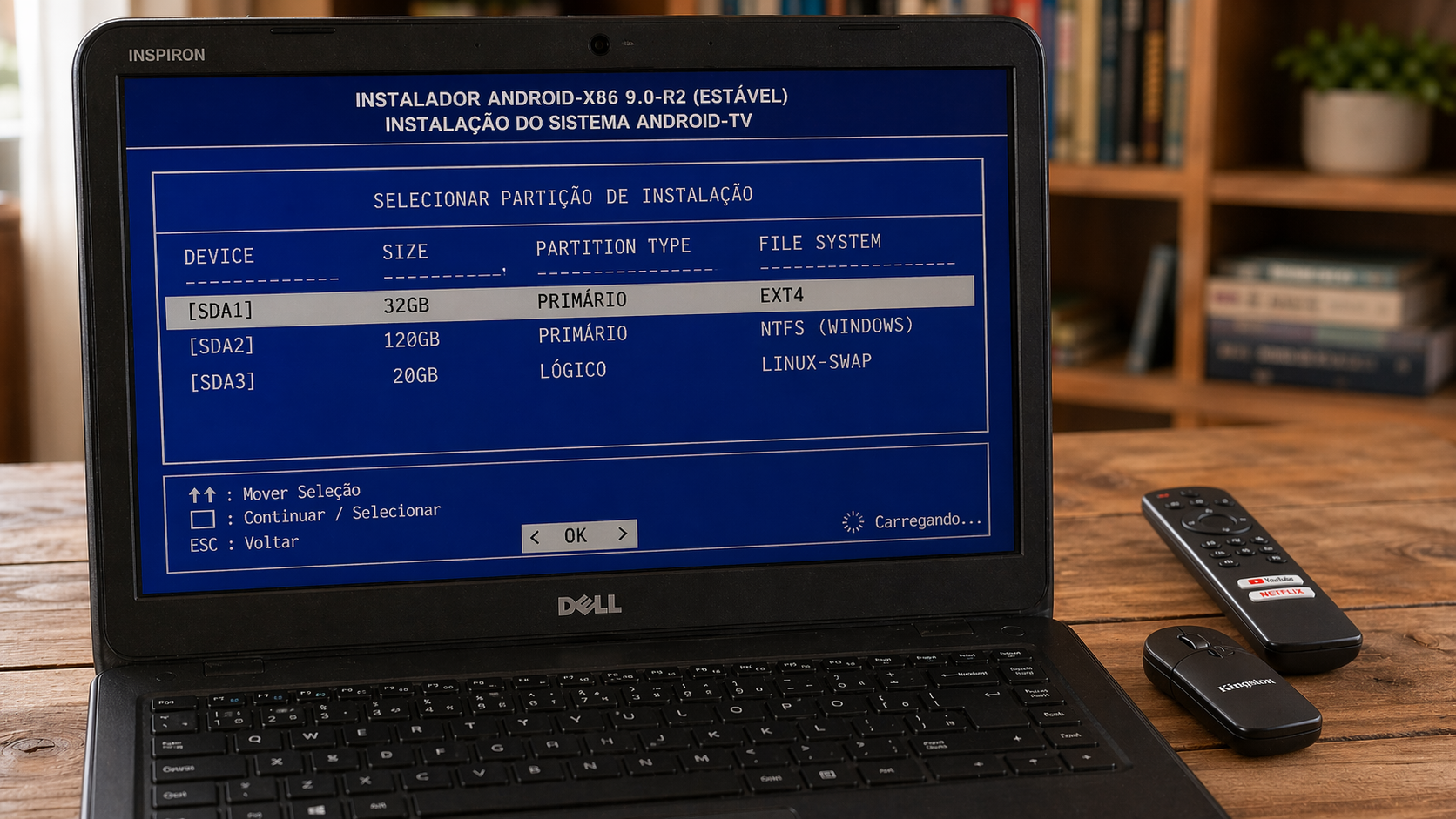
Com o pendrive configurado, o notebook iniciará diretamente no ambiente do Android. Aqui você terá duas opções: testar o sistema sem instalar ou instalar diretamente no disco. Para quem quer transformar o notebook em uma central fixa, a instalação completa é o caminho ideal.
Durante a instalação, você precisará particionar o disco. Esse é um ponto crítico. Se você apagar todas as partições, perderá completamente o sistema anterior. Por outro lado, se fizer uma instalação dual boot (lado a lado com outro sistema), pode enfrentar conflitos e perda de desempenho. A escolha depende do seu objetivo — mas para desempenho máximo, a instalação limpa é sempre mais eficiente.
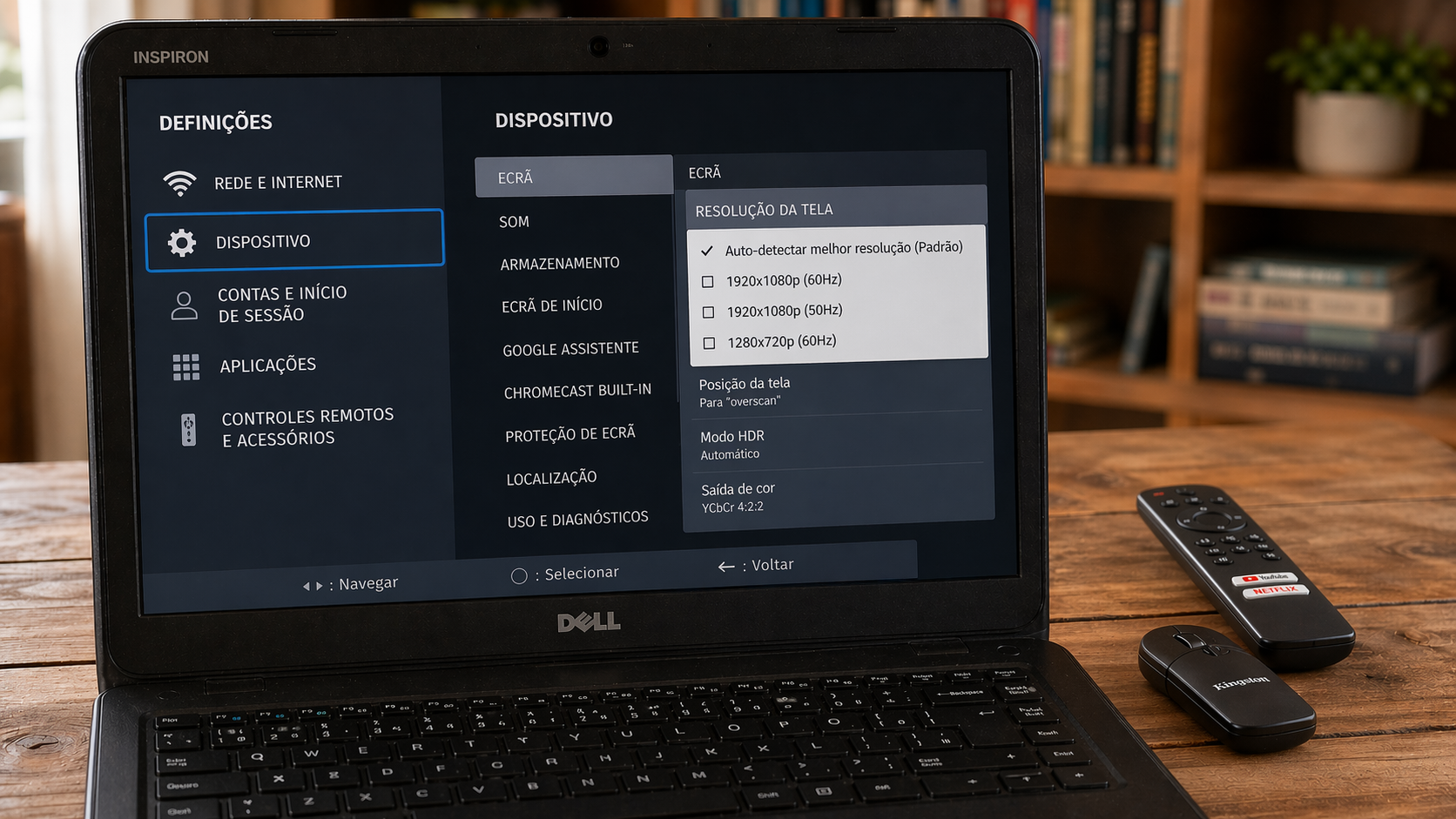
Após a instalação, o sistema será reiniciado e carregado diretamente no Android TV. A primeira configuração envolve conectar ao Wi-Fi, configurar conta Google e ajustar resolução de tela. Aqui entra um detalhe técnico importante: conexões em 5GHz oferecem menor latência e maior velocidade do que 2.4GHz, o que impacta diretamente na qualidade de streaming e espelhamento de tela.
Ajustes finos para transformar em uma verdadeira TV inteligente
Depois de instalado, o sistema ainda precisa de ajustes para oferecer uma experiência realmente confortável. Um dos primeiros é o uso de um controle remoto ou teclado sem fio. Embora seja possível usar mouse e teclado comuns, a navegação no Android TV é otimizada para controles simples.
Outro ponto essencial é a resolução de tela. Muitos notebooks antigos não configuram automaticamente a melhor resolução, o que pode deixar a interface esticada ou borrada. Ajustar manualmente isso nas configurações de display melhora muito a experiência visual.
Além disso, vale considerar o uso de aplicativos alternativos para melhorar o desempenho. Alguns apps disponíveis na Play Store são mais pesados do que suas versões otimizadas. Buscar versões “lite” ou usar navegadores leves pode fazer uma grande diferença em máquinas com pouca memória RAM.
O que ninguém te conta sobre isso
Existe um detalhe que pega muita gente de surpresa: nem todo notebook antigo tem suporte adequado a aceleração gráfica no Android-x86. Isso significa que, mesmo com o sistema leve, alguns vídeos podem travar ou rodar sem fluidez.
A solução prática, que poucos comentam, é testar diferentes versões do sistema. Algumas builds têm melhor compatibilidade com certos hardwares. Além disso, usar players de vídeo alternativos ou ajustar codecs pode resolver problemas que parecem “limitações do notebook”, mas na verdade são apenas questões de software.
Outro ponto ignorado é o aquecimento. Notebooks antigos, quando usados como central de mídia por longos períodos, podem superaquecer. Usar uma base ventilada ou manter o sistema em modo de economia de energia ajuda a preservar o equipamento.
FAQ — Dúvidas comuns explicadas
1. Posso voltar para o Windows depois?
Sim, mas apenas se você fizer backup antes. A instalação limpa apaga tudo do disco. Para voltar, será necessário reinstalar o sistema original usando um pendrive bootável, assim como no processo do Android.
2. Funciona em qualquer notebook?
Na maioria dos casos, sim, mas com limitações. Modelos muito antigos podem ter problemas com drivers de Wi-Fi, áudio ou vídeo. Por isso, é sempre recomendado testar o sistema antes de instalar definitivamente.
3. Dá para usar como uma TV normal com controle remoto?
Sim. Com um controle Bluetooth ou até apps de controle remoto no celular, você pode navegar normalmente. A experiência fica muito próxima de uma Smart TV tradicional.
4. Vale a pena em comparação a comprar um TV Box?
Depende do seu objetivo. Um TV Box é mais prático e otimizado, mas reaproveitar um notebook antigo pode sair praticamente de graça e ainda oferecer mais possibilidades, como armazenamento maior e uso offline.
Conclusão
Transformar um notebook antigo em Android TV não é apenas uma solução criativa — é uma forma inteligente de extrair valor de um equipamento que parecia obsoleto. Ao entender como o sistema funciona, preparar corretamente a instalação e fazer os ajustes certos, você consegue uma experiência surpreendentemente fluida.
Mais do que seguir um tutorial, o diferencial está em compreender cada etapa. Isso te dá autonomia para resolver problemas, adaptar o sistema ao seu hardware e, principalmente, evitar erros que poderiam comprometer o resultado final.
Se você tem um notebook parado, vale a pena testar. Com um pouco de paciência e as orientações certas, ele pode se transformar em uma central de entretenimento completa.
Continue aprendendo
Se esse tema te interessou, vale a pena aprofundar com conteúdos que complementam essa transformação: