

Close Menu
  • Início
  • Tecnologia
  • Aplicativos
  • Smartphones
  • TV & Vídeo
  • Tutoriais

Modelos de e-mail no Gmail: Como Usar e Economizar Tempo

novembro 10, 2026

Wi-Fi 5 GHz Lento: O Guia Definitivo para Destravar Sua Internet

novembro 9, 2026

YouTube Sem Distrações: Guia Prático para Redesenhar a Interface e Limpar a Tela

novembro 5, 2026

Como rotear internet de um celular Android para outro: Guia Passo a Passo

outubro 30, 2026
Facebook Instagram
  • Sobre o Mikael Tutors
  • Política de Privacidade
  • Política de Cookies
  • Termos de Uso
  • Contato
Facebook Instagram YouTube
Mikael TutorsMikael Tutors
Mande sua Dúvida
  • Início
  • Tecnologia
  • Aplicativos
  • Smartphones
  • TV & Vídeo
  • Tutoriais
Mikael TutorsMikael Tutors
Início » Wi-Fi 5 GHz Lento: O Guia Definitivo para Destravar Sua Internet
Tecnologia

Wi-Fi 5 GHz Lento: O Guia Definitivo para Destravar Sua Internet

Mikael NovaesBy Mikael Novaesnovembro 9, 2026Nenhum comentário5 Mins Read
Facebook Twitter Pinterest LinkedIn Tumblr Email
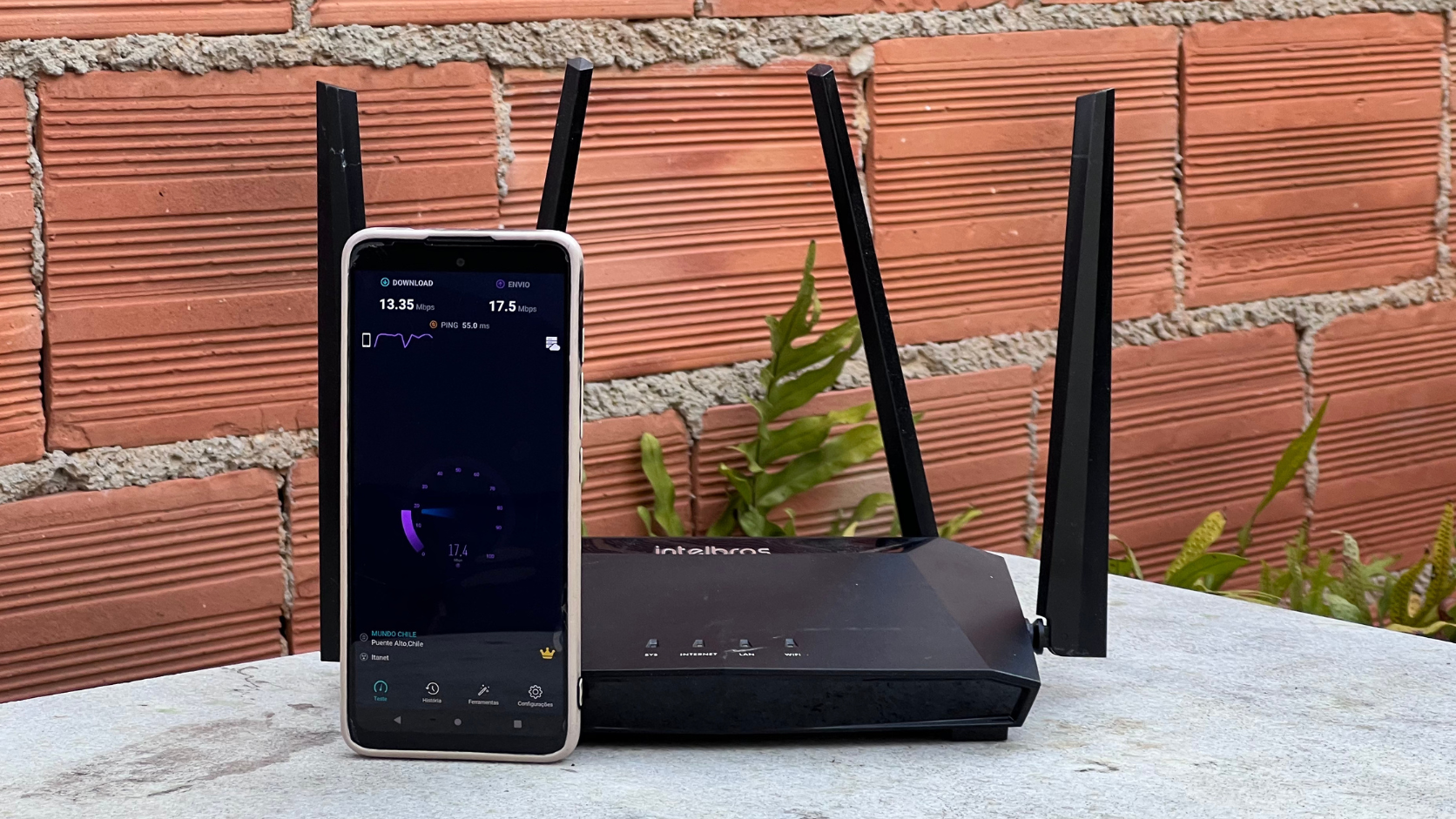
Celular conectado ao Wi-Fi 5 GHz exibindo teste de velocidade
Share
Facebook Email

Eu mesmo já passei por isso e sei o quanto é estressante. A internet começa a travar e a gente logo acha que o plano é fraco.

Por causa disso, a gente aumenta a velocidade contratada e compra roteadores caros. No entanto, a conexão continua lenta e o dinheiro vai embora à toa.

Felizmente, a solução para esse problema costuma ser muito mais simples e gratuita. Você só precisa trocar o canal do Wi-Fi de 5 GHz. Vou te ensinar o passo a passo completo neste artigo.

O que é o canal do Wi-Fi 5 GHz e por que ele congestiona?

Para entender melhor, imagine o Wi-Fi como uma rodovia com várias faixas. Portanto, se a sua faixa estiver congestionada, o carro fica lento. Não importa a potência do veículo.

Com a internet é a mesma coisa. Ou seja, o seu plano pode ser excelente e os aparelhos modernos. Mesmo assim, se o canal estiver cheio, a conexão continua lenta.

Quais são os melhores canais para o Wi-Fi 5 GHz?

Na frequência de 5 GHz, nem todos os canais funcionam da mesma forma. Por isso, existem opções mais recomendadas para evitar problemas de compatibilidade.

Os canais mais baixos, como 36, 40, 44 e 48, costumam ser muito usados. Por esse motivo, eles sofrem mais com interferências em prédios.

Por outro lado, os canais mais altos, como 149, 153, 157 e 161, costumam ficar mais livres. Consequentemente, eles entregam uma velocidade excelente e sofrem menos congestionamento.

Além disso, se o seu roteador tiver a opção de largura de banda, escolha 80 MHz. Essa configuração garante a velocidade máxima em conexões rápidas. Se o problema aí na sua casa não for só o canal, aproveita para ver também o nosso passo a passo para melhorar o sinal de internet e deixar a conexão estável.

Como descobrir o canal do Wi-Fi menos congestionado

Para escolher o melhor canal, você precisa analisar as redes dos vizinhos. O jeito mais fácil de fazer isso é usando um aplicativo gratuito no celular.

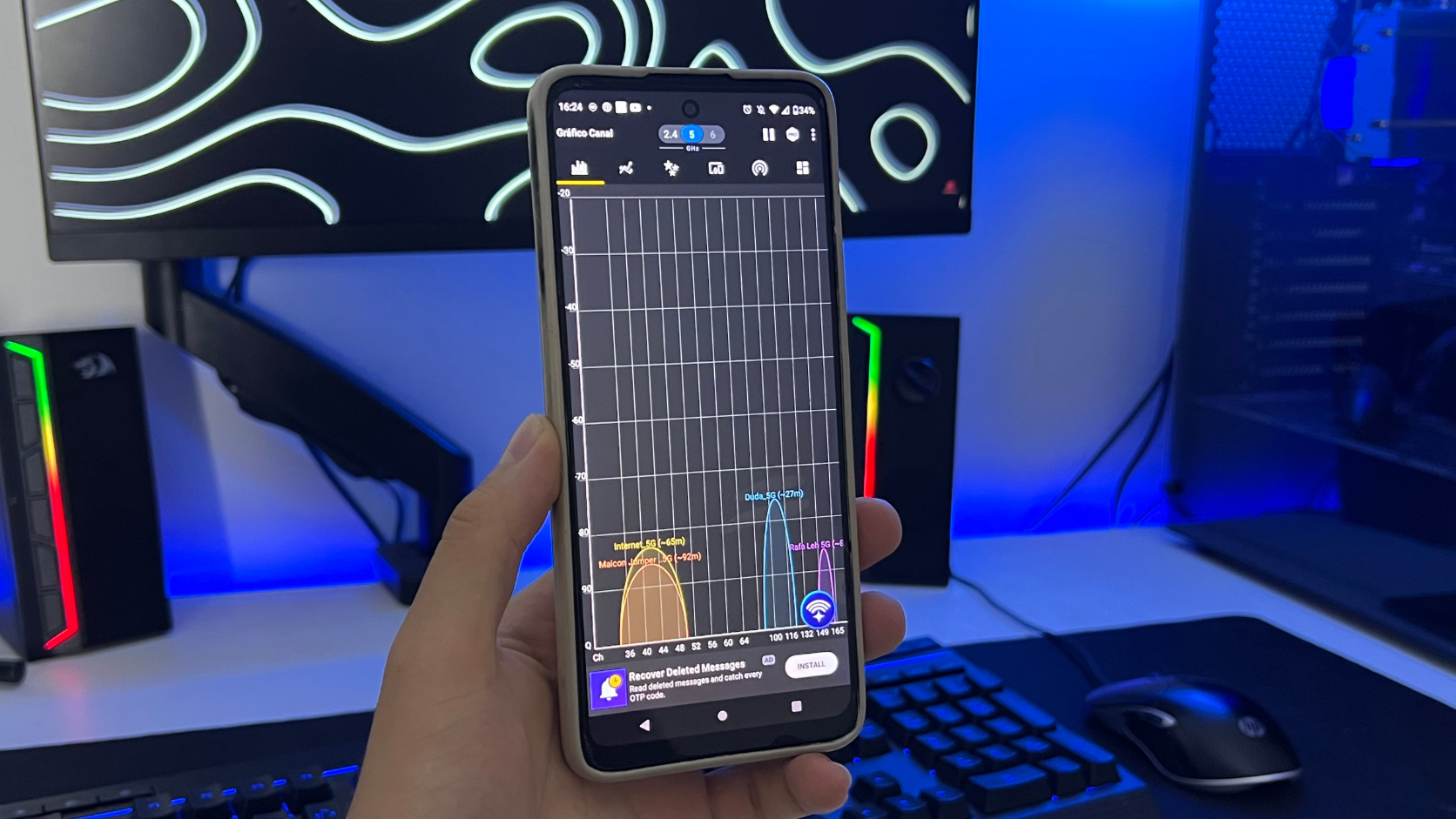
A ferramenta ideal para essa tarefa é o WiFi Analyzer. Basta baixar o app na loja do seu aparelho e abrir a aba de redes de 5 GHz.

Ele apresenta um gráfico com o sinal dos roteadores próximos. Os canais com gráficos menores ou vazios são os mais livres e recomendados para a sua rede.

Download do aplicativo:
  • Baixar o WiFi Analyzer na Google Play Store

  • Baixar aplicativo similar na App Store

Tela do aplicativo WiFi Analyzer no celular mostrando os gráficos de canais do Wi-Fi de 5 GHz

Passo a passo: Como mudar o canal do Wi-Fi 5 GHz no roteador

Com o aplicativo aberto e o melhor canal identificado, é hora de aplicar a alteração no roteador.

Passo 1: Acesse o painel do roteador

Abra o navegador no celular ou no computador. Digite o endereço IP do seu roteador na barra de endereço (geralmente 192.168.1.1 ou 192.168.0.1).

Dica rápida: O endereço IP costuma estar na etiqueta atrás ou embaixo do seu roteador.

Se você não encontrar a etiqueta, baixe o aplicativo gratuito IP Tools no celular. Na tela inicial dele, procure a opção Porta de entrada (Gateway) e use aquele número para acessar as configurações no navegador.
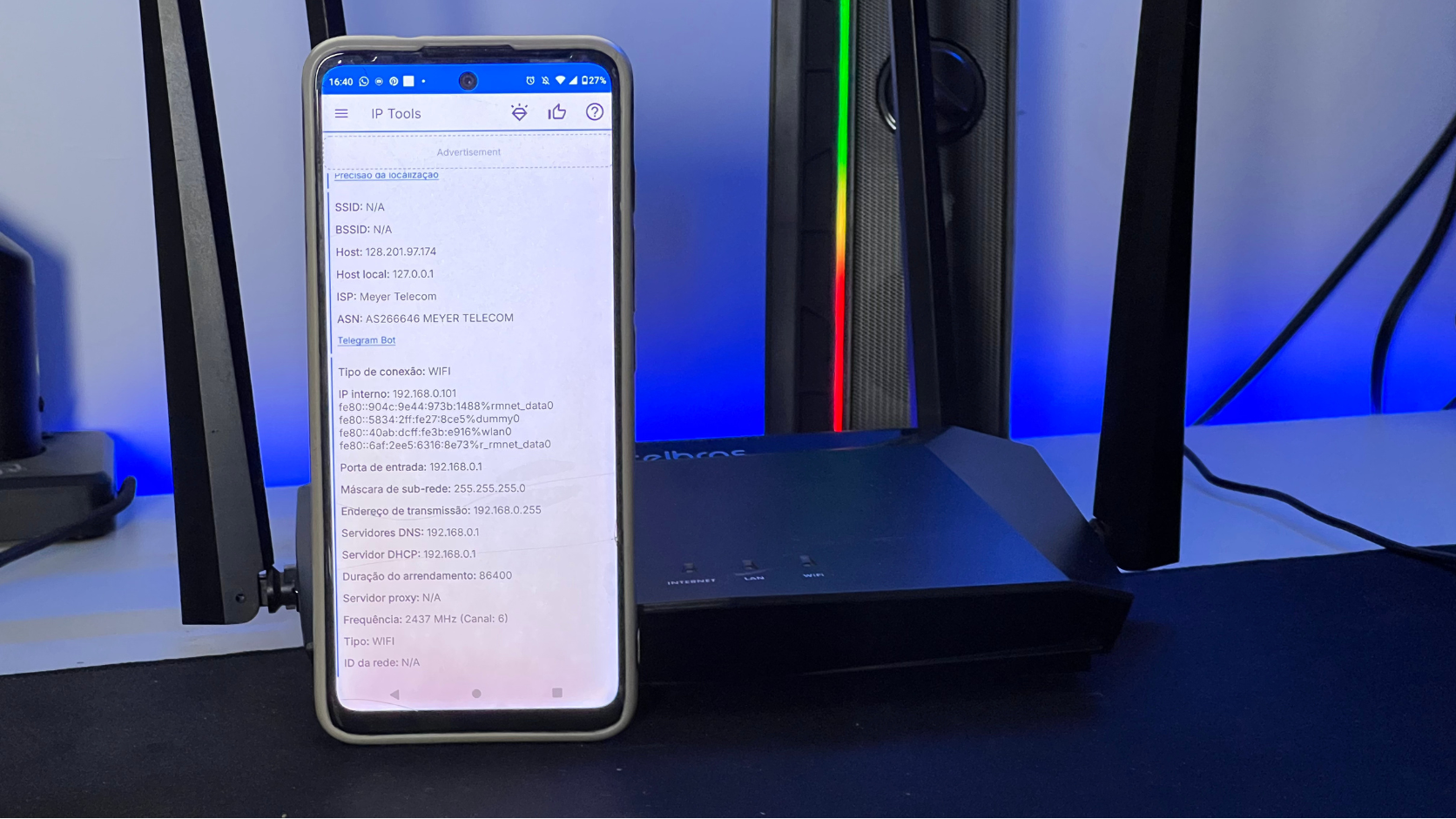
Aplicativo IP Tools no celular mostrando a opção de porta de entrada e IP do roteador

  • Baixar o IP Tools na Google Play Store

  • Baixar o IP Tools na App Store

Passo 2: Faça o login

Digite o usuário e a senha do aparelho. Se você nunca alterou esses dados, as credenciais padrão estão na etiqueta do roteador.

Caso não encontre a etiqueta, tente as combinações mais comuns:

  • Usuário: admin | Senha: admin

  • Usuário: admin | Senha: password

  • Usuário: admin | Senha: em branco (deixe sem digitar nada)

Dica: Se o login não funcionar, a sua operadora pode ter alterado a senha padrão. Nesse caso, você encontra esses dados no manual do modelo ou no suporte da empresa.

Passo 3: Encontre as configurações de Wi-Fi 5 GHz

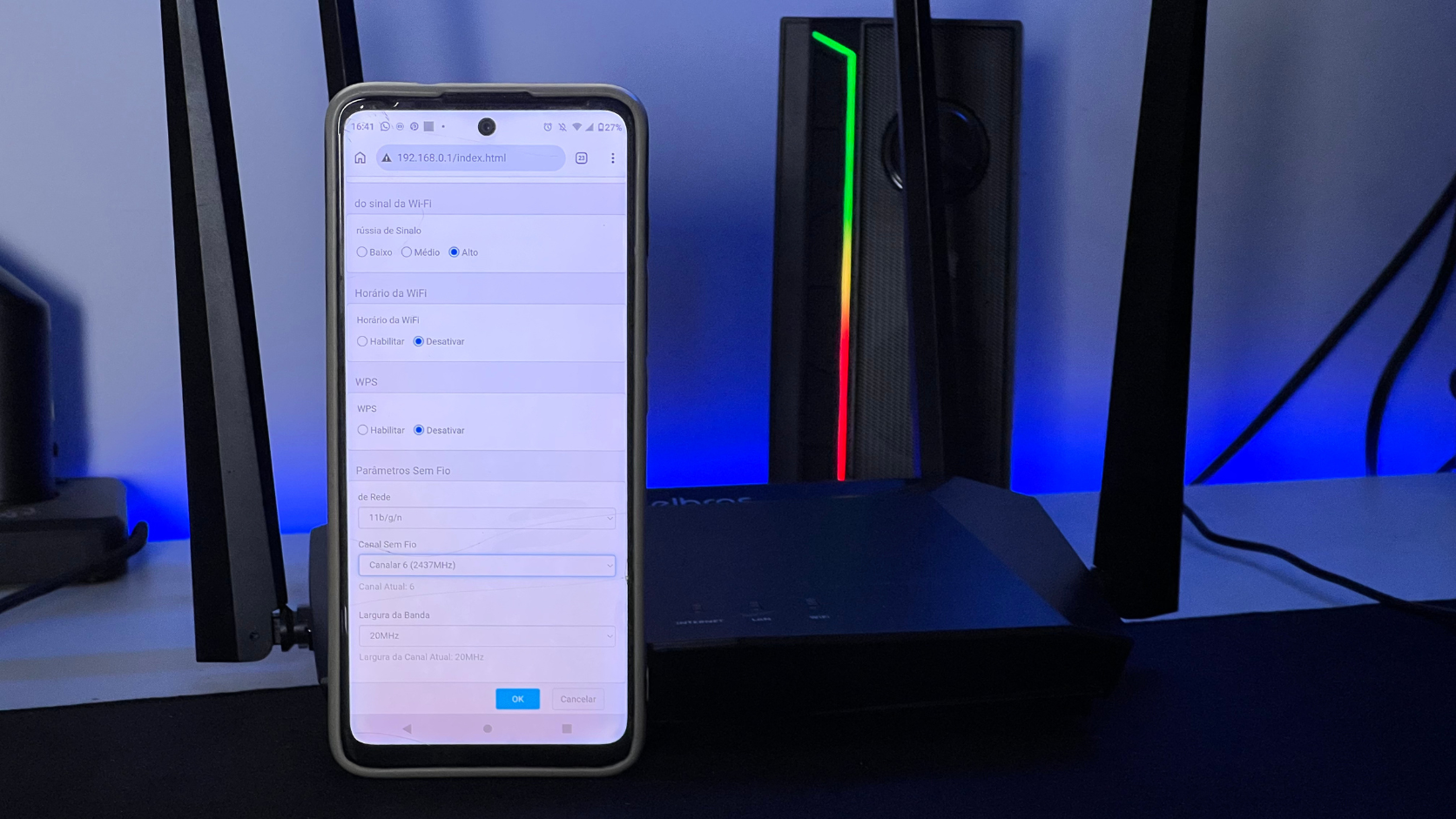
Navegue até a opção Wireless ou Rede Sem Fio. Em seguida, selecione a aba correspondente à frequência de 5 GHz.

Passo 4: Altere o canal e salve

Procure a opção chamada Canal (ou Channel). Mude o modo de Automático para o número do canal livre que você encontrou no aplicativo. Clique em Salvar e reinicie o roteador.
Como testar se a mudança funcionou de verdade?

Não tente adivinhar se a internet melhorou. Confira os números na prática!

Abra o site Fast.com ou Speedtest.net no seu celular e faça um teste de velocidade. Anote o resultado.

Depois de reiniciar o roteador, faça o teste novamente no mesmo lugar da casa. Você vai notar uma queda no ping e uma velocidade muito mais estável.

Pronto! Sua internet livre de interferências

Trocar o canal do Wi-Fi de 5 GHz é uma solução simples, rápida e gratuita. Você evita gastos com planos caros ou aparelhos novos.

Além disso, garante que sua rede entregue a velocidade máxima contratada. Faça esse teste na sua casa e sinta a diferença na navegação!

Canal de Wi-Fi internet lenta Roteador Tutorial Wi-Fi Wi-Fi 5GHz
Share. Facebook Twitter Pinterest LinkedIn Tumblr Email
Mikael Novaes
  • Website

Sou o Mikael, criador do Mikael Tutors e do perfil MTech Dicas (+45k no Instagram). Minha missão é simplificar o mundo digital. Aqui no site, transformo a tecnologia em soluções práticas, trazendo tutoriais diretos ao ponto para ajudar você a dominar seu smartphone, aplicativos e otimizar sua rotina.

Related Posts

Modelos de e-mail no Gmail: Como Usar e Economizar Tempo

novembro 10, 2026

YouTube Sem Distrações: Guia Prático para Redesenhar a Interface e Limpar a Tela

novembro 5, 2026

Como rotear internet de um celular Android para outro: Guia Passo a Passo

outubro 30, 2026
Mais Lidos

Desligue a Internet Apenas do WhatsApp e Continue Tendo Internet em Seu Celular

outubro 22, 2026

Espelhe o Celular na TV: Guia Completo e Atualizado

abril 5, 2026

Privacidade e Controle Parental: Como Colocar Senha na Smart TV

maio 28, 2026

Fique Invisível no Instagram: Como Tirar o “Online” e o Visto Por Últo

outubro 15, 2026
Redes Sociais
  • Instagram
  • Facebook
  • YouTube
  • TikTok
Facebook Instagram YouTube TikTok
  • Sobre o Mikael Tutors
  • Política de Privacidade
  • Política de Cookies
  • Termos de Uso
  • Contato
© 2026 ThemeSphere. Designed by ThemeSphere.

Type above and press Enter to search. Press Esc to cancel.

Gerenciar consentimento

Utilizamos cookies para melhorar sua experiência, analisar o tráfego e personalizar anúncios. Ao continuar navegando, você concorda com o uso de cookies. Para mais informações, consulte nossa Política de Privacidade.

Funcional Sempre ativo
O armazenamento ou acesso técnico é estritamente necessário para o objetivo legítimo de permitir o uso de um serviço específico explicitamente solicitado pelo assinante ou usuário, ou para o único objetivo de realizar a transmissão de uma comunicação por uma rede de comunicações eletrônicas.
Preferências
O armazenamento ou acesso técnico é necessário para o objetivo legítimo de armazenar preferências que não são solicitadas pelo assinante ou usuário.
Estatísticas
O armazenamento técnico ou o acesso que é usado exclusivamente com objetivos de estatística. O armazenamento ou acesso técnico que é usado exclusivamente para fins de estatísticas anônimas. Sem uma intimação, conformidade voluntária do seu provedor de serviços de internet ou registros adicionais de terceiros, as informações armazenadas ou coletadas apenas com esse objetivo geralmente não podem ser usadas para identificar você.
Marketing
O armazenamento ou acesso técnico é necessário, para criar perfis de usuário para enviar publicidade, ou para rastrear o usuário em um site ou em vários sites com objetivos de marketing semelhantes.
  • Gerenciar opções
  • Gerenciar serviços
  • Gerenciar {vendor_count} fornecedores
  • Leia mais sobre esses objetivos
Ver preferências
  • {title}
  • {title}
  • {title}