


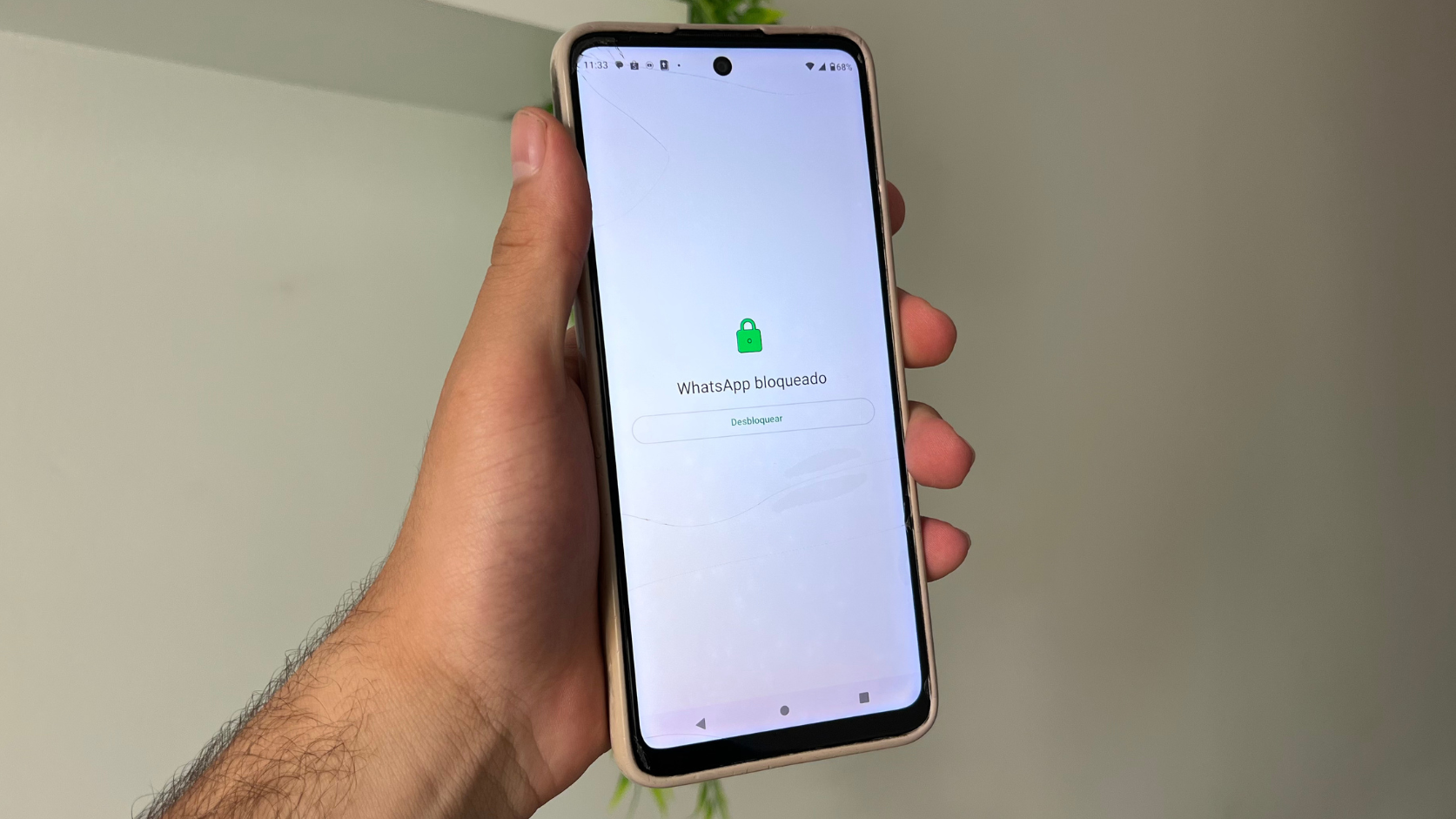
Dá um baita frio na barriga sempre que alguém pega o nosso celular para ver uma foto e, por pura curiosidade, começa a arrastar o dedo para os lados. O pânico é o mesmo quando a gente deixa o aparelho em cima da mesa da sala e chega aquela notificação de mensagem que ninguém deveria ler. Se você não aguenta mais passar por esse sufoco e quer manter os seus segredos bem guardados, descobrir como colocar senha no WhatsApp é o jeito mais rápido de trancar o aplicativo e barrar os curiosos de plantão.
Para falar a verdade, você não precisa ficar baixando aqueles aplicativos de terceiros que travam o sistema e vivem cheios de propagandas chatas. O próprio mensageiro já vem com ferramentas nativas excelentes e que vão muito além de simplesmente trancar a tela inicial do app. Hoje, você consegue esconder conversas específicas e criar senhas com palavras secretas que sumitem com o chat da tela inicial. Portanto, montei este guia completo e aprofundado para você blindar o seu WhatsApp em menos de cinco minutos.
1. Como colocar senha no WhatsApp inteiro (Bloqueio Nativo)
Esta é a primeira camada de proteção. Ela serve para exigir a sua digital ou o seu rosto sempre que o aplicativo for aberto do zero.
Configuração no sistema Android
A maioria dos celulares da Samsung, Motorola e Xiaomi usa o sensor de digital para liberar o aplicativo. Para ativar essa segurança agora, siga este roteiro rápido no seu aparelho:
-
Abra o WhatsApp e toque nos três pontinhos lá no topo, do lado direito.
-
Entre direto no menu de Configurações.
-
Selecione a opção Privacidade para abrir os ajustes de segurança.
-
Deslize a tela até o final e dê um toque em Bloqueio por privacidade (ou Bloqueio por impressão digital).
-
Ative a chavinha e encoste o seu dedo no sensor para confirmar o cadastro da sua biometria.
-
Escolha a opção Imediatamente para que o aplicativo tranque na mesma hora em que você sair dele.
Configuração no iPhone (iOS)
O sistema da Apple aproveita o Face ID ou o Touch ID para bloquear o acesso às suas mensagens de forma automática. O caminho dentro das configurações é bem simples:
-
Abra o aplicativo e toque na engrenagem de Configurações no canto inferior direito.
-
Acesse a aba Privacidade que aparece no meio da tela.
-
Procure pela opção Bloqueio da Tela, localizada bem no final da página.
-
Ligue a chavinha para começar a exigir o reconhecimento do seu rosto ou da digital.
-
Marque a alternativa Imediatamente para garantir que ninguém consiga abrir o app se você bloquear o telefone.
2. Como trancar e esconder uma conversa específica (Código Secreto)
Se você não quer bloquear o aplicativo inteiro, mas tem um ou dois chats específicos que precisam de sigilo absoluto, o recurso de “Conversas Trancadas” é perfeito. Ele joga o chat para uma pasta oculta e você pode criar uma senha em formato de palavra ou emoji.
-
Abra a conversa que você deseja esconder.
-
Toque no nome da pessoa ou do grupo bem no topo da tela para abrir os detalhes do contato.
-
Deslize a página para baixo e clique em Trancar conversa (Chat lock).
-
Ative a chave usando a sua biometria. A conversa vai sumir da aba principal e irá para a pasta “Conversas trancadas”.
-
Para criar a senha exclusiva: Entre na pasta de conversas trancadas, toque nas configurações dela e selecione Código secreto.
-
Crie uma palavra ou use um emoji como senha.
-
Ative a opção Ocultar conversas trancadas. Desse modo, a pasta inteira some. Para fazê-la reaparecer, você só precisa digitar a sua palavra secreta na barra de pesquisa geral do WhatsApp.
3. Ativando a Verificação em Duas Etapas (Proteção contra hackers)
Colocar senha na tela do celular protege contra o amigo curioso do seu lado, mas não impede que um criminoso tente clonar o seu número à distância. Por isso, criar um PIN de verificação é obrigatório.
-
Vá em Configurações (Ajustes no iPhone) dentro do WhatsApp.
-
Clique na opção Conta.
-
Acesse o menu Confirmação em duas etapas.
-
Toque em Ativar e escolha uma senha numérica de 6 dígitos que você não vá esquecer.
-
Insira o seu e-mail de recuperação para o caso de você perder esse PIN no futuro.
O grande segredo: Assim que você liga essa função, o WhatsApp passa a exigir esse código de 6 dígitos de tempos em tempos e sempre que alguém tentar instalar o seu número em outro aparelho. Isso anula completamente o golpe do chip clonado.
E se a biometria falhar na hora de abrir?
Caso o seu dedo esteja molhado ou a câmera não reconheça o seu rosto no escuro, não precisa se preocupar em ficar trancado para fora do aplicativo. Como o WhatsApp pega carona na segurança nativa do smartphone, o próprio aplicativo vai abrir uma caixinha pedindo para você digitar o PIN numérico ou desenhar o padrão que você já usa para desbloquear a tela do seu celular todo dia.
Sua privacidade no WhatsApp vale este pequeno ajuste
O WhatsApp deixou de ser só um aplicativo de mensagens para virar um cofre com conversas de trabalho, documentos e dados financeiros. Por isso, colocar bloqueio por digital ou reconhecimento facial — e usar o código secreto nas conversas mais confensas — é algo indispensável hoje em dia.
A grande vantagem é que essa proteção extra não custa nada, roda de forma leve no celular e não impacta em nada o consumo da bateria. É aquele tipo de ajuste rápido que traz paz de espírito para você encostar o telefone na mesa do trabalho ou deixar perto de qualquer pessoa sem precisar ficar tenso.
