


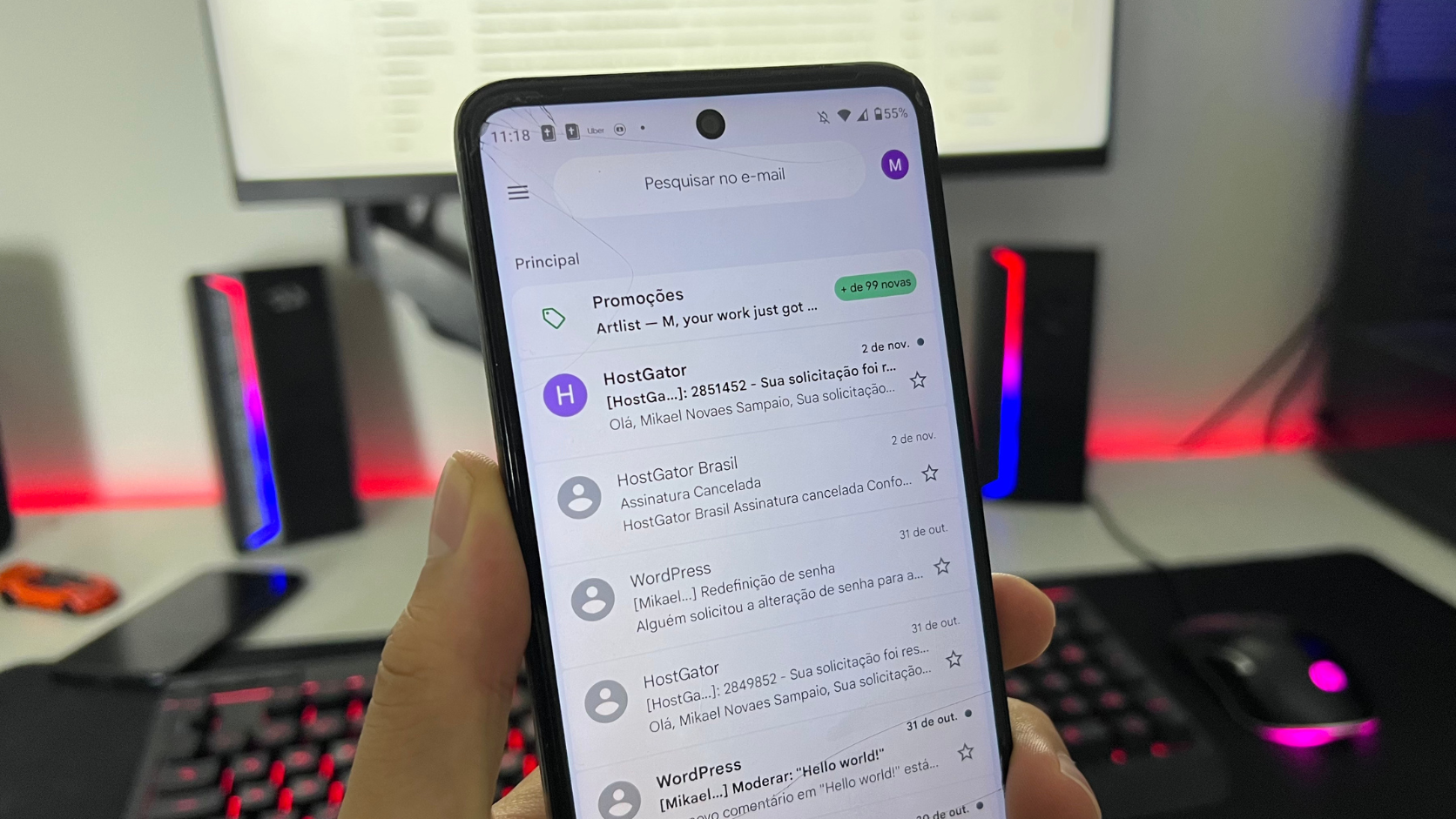
Sem dúvidas, o Gmail é um dos aplicativos que eu mais uso no dia a dia. Desde acompanhar conversas, reuniões de trabalho, responder empresas até mesmo verificar atualizações importantes, dependo dele praticamente todos os dias.
Com isso, você deve pensar que eu sei de tudo no aplicativo do Gmail, correto? Bom, aparentemente não.
Recentemente, eu descobri uma função incrível que estava desativada na minha conta esse tempo todo — e eu não tinha a mínima ideia do tempo que estava perdendo. Felizmente ativei esse recurso e me arrependi de não ter descoberto isso antes. Se você também não conhece, não sabe o quanto está perdendo. Mas, neste artigo, eu vou te mostrar exatamente o que é e como ativar aí no seu.
Afinal, qual é essa função e por que ela vai te salvar tempo?
A função de que estou falando se chama Modelos (ou Templates), e ela faz justamente o que o nome diz: permite salvar e-mails que você já escreveu e reutilizá-los sempre que precisar enviar uma mensagem semelhante.
Tudo o que você precisa fazer é ir no menu de Mais opções (os três pontinhos) na janela de composição do Gmail, salvar a mensagem como modelo e inserir com um clique quando necessário.
Para mim, a maior vantagem é não precisar ficar escrevendo e reescrevendo esses mesmos e-mails todos os dias. Como passo boa parte do meu dia respondendo empresas sobre parcerias, valores e informações, frequentemente me pegava digitando respostas muito parecidas — seja para enviar um orçamento, continuar uma conversa ou compartilhar dados solicitados.
Embora digitar uma resposta rápida não pareça nada demais, fazer isso de forma repetitiva cansa bastante. E não há por que perder tempo com algo manual se você pode simplesmente automatizar e agilizar a sua rotina.
Por que vale a pena ativar essa função hoje mesmo?
Com os Modelos, posso salvar uma resposta que uso sempre e aplicá-la em um novo e-mail sempre que precisar. E o melhor: ainda posso fazer alterações dependendo de para quem estou escrevendo, sem ter que digitar tudo do zero toda vez.
Além disso, gosto muito do fato de o recurso não ficar restrito apenas a texto puro. Dá para incluir links, marcadores, textos formatados e até links para arquivos do Google Drive.
Como eu compartilho regularmente as mesmas instruções ou informações com pessoas diferentes, consigo unir tudo em um único modelo pronto, em vez de ficar caçando e copiando links todas as vezes. E o melhor de tudo: como é um recurso 100% nativo do Gmail, você não precisa instalar nenhuma extensão no navegador ou programa externo para usar.
Alguns pontos importantes antes de você começar a usar
Claro, vale lembrar de alguns detalhes. O Gmail permite salvar até 50 modelos de e-mail por conta. No meu uso do dia a dia, isso é mais do que suficiente para organizar todas as respostas frequentes.
No entanto, é importante saber que esses modelos não são um sistema automatizado de mala direta. Ou seja, se você salvar um e-mail escrito “Olá, [Nome]”, precisará fazer a alteração do nome de forma manual antes de enviar.
Nada que atrapalhe a produtividade, mas é bom ter isso em mente!
Como ativar os Modelos no seu Gmail
A única ressalva é que essa função está disponível apenas para a versão web do Gmail (no computador), então será necessário abrir sua conta direto pelo navegador.
Como essa opção vem desativada de fábrica, preparei este guia rápido para você ativar aí no seu computador em menos de um minuto. Veja como é simples:
-
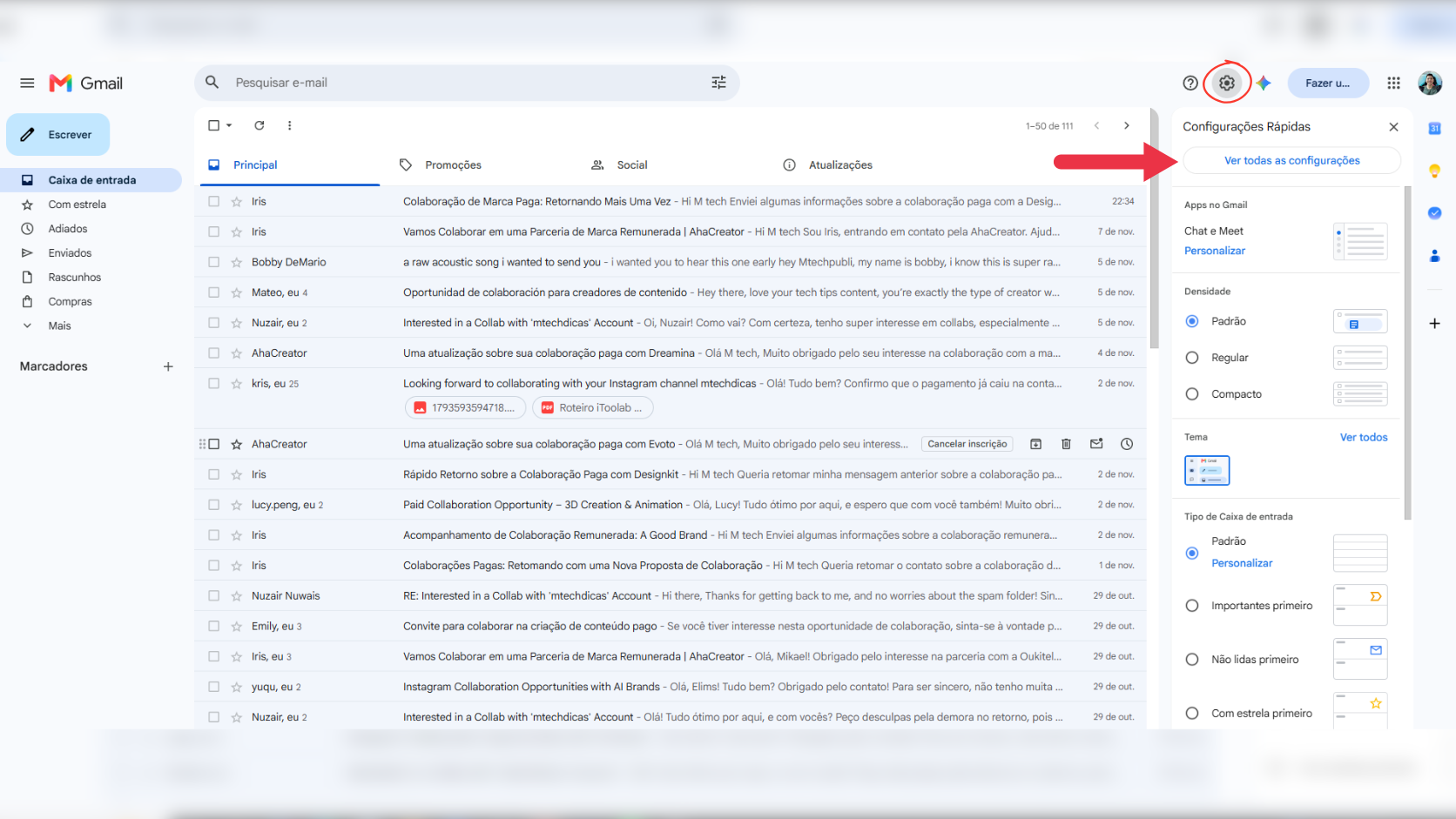
Acesse as Configurações: No canto superior direito da tela do Gmail, clique no ícone da Engrenagem e selecione “Ver todas as configurações”.
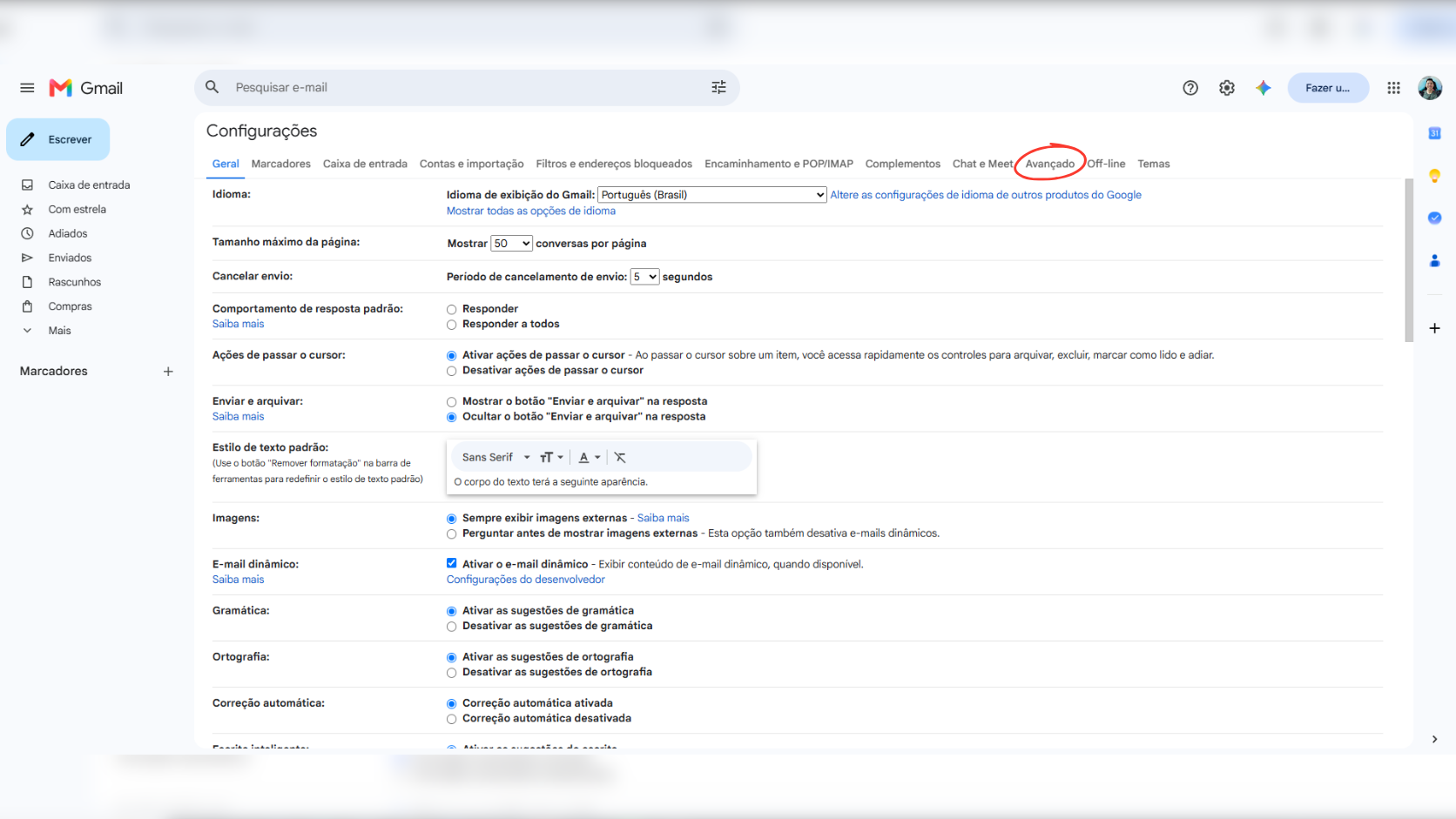
- Vá até a aba Avançado: Na barra de opções do topo da página, procure e clique na aba “Avançado”.
-
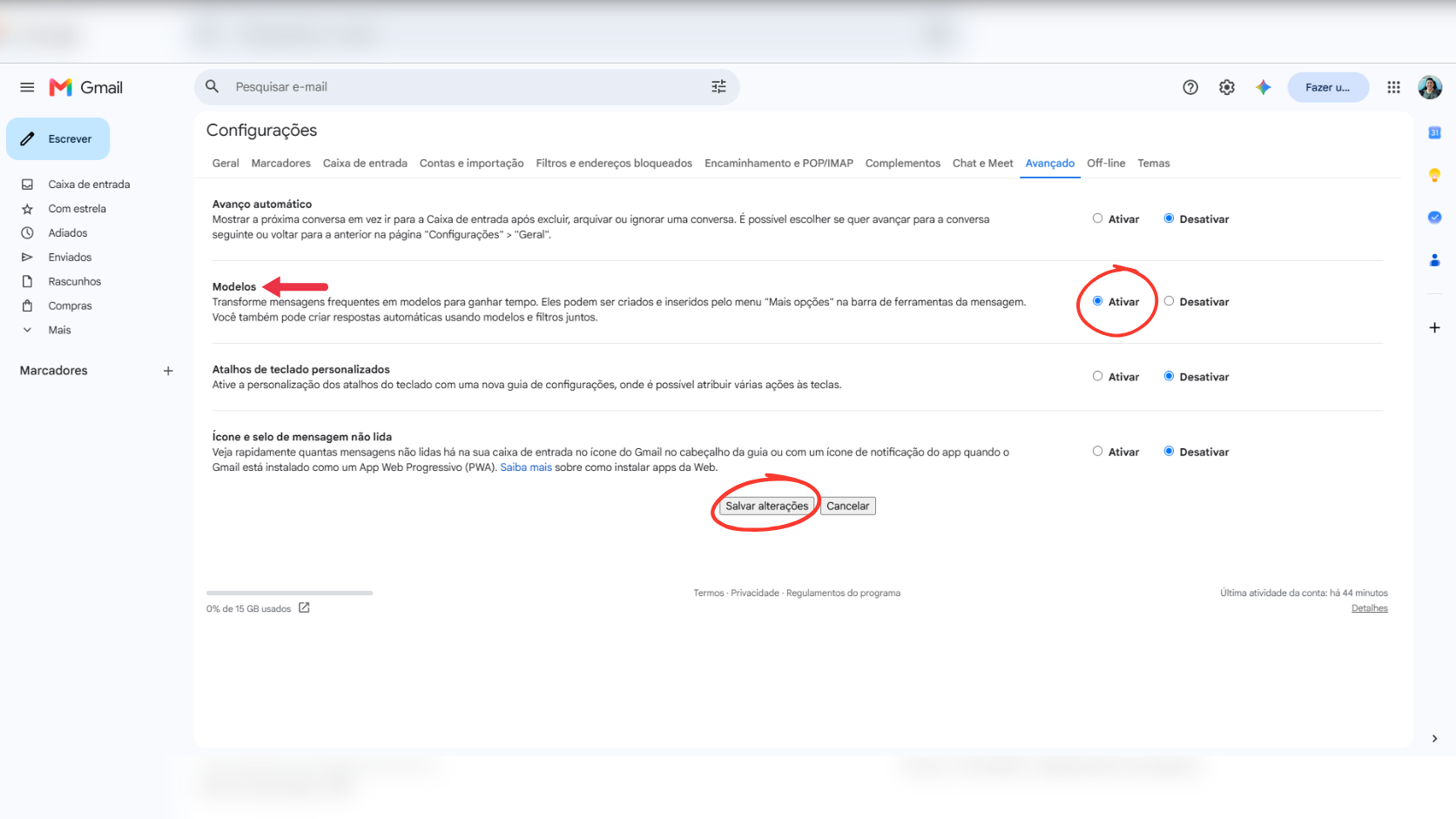
Ative e Salve as alterações: Procure por “Modelos” na lista de recursos e marque a opção “Ativar”. Em seguida, role a página até o final e clique no botão azul “Salvar alterações”. O Gmail vai recarregar sozinho.
Como criar e usar o modelo no dia a dia:
Agora que o recurso já está ativo nas configurações, o processo para salvar e reutilizar suas mensagens é super simples. Quando você começar a usar no dia a dia, vai se perguntar como viveu tanto tempo sem isso!
Veja o passo a passo para salvar sua primeira resposta:
-
Clique em Escrever para abrir uma nova janela de e-mail.
-
Digite o texto padrão que você deseja guardar (já com a sua formatação, links ou arquivos do Drive).
-
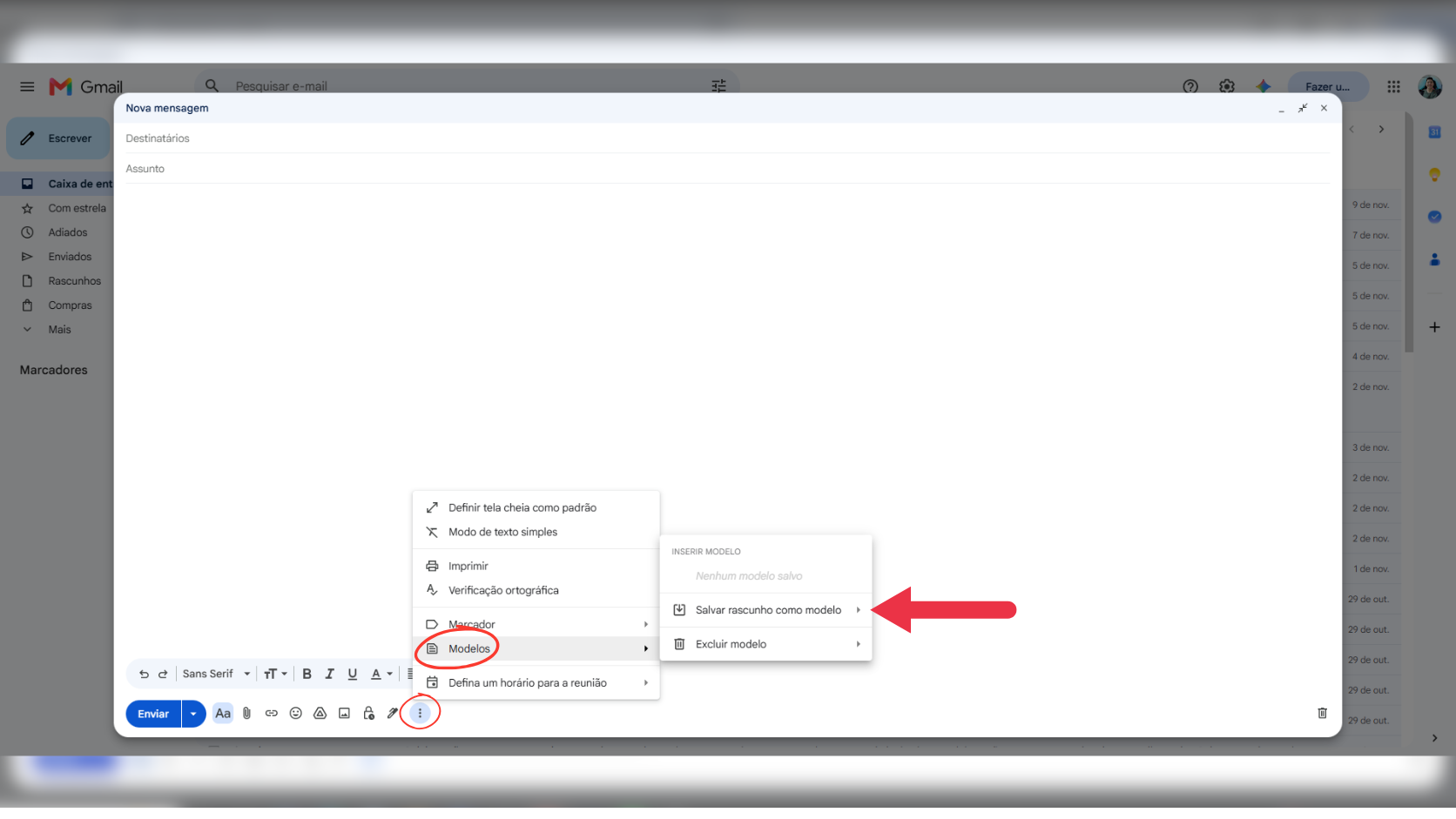
No canto inferior direito da janela de mensagem, clique nos três pontinhos, selecione Modelos, vá em Salvar rascunho como modelo e depois clique em Salvar como novo modelo.
-
Para usar no dia a dia: Quando quiser reutilizar a mensagem em um novo e-mail, basta abrir a janela de composição, clicar nos três pontinhos, ir em Modelos e selecionar o texto salvo. O Gmail vai preencher tudo automaticamente!
E você, vai começar a usar essa função?
Configurar os modelos no Gmail leva menos de um minuto, mas a economia de tempo na sua rotina é gigante. Chega de reescrever as mesmas coisas e caçar links antigos toda vez que for enviar uma mensagem!
Com essa função nativa ativa, a sua caixa de entrada fica muito mais prática e organizada.
Se você gosta de personalizar as suas ferramentas para trabalhar ou estudar com mais foco, vale a pena ver também o nosso guia de Como Redesenhar a Interface do YouTube para Eliminar Distrações Visuais
